短い答え
GIF分解を開いてGIFをドロップすると、すべてのコマがPNGとして並び、そのまま保存できます。1枚ずつでも、まとめてZIPひとつでも構いません。設定に触らなければ、たいていの人が思い浮かべるものがそのまま出てきます。つまり、その瞬間に見えているとおりの絵1枚ずつです。
このページの残りは、そのあとで驚かれる3つのことについてです。小さな断片でしかないコマ、よそへ持っていくと黒くなる透明、そしてコマが別々のファイルになった瞬間に消える間隔の話です。
抽出、編集、動画への変換から選びます
アニメーションの容量やタイミングが問題なら、まず原本をGIF解析で調べます。コマの待ち時間、消去方法、容量の内訳から、何を変えるべきか判断できます。読み方はGIFの構造のガイドで説明しています。
GIFを編集するなら、完全なPNG画像としてコマを取り出し、分解して組み直す手順に従います。相手が動画を必要とするなら、PNGの連番から組み直さず、元のGIFを直接MP4に変換します。変換ではコマごとに異なる待ち時間を保ちます。透明部分には色が付き、繰り返しはプレーヤーが決めます。
1枚の図、編集用フォルダ、一覧
説明やスライドは表示通りのフレームを選び、最明瞭なPNGを保存します。対応編集器には透明、透明を黒にする文書には背景色を入れます。保存パッチは独立図ではありません。
一覧やスプライト参考は選択して1シートを出すと同寸法の可視フレームをPNGに並べます。時間やアニメーションは含みません。長GIFはキャンバス・メモリ上限に達するので減らすか、独立画像と時間が必要ならframes.txt入りZIPにします。
GIFのコマとは本当は何か
GIFは写真の束ではありません。1枚の絵と、そのあとに続く継ぎ当ての列です。
2枚目以降のコマは、変わった長方形だけを持ち、あわせて「そのあとカンバスをどうするか」の規則を1つ持ちます。画面のそれ以外の部分は、単に前のコマが残していったものです。動かない壁の前で人が話している映像なら、1コマあたり絵1枚ではなく顔の長方形1つで済みます。動き補償も非可逆の工程も持たない形式が、まるきり使い物にならないわけではない理由は、それがすべてです。
ですから「14コマ目をください」には、どちらも同じくらい正直な答えが2つあり、この道具は両方を出します。
見えているとおりのコマ。その瞬間の絵全体、つまり14コマ目をそれ以前のすべての上に描いたものです。これが既定で、一覧表やサムネイル、投稿する静止画、あるいは編集ソフトへ持っていくコマが欲しいときはこちらです。
そのコマが持っている画素だけ。継ぎ当てそのものを、その大きさと位置のまま、持っていない部分を透明にして出します。14コマ目は口のあたりの60 × 40画素かもしれません。この見方でGIFの容量の使い道がわかります。編集ソフトがこの形式を必要とするのは、各継ぎ当ての位置と消去方法も扱える場合だけです。通常の画像編集やGIF作成での組み直しには、完全なコマを使ってください。
保存されたコマが断片に見えても、ファイルはどこも壊れていません。それがそのファイルです。
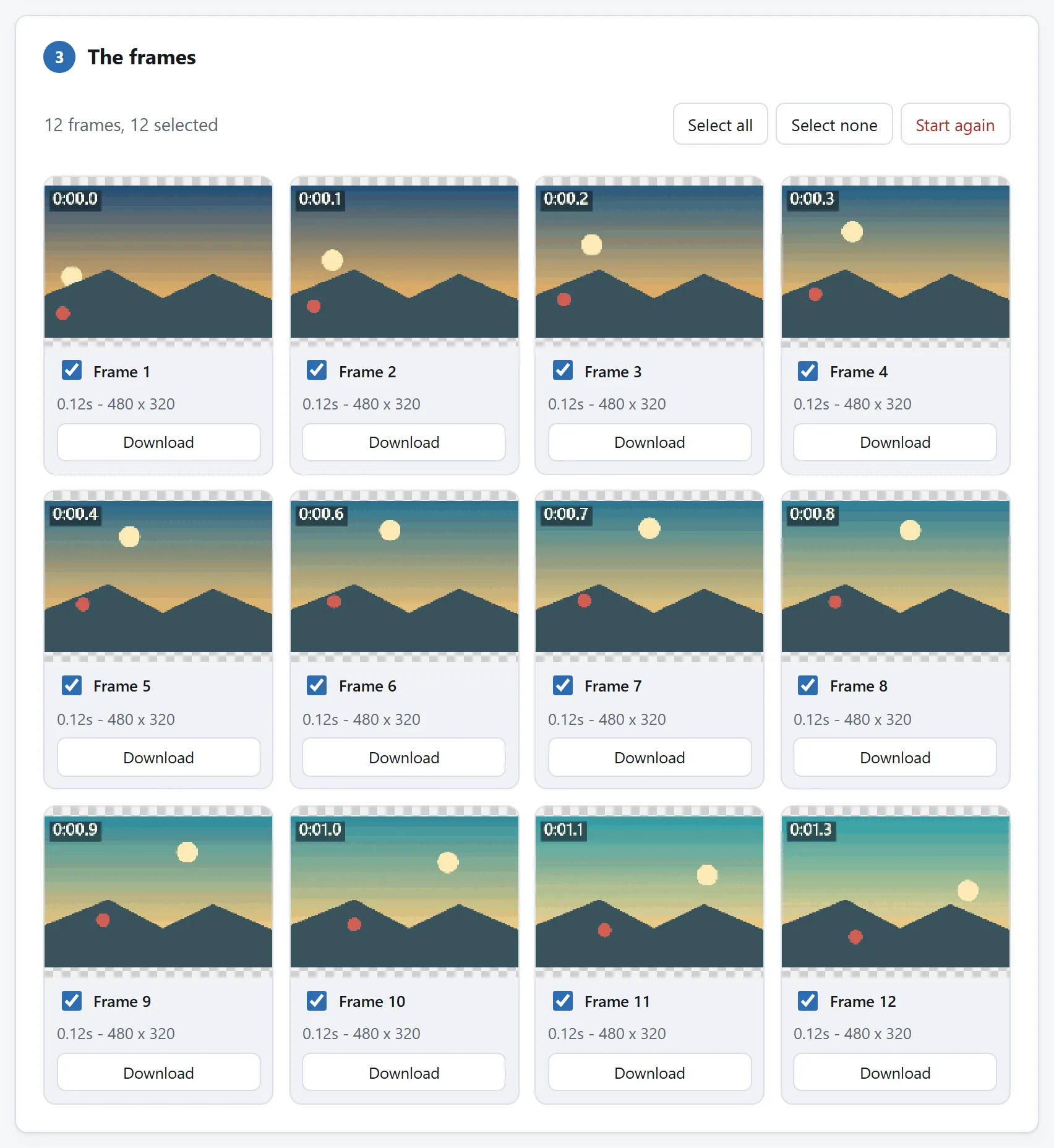
後始末の規則と、穴を残すコマがある理由
どのコマも、次のコマが描かれる前に自分の長方形をどうするか、4つのうち1つの指示を持っています。保存されたコマの表示では、道具が各コマの下にそれを出します。
そのまま残す。ふつうはこれです。継ぎ当ては落ちた場所に残り、次のコマがその上に描きます。
あとで自分の範囲を消す。次のコマが来る前に、その長方形が拭われます。透明なものが動くアニメーションはこれをしますし、ちらつくGIFの古典的な原因でもあります。
下にあったものを戻す。カンバスは、このコマが描く前の状態へ戻ります。判子を押して、取り消すわけです。まれで、自作のGIF読み取りがいちばんよく間違えるのがこれです。
道具どうしを比べるなら知っておくとよい点がひとつ。仕様では「自分の範囲を消す」は背景色に戻すことになっていますが、1990年代以降のブラウザはどれも透明に消しています。当時のアニメーションがそう思って作られていたからです。この道具は意図してブラウザに従います。受け取るコマが、見えていたコマと同じであるようにするためです。
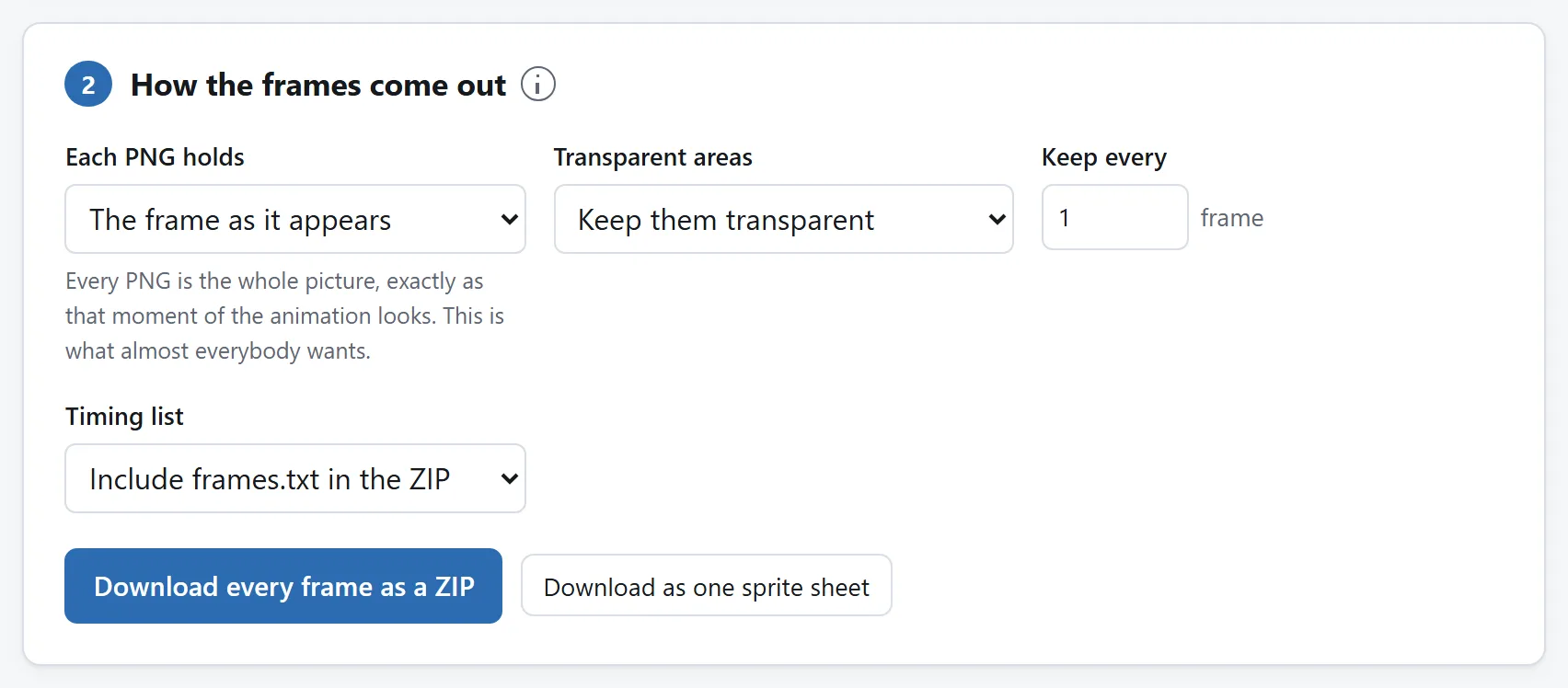
透明はどうなるのか
GIFの透明は1ビットです。画素は塗られているか見えないかのどちらかで、その中間はありません。柔らかい輪郭も、半分だけの影もないということです。背景が透明なGIFの輪郭が硬く、少しぎざぎざなのはそのためです。
PNGはそれをそのまま、劣化なしに保存できるので、コマは透明を保ったまま出てきて、勝手に何かが作られることもありません。透明を分かってくれる先へ持っていくなら、そのままにしてください。
そうでないなら、色で埋めてください。アルファチャンネルを無視するソフトはたいていそこを黒く描くので、ブラウザでは何ともなかったコマが黒い背景で届きます。ほとんどが透明な継ぎ当てなら、口の入った黒い長方形として届きます。先に色を決めておくのが対処です。それはPNGに書き込まれ、あとから取り消せません。既定にしていない理由はそれだけです。
コマが持てない間隔のこと
PNGには、何秒間表示されていたかを書いておく場所がありません。アニメーションをPNGに分解すると間隔は失われ、それは組み立て直そうとした瞬間に効いてきます。
ZIPに入っているframes.txtはそのためのものです。各コマの待ち時間、位置、大きさが並んでいます。GIF作成で組み直すには、見えているとおりのコマで抽出したPNGを追加し、名前順に並べ、一覧を参照しながら各コマの表示時間を設定します。GIF作成はframes.txtを自動で読み込みません。一覧を画像と一緒に保管してください。PNGだけでは元の待ち時間を復元できません。
GIFの待ち時間について、誰もが引っかかることが2つあります。
単位は100分の1秒なので、この形式で扱える最小の刻みは0.01秒です。一つの固定した待ち時間では、正確に30fpsを表せません。1コマ0.03秒は33.3fps、0.04秒なら25fpsです。0.03秒と0.04秒を組み合わせれば、全体の速度を指定値に合わせられます。GIF作成はこの方法で指定されたフレームレートに対応します。
0.02秒を下回るものは0.10秒で再生されます。ブラウザは1990年代からそう頭打ちにしています。当時の回る地球儀のために書かれ、そのまま消されずに残った規則です。1コマ0.01秒と書いてあるGIFは100 fpsを名乗り、10で再生されます。この道具は実際に再生される待ち時間を表示し、ファイルの中身と食い違うときはその値を並べて出します。この差こそ、分解して組み直したGIFが元より遅くなることがある理由だからです。
コマ番号と、桁をそろえてある理由
コマはname-001.png、name-002.pngのように、1から数えて最後の番号の桁数にそろえて出てきます。飾りではありません。frame9.pngは、どのファイル管理ソフトでも、連番を読み込むたいていのソフトでも、frame10.pngのあとに並びます。数ではなく文字として並べ替えるからです。桁をそろえた名前ならどこでも正しく並びますし、連番画像を読み込む編集ソフトはどれもその形を前提にしています。
長いアニメーションを「2コマに1枚残す」で間引いても、番号は振り直しません。42コマ目は42コマ目のままなので、ファイルは元のものとも、間隔の一覧とも突き合わせられます。
これにサーバーが要らない理由
GIFを読むのは2つの仕事です。ファイルのブロックをたどることと、画素を包んでいるLZW圧縮をほどくこと。あわせて数百行で、リポジトリにそのまま書いてありますし、動くのはあなたの端末の上です。回線を抜いてもこのページが働き続けるのはそのためです。
ブラウザはすでにGIFを再生できますが、部品は渡してくれません。<img>はアニメーションを返し、カンバスに描けばいつまでも1コマ目だけが返り、それ以上ができる唯一の機能はSafariにありません。だからここでは形式を自分で読んでいます。どのブラウザでも同じやり方です。そして自分で読んでいるからこそ、継ぎ当てや後始末の規則をお見せすることもできています。
ファイルをアップロードしても大丈夫かでは、この道具も含め、どんな道具についても同じことを教えてくれる確認を4つ挙げています。