Tirar os quadros custa um arrastar e um botão. O que vale entender é o que é de fato um “quadro” de GIF, porque o formato guarda uma coisa bem diferente do que você vê — e é dessa diferença que sai o seu décimo quarto quadro, um retângulo com a boca de alguém dentro.
# Como separar um GIF em quadros
Tirar os quadros custa um arrastar e um botão. O que vale entender é o que é de fato um “quadro” de GIF, porque o formato guarda uma coisa bem diferente do que você vê — e é dessa diferença que sai o seu décimo quarto quadro, um retângulo com a boca de alguém dentro.
[Abrir Separador de GIF](https://abox.tools/pt/separar-gif-em-quadros/): Cada quadro sai no próprio PNG.
Última atualização 26 de agosto de 2026
## A resposta curta
Abra o [Separador de GIF](https://abox.tools/pt/separar-gif-em-quadros/), solte o GIF lá dentro, e cada quadro aparece como um PNG para baixar — um por um, ou todos num ZIP só. Deixe as opções como estão e você recebe exatamente o que quase todo mundo quer dizer: cada quadro como a imagem inteira, do jeito que ela está naquele momento da animação.
O resto desta página é sobre as três coisas que surpreendem depois: um quadro que é só um pedacinho, uma transparência que fica preta em outro lugar, e os tempos, que deixam de existir assim que os quadros viram arquivos separados.
## O que é um quadro de GIF de verdade
Um GIF não é uma pilha de imagens. É *uma* imagem, seguida de uma série de remendos.
Cada quadro depois do primeiro guarda só o retângulo que mudou, junto com uma regra sobre o que fazer com a tela em seguida. Todo o resto na tela é simplesmente o que os quadros anteriores deixaram ali. Uma pessoa falando na frente de uma parede parada custa um retângulo de rosto por quadro em vez de uma imagem inteira por quadro, e essa é a razão inteira de um formato sem compensação de movimento e sem etapa com perda não ser completamente inútil.
Ou seja, existem duas respostas diferentes, e igualmente honestas, para “me dá o quadro 14”, e a ferramenta oferece as duas:
**O quadro como ele aparece.** A imagem inteira naquele momento: o quadro 14 desenhado por cima de tudo o que veio antes. É o padrão, e é o que você quer para uma folha de contato, uma miniatura, uma imagem para postar, ou quadros que vão para um editor de vídeo.
**Só os pixels que aquele quadro guarda.** O remendo em si, no tamanho dele, na posição dele, com tudo o que ele não carrega deixado transparente. O quadro 14 pode ser 60 × 40 pixels de boca. Essa é a visão que explica para onde foram os bytes do GIF, e é a que você quer se estiver editando a animação em vez de colher imagens dela.
Não há nada de errado com o seu arquivo quando um quadro guardado parece um fragmento. Aquilo é o arquivo.
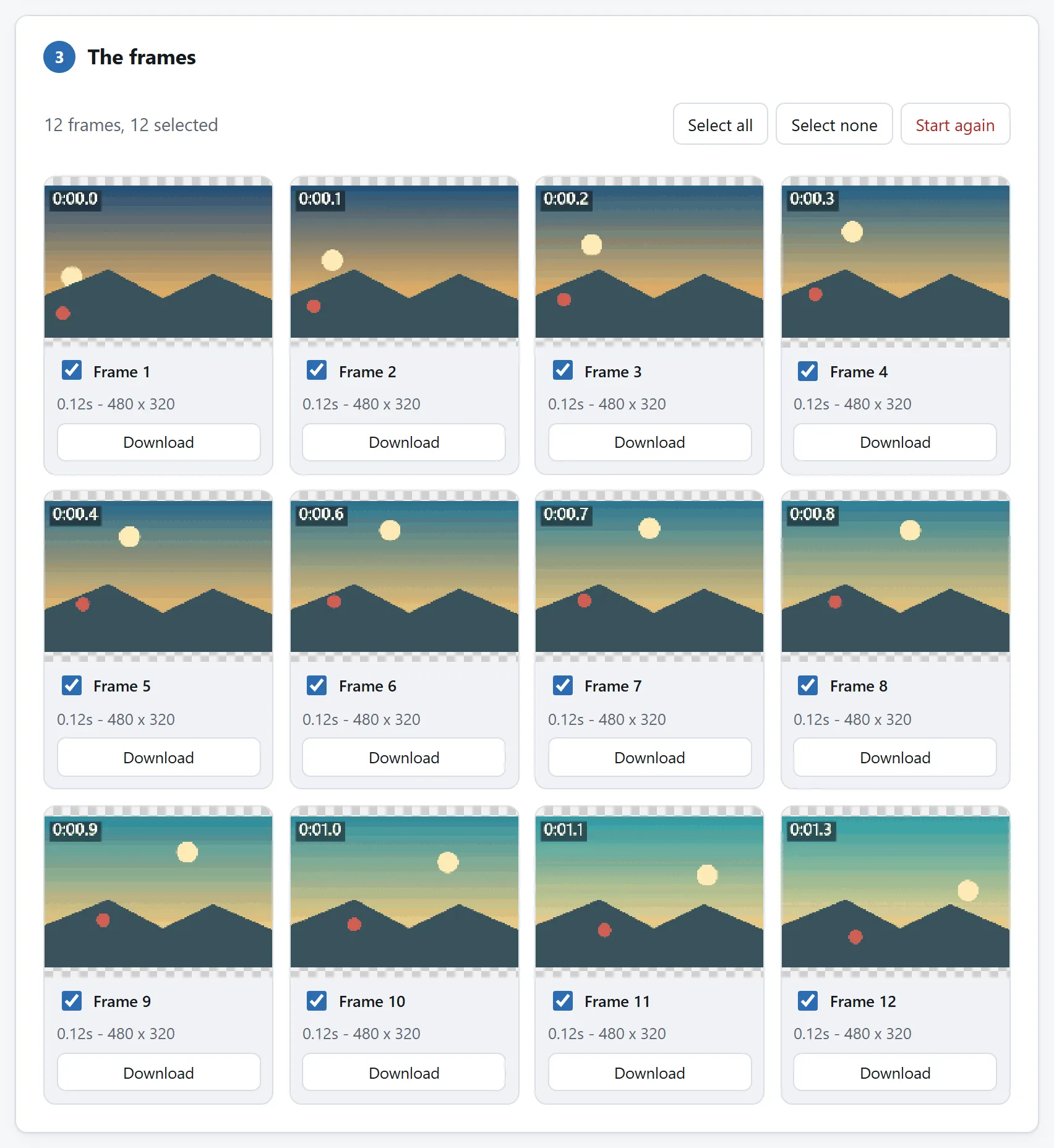
Cada quadro como imagem inteira, que não é o que está no arquivo: esta seção trata da diferença.
## A regra de descarte, e por que alguns quadros deixam buracos
Todo quadro carrega também uma de quatro instruções sobre o que acontece com o retângulo dele antes de o próximo quadro ser desenhado. A ferramenta mostra isso embaixo de cada quadro na visão do que está guardado:
**Fica na tela.** A comum. O remendo fica onde caiu e o quadro seguinte desenha por cima.
**Limpa a área dele depois.** O retângulo é apagado antes de o próximo quadro chegar. É o que faz uma animação com um objeto transparente em movimento, e é também a causa clássica dos GIFs que piscam.
**Devolve o que estava embaixo.** A tela volta a ser o que era antes deste quadro desenhar — um carimbo, e depois um desfazer. Rara, e a que mais leitores caseiros de GIF erram.
Um detalhe que vale saber se você compara ferramentas: a especificação diz que “limpa a área dele” deveria devolver a *cor de fundo*, mas todo navegador desde os anos 1990 limpa para *transparente*, porque era isso que as animações da época supunham. Esta ferramenta segue os navegadores de propósito, para que os quadros que você recebe sejam os quadros que você viu.
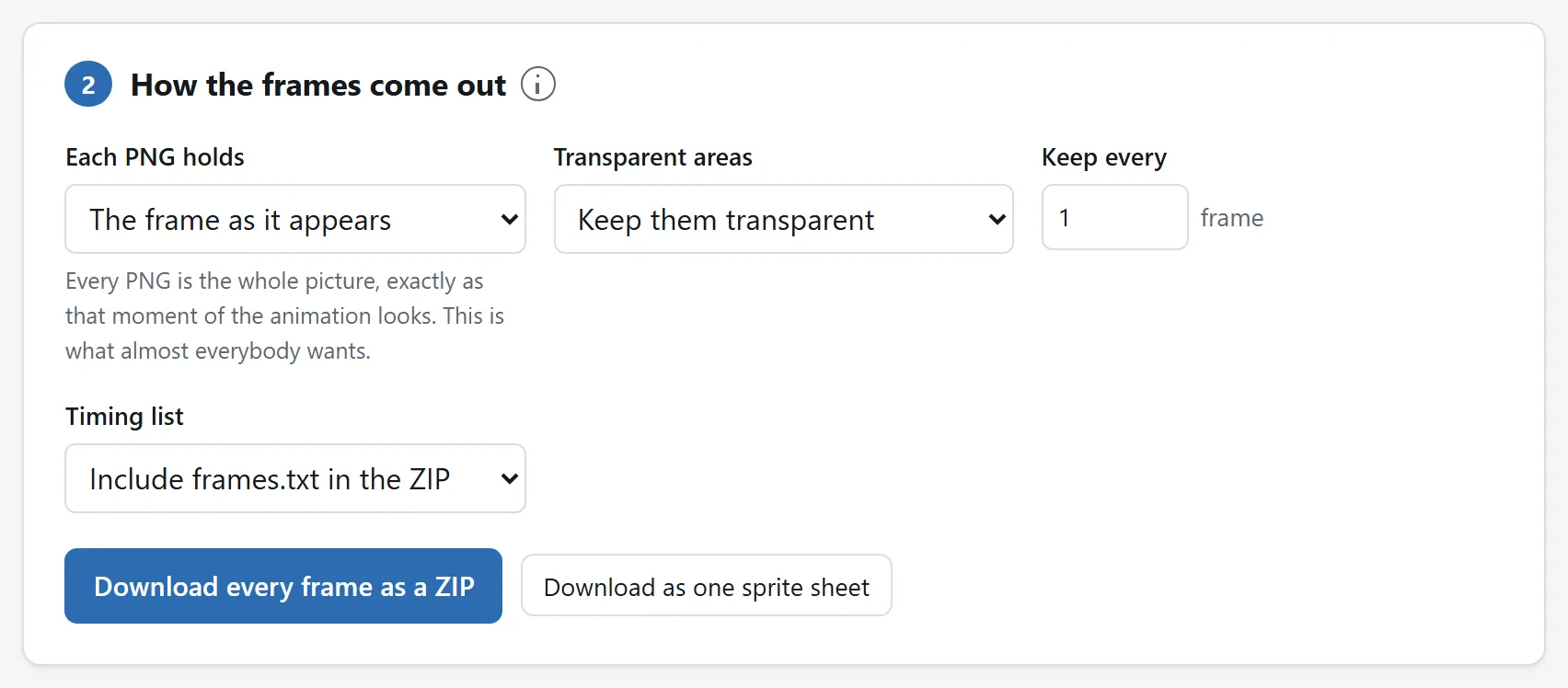
O modo como aparece repete as regras de descarte e te entrega imagens. O outro te entrega o que está de fato no arquivo, buracos inclusive.
## O que acontece com a transparência
A transparência do GIF é um bit. Um pixel ou está pintado ou está invisível, e não existe meio-termo — nada de bordas suaves, nada de sombras parciais. É por isso que um GIF com fundo transparente tem aquele contorno duro e meio serrilhado.
O PNG guarda exatamente isso, sem perda, então os quadros saem com a transparência intacta e nada é inventado. Mantenha se os quadros vão para algum lugar que entende de transparência.
Preencha com uma cor se não for o caso. Programa que ignora canal alfa costuma desenhar preto, então um quadro que estava ótimo no navegador chega com fundo preto — e um remendo guardado, que é transparente em quase toda a área, chega como um retângulo preto com uma boca dentro. Escolher a cor antes resolve. Ela fica escrita no PNG e não tem como desfazer depois, que é a única razão de não ser o padrão.
## Os tempos, que os quadros não conseguem carregar
Um PNG não tem onde anotar quanto tempo ficou na tela. Separe uma animação em PNGs e os tempos somem, o que importa no instante em que você quer montar tudo de novo.
É para isso que serve o `frames.txt` dentro do ZIP. Ele lista o atraso, a posição e o tamanho de cada quadro, para a animação poder ser reconstruída no [Criador de GIF](https://abox.tools/pt/criar-gif/) ou em qualquer outro lugar. Custa uns poucos kilobytes e não existe jeito de reconstruir isso depois.
Duas coisas sobre os atrasos do GIF que pegam todo mundo:
**A unidade é o centésimo de segundo**, então o passo mais fino que o formato tem é 0,01 s. Não existe GIF de exatamente 30 fps; 0,03 s por quadro dá 33,3 fps e 0,04 s dá 25.
**Qualquer coisa abaixo de 0,02 s toca a 0,10 s.** Os navegadores limitam isso desde os anos 1990 — uma regra escrita para os globos girando daquela época e nunca removida. Um GIF cujo arquivo diz 0,01 s por quadro alega 100 fps e toca a 10. A ferramenta mostra o atraso do jeito que ele realmente toca, e diz ao lado o que o arquivo guarda quando os dois divergem, porque essa diferença é a razão de um GIF que você separou e montou de novo poder sair mais lento que o original.
## Os números dos quadros, e por que eles têm zeros na frente
Os quadros saem como `nome-001.png`, `nome-002.png`, numerados a partir de um e preenchidos até a largura do último número. Isso não é enfeite: `quadro9.png` vem *depois* de `quadro10.png` em qualquer gerenciador de arquivos e na maioria dos programas que importam uma sequência, porque eles ordenam texto e não número. Nomes preenchidos ordenam certo em todo lugar, e todo editor de vídeo que importa uma sequência de imagens espera desse jeito.
Afinar uma animação longa com “fique com um quadro a cada dois” não renumera nada. O quadro 42 continua se chamando 42, então os arquivos batem com o original e com a lista de tempos.
## Por que isso não precisa de servidor
Ler um GIF são dois trabalhos: andar pelos blocos do arquivo e desfazer a compressão LZW em que os pixels dele estão embrulhados. Juntos dão umas poucas centenas de linhas, estão escritos por extenso no repositório, e rodam no seu próprio computador — que é por isso que a página continua funcionando com a rede desligada.
O seu navegador já sabe tocar um GIF, mas não entrega as peças: um `<img>` dá uma animação, desenhar um numa tela dá o primeiro quadro para sempre, e a única API que faz mais não existe no Safari. Então aqui o formato é lido por conta própria, do mesmo jeito em todo navegador — e ler por conta própria é também o que torna possível mostrar os remendos e as regras de descarte.
[É seguro enviar arquivos para conversores online?](https://abox.tools/pt/guias/e-seguro-enviar-arquivos/) reúne quatro checagens que dizem a mesma coisa sobre qualquer ferramenta, esta inclusive.
A resposta curta
Abra o Separador de GIF, solte o GIF lá dentro, e cada quadro aparece como um PNG para baixar — um por um, ou todos num ZIP só. Deixe as opções como estão e você recebe exatamente o que quase todo mundo quer dizer: cada quadro como a imagem inteira, do jeito que ela está naquele momento da animação.
O resto desta página é sobre as três coisas que surpreendem depois: um quadro que é só um pedacinho, uma transparência que fica preta em outro lugar, e os tempos, que deixam de existir assim que os quadros viram arquivos separados.
O que é um quadro de GIF de verdade
Um GIF não é uma pilha de imagens. É uma imagem, seguida de uma série de remendos.
Cada quadro depois do primeiro guarda só o retângulo que mudou, junto com uma regra sobre o que fazer com a tela em seguida. Todo o resto na tela é simplesmente o que os quadros anteriores deixaram ali. Uma pessoa falando na frente de uma parede parada custa um retângulo de rosto por quadro em vez de uma imagem inteira por quadro, e essa é a razão inteira de um formato sem compensação de movimento e sem etapa com perda não ser completamente inútil.
Ou seja, existem duas respostas diferentes, e igualmente honestas, para “me dá o quadro 14”, e a ferramenta oferece as duas:
O quadro como ele aparece. A imagem inteira naquele momento: o quadro 14 desenhado por cima de tudo o que veio antes. É o padrão, e é o que você quer para uma folha de contato, uma miniatura, uma imagem para postar, ou quadros que vão para um editor de vídeo.
Só os pixels que aquele quadro guarda. O remendo em si, no tamanho dele, na posição dele, com tudo o que ele não carrega deixado transparente. O quadro 14 pode ser 60 × 40 pixels de boca. Essa é a visão que explica para onde foram os bytes do GIF, e é a que você quer se estiver editando a animação em vez de colher imagens dela.
Não há nada de errado com o seu arquivo quando um quadro guardado parece um fragmento. Aquilo é o arquivo.
Cada quadro como imagem inteira, que não é o que está no arquivo: esta seção trata da diferença.
A regra de descarte, e por que alguns quadros deixam buracos
Todo quadro carrega também uma de quatro instruções sobre o que acontece com o retângulo dele antes de o próximo quadro ser desenhado. A ferramenta mostra isso embaixo de cada quadro na visão do que está guardado:
Fica na tela. A comum. O remendo fica onde caiu e o quadro seguinte desenha por cima.
Limpa a área dele depois. O retângulo é apagado antes de o próximo quadro chegar. É o que faz uma animação com um objeto transparente em movimento, e é também a causa clássica dos GIFs que piscam.
Devolve o que estava embaixo. A tela volta a ser o que era antes deste quadro desenhar — um carimbo, e depois um desfazer. Rara, e a que mais leitores caseiros de GIF erram.
Um detalhe que vale saber se você compara ferramentas: a especificação diz que “limpa a área dele” deveria devolver a cor de fundo, mas todo navegador desde os anos 1990 limpa para transparente, porque era isso que as animações da época supunham. Esta ferramenta segue os navegadores de propósito, para que os quadros que você recebe sejam os quadros que você viu.
O modo como aparece repete as regras de descarte e te entrega imagens. O outro te entrega o que está de fato no arquivo, buracos inclusive.
O que acontece com a transparência
A transparência do GIF é um bit. Um pixel ou está pintado ou está invisível, e não existe meio-termo — nada de bordas suaves, nada de sombras parciais. É por isso que um GIF com fundo transparente tem aquele contorno duro e meio serrilhado.
O PNG guarda exatamente isso, sem perda, então os quadros saem com a transparência intacta e nada é inventado. Mantenha se os quadros vão para algum lugar que entende de transparência.
Preencha com uma cor se não for o caso. Programa que ignora canal alfa costuma desenhar preto, então um quadro que estava ótimo no navegador chega com fundo preto — e um remendo guardado, que é transparente em quase toda a área, chega como um retângulo preto com uma boca dentro. Escolher a cor antes resolve. Ela fica escrita no PNG e não tem como desfazer depois, que é a única razão de não ser o padrão.
Os tempos, que os quadros não conseguem carregar
Um PNG não tem onde anotar quanto tempo ficou na tela. Separe uma animação em PNGs e os tempos somem, o que importa no instante em que você quer montar tudo de novo.
É para isso que serve o frames.txt dentro do ZIP. Ele lista o atraso, a posição e o tamanho de cada quadro, para a animação poder ser reconstruída no Criador de GIF ou em qualquer outro lugar. Custa uns poucos kilobytes e não existe jeito de reconstruir isso depois.
Duas coisas sobre os atrasos do GIF que pegam todo mundo:
A unidade é o centésimo de segundo, então o passo mais fino que o formato tem é 0,01 s. Não existe GIF de exatamente 30 fps; 0,03 s por quadro dá 33,3 fps e 0,04 s dá 25.
Qualquer coisa abaixo de 0,02 s toca a 0,10 s. Os navegadores limitam isso desde os anos 1990 — uma regra escrita para os globos girando daquela época e nunca removida. Um GIF cujo arquivo diz 0,01 s por quadro alega 100 fps e toca a 10. A ferramenta mostra o atraso do jeito que ele realmente toca, e diz ao lado o que o arquivo guarda quando os dois divergem, porque essa diferença é a razão de um GIF que você separou e montou de novo poder sair mais lento que o original.
Os números dos quadros, e por que eles têm zeros na frente
Os quadros saem como nome-001.png, nome-002.png, numerados a partir de um e preenchidos até a largura do último número. Isso não é enfeite: quadro9.png vem depois de quadro10.png em qualquer gerenciador de arquivos e na maioria dos programas que importam uma sequência, porque eles ordenam texto e não número. Nomes preenchidos ordenam certo em todo lugar, e todo editor de vídeo que importa uma sequência de imagens espera desse jeito.
Afinar uma animação longa com “fique com um quadro a cada dois” não renumera nada. O quadro 42 continua se chamando 42, então os arquivos batem com o original e com a lista de tempos.
Por que isso não precisa de servidor
Ler um GIF são dois trabalhos: andar pelos blocos do arquivo e desfazer a compressão LZW em que os pixels dele estão embrulhados. Juntos dão umas poucas centenas de linhas, estão escritos por extenso no repositório, e rodam no seu próprio computador — que é por isso que a página continua funcionando com a rede desligada.
O seu navegador já sabe tocar um GIF, mas não entrega as peças: um <img> dá uma animação, desenhar um numa tela dá o primeiro quadro para sempre, e a única API que faz mais não existe no Safari. Então aqui o formato é lido por conta própria, do mesmo jeito em todo navegador — e ler por conta própria é também o que torna possível mostrar os remendos e as regras de descarte.

