Sacar los fotogramas cuesta un arrastre y un botón. Lo que merece la pena entender es qué es en realidad un «fotograma» de un GIF, porque el formato guarda algo bastante distinto de lo que ves — y esa diferencia es la razón de que tu fotograma catorce sea un rectángulo con la boca de alguien dentro.
# Cómo separar un GIF en fotogramas
Sacar los fotogramas cuesta un arrastre y un botón. Lo que merece la pena entender es qué es en realidad un «fotograma» de un GIF, porque el formato guarda algo bastante distinto de lo que ves — y esa diferencia es la razón de que tu fotograma catorce sea un rectángulo con la boca de alguien dentro.
[Abrir Separador de GIF](https://abox.tools/es/separar-gif-en-fotogramas/): Cada fotograma fuera, en su propio PNG.
Última actualización 26 de agosto de 2026
## La respuesta corta
Abre el [Separador de GIF](https://abox.tools/es/separar-gif-en-fotogramas/), suelta el GIF dentro, y cada fotograma aparece como un PNG que puedes descargar — de uno en uno, o todos en un solo ZIP. Deja los ajustes como están y obtienes exactamente lo que casi todo el mundo quiere decir: cada fotograma como imagen completa, tal y como se ve en ese momento de la animación.
El resto de esta página va de las tres cosas que sorprenden después: un fotograma que es solo un trozo pequeño, una transparencia que se vuelve negra en otro sitio, y unos tiempos que dejan de existir en cuanto los fotogramas son archivos sueltos.
## Qué es de verdad un fotograma de GIF
Un GIF no es un montón de imágenes. Es *una* imagen, seguida de una serie de parches.
Cada fotograma después del primero guarda solo el rectángulo que cambió, junto con una regla sobre qué hacer con el lienzo a continuación. Todo lo demás en pantalla es sencillamente lo que dejaron ahí los fotogramas anteriores. Una persona hablando delante de una pared quieta cuesta un rectángulo de cara por fotograma en vez de una imagen entera por fotograma, y esa es toda la razón de que un formato sin compensación de movimiento y sin paso con pérdida no sea del todo inservible.
Así que hay dos respuestas distintas, e igual de honradas, a «dame el fotograma 14», y la herramienta ofrece las dos:
**El fotograma tal y como aparece.** La imagen completa en ese momento: el fotograma 14 dibujado encima de todo lo anterior. Es lo predeterminado, y es lo que quieres para una hoja de contactos, una miniatura, una imagen para publicar, o fotogramas que van a un editor de vídeo.
**Solo los píxeles que ese fotograma guarda.** El parche en sí, a su propio tamaño, en su propia posición, con todo lo que no lleva dejado transparente. El fotograma 14 puede ser 60 × 40 píxeles de boca. Esta es la vista que explica adónde se fueron los bytes del GIF, y la que quieres si estás editando la animación en vez de cosechar imágenes de ella.
Cuando un fotograma guardado parece un fragmento, tu archivo no tiene nada malo. Eso es el archivo.
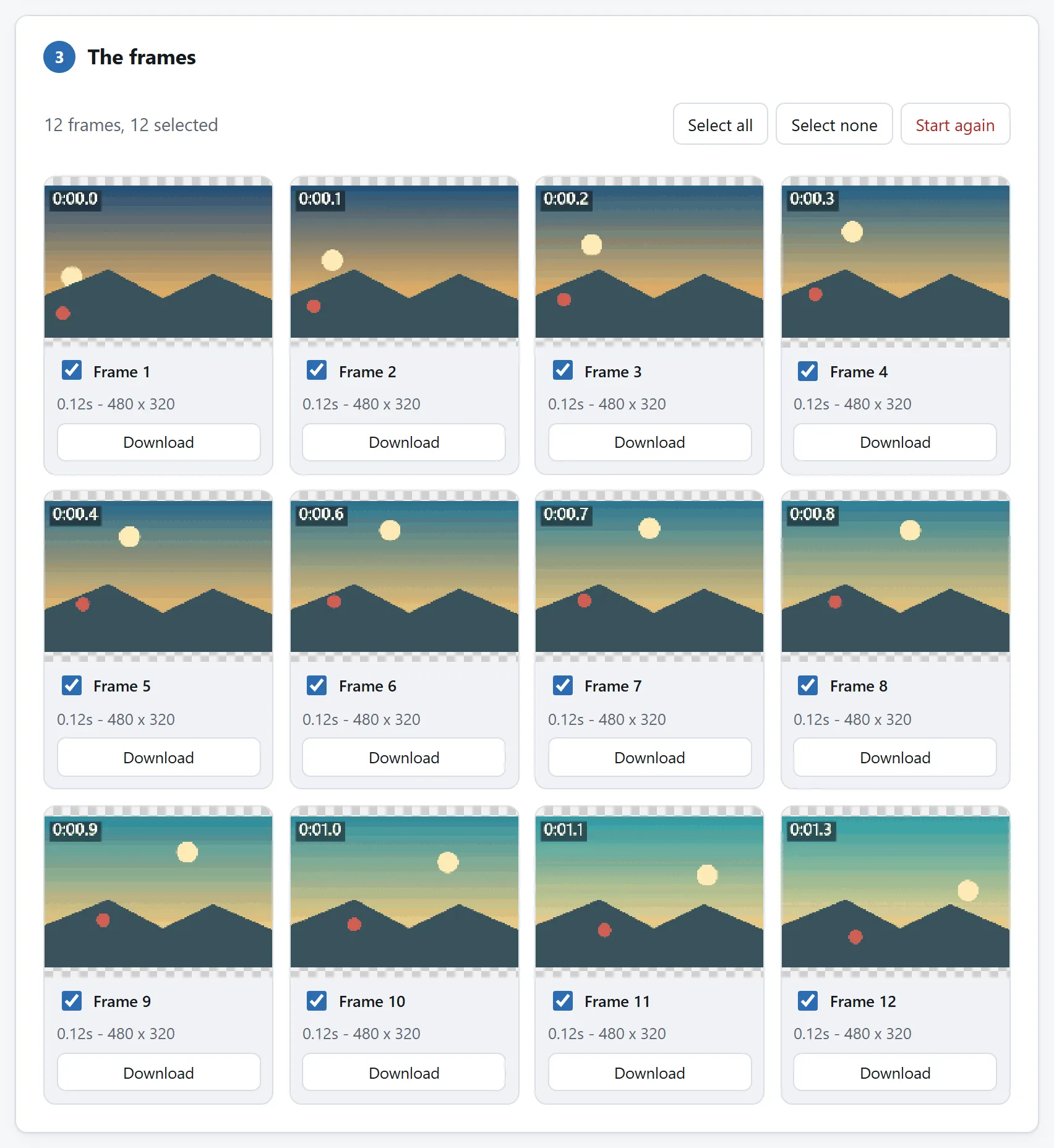
Cada fotograma como imagen entera, que no es lo que hay en el archivo: de esa diferencia trata esta sección.
## La regla de descarte, y por qué algunos fotogramas dejan agujeros
Cada fotograma lleva además una de cuatro instrucciones sobre qué pasa con su rectángulo antes de que se dibuje el siguiente. La herramienta la muestra bajo cada fotograma en la vista de lo guardado:
**Se queda en pantalla.** La habitual. El parche se queda donde cayó y el siguiente fotograma dibuja encima.
**Borra su zona después.** El rectángulo se limpia antes de que aterrice el siguiente fotograma. Es lo que hace una animación con un objeto transparente en movimiento, y también la causa clásica de los GIF que parpadean.
**Restaura lo que había debajo.** El lienzo vuelve al aspecto que tenía antes de que este fotograma dibujara — un sello, y luego un deshacer. Rara, y la que más lectores caseros de GIF hacen mal.
Un detalle que conviene saber si comparas herramientas: la especificación dice que «borra su zona» debería restaurar el *color de fondo*, pero todos los navegadores desde los años noventa borran a *transparente* en su lugar, porque es lo que daban por hecho las animaciones de entonces. Esta herramienta sigue a los navegadores a propósito, para que los fotogramas que recibes sean los fotogramas que viste.
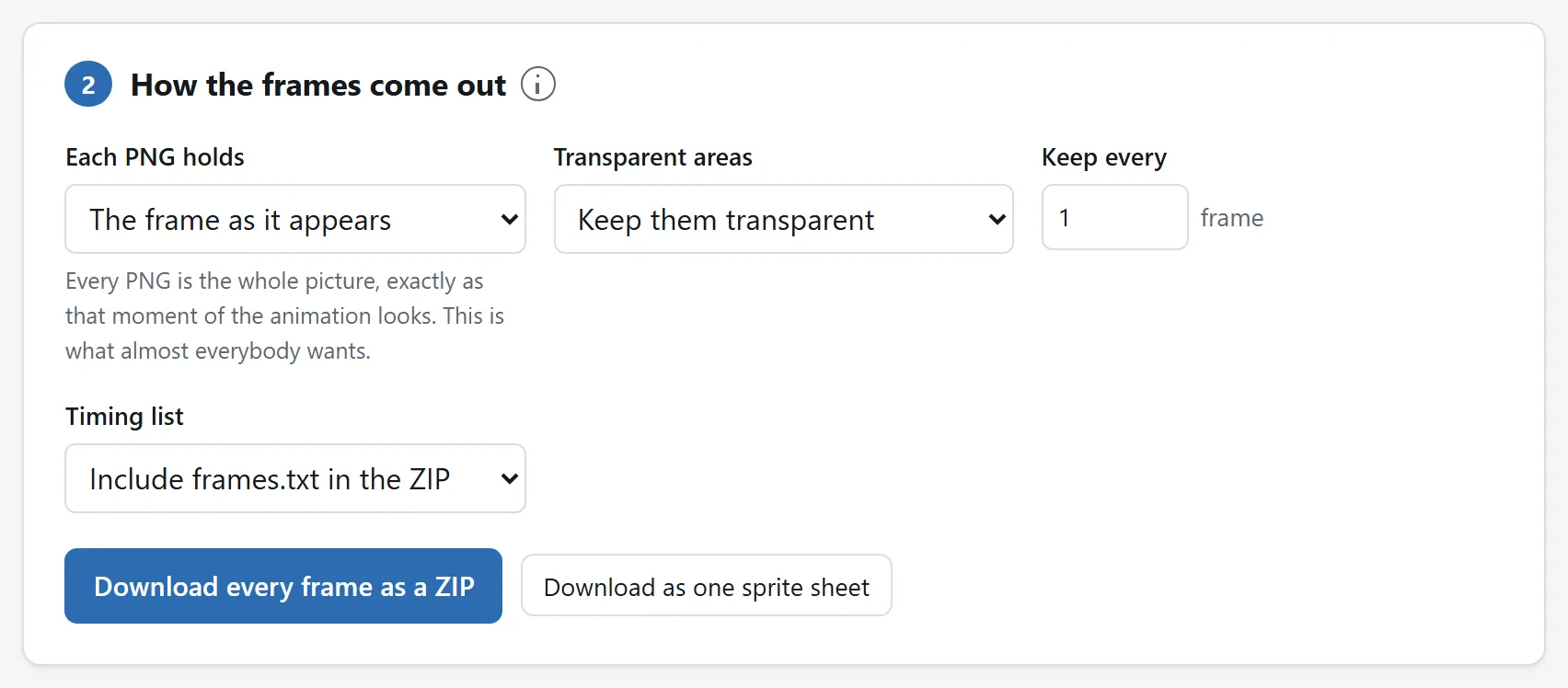
La opción tal como se ve repite las reglas de descarte y te entrega imágenes. La otra te entrega lo que hay de verdad en el archivo, con agujeros incluidos.
## Qué pasa con la transparencia
La transparencia del GIF es un bit. Un píxel está pintado o es invisible, y no hay nada en medio — ni bordes suaves, ni sombras a medias. Por eso un GIF con fondo transparente tiene ese contorno duro y algo dentado.
El PNG guarda exactamente eso, sin pérdida, así que los fotogramas salen con su transparencia intacta y no se inventa nada. Consérvala si los fotogramas van a algún sitio que entienda de transparencia.
Rellénala con un color si no es el caso. El software que ignora un canal alfa suele pintarlo de negro, así que un fotograma que se veía bien en el navegador llega con fondo negro — y un parche guardado, que es transparente en casi toda su superficie, llega como un rectángulo negro con una boca dentro. Elegir el color de antemano es el arreglo. Queda escrito en el PNG y ya no se puede deshacer, que es la única razón por la que no viene puesto de fábrica.
## Los tiempos, que los fotogramas no pueden llevar
Un PNG no tiene dónde apuntar cuánto tiempo estuvo en pantalla. Separa una animación en PNG y los tiempos desaparecen, cosa que importa en cuanto quieres volver a montarla.
Para eso está el `frames.txt` del ZIP. Lista el retardo, la posición y el tamaño de cada fotograma, para que la animación se pueda reconstruir en el [Creador de GIF](https://abox.tools/es/crear-gif/) o en cualquier otro sitio. Cuesta un par de kilobytes y no hay forma de reconstruirlo después.
Dos cosas de los retardos del GIF que pillan a todo el mundo:
**La unidad son centésimas de segundo**, así que el paso más fino que tiene el formato es 0,01 s. No existe un GIF exactamente a 30 fps; 0,03 s por fotograma son 33,3 fps y 0,04 s son 25.
**Cualquier cosa por debajo de 0,02 s se reproduce a 0,10 s.** Los navegadores lo limitan desde los años noventa — una regla escrita para los globos terráqueos giratorios de la época y nunca retirada. Un GIF cuyo archivo dice 0,01 s por fotograma declara 100 fps y se reproduce a 10. La herramienta muestra el retardo tal y como se reproduce de verdad, y pone al lado lo que guarda el archivo cuando los dos no coinciden, porque esa diferencia es la razón de que un GIF que separas y vuelves a montar pueda salir más lento que el original.
## Los números de fotograma, y por qué llevan ceros delante
Los fotogramas salen como `nombre-001.png`, `nombre-002.png`, numerados desde uno y rellenados hasta el ancho del último número. No es adorno: `fotograma9.png` se ordena *después* de `fotograma10.png` en cualquier gestor de archivos y en la mayoría del software que importa una secuencia, porque ordenan texto y no números. Los nombres rellenados se ordenan bien en todas partes, y todo editor de vídeo que importa una secuencia de imágenes los espera así.
Adelgazar una animación larga con «quedarse un fotograma de cada dos» no renumera nada. El fotograma 42 sigue llamándose 42, así que los archivos cuadran con el original y con la lista de tiempos.
## Por qué esto no necesita un servidor
Leer un GIF son dos trabajos: recorrer los bloques del archivo y deshacer la compresión LZW en la que van envueltos sus píxeles. Juntos son unos cientos de líneas, están escritos a la vista en el repositorio, y se ejecutan en tu propio equipo — que es por lo que la página sigue funcionando con la red desenchufada.
Tu navegador ya sabe reproducir un GIF, pero no te entrega las piezas: un `<img>` te da una animación, dibujar uno en un lienzo te da el primer fotograma para siempre, y la única API que hace más no está en Safari. Así que aquí el formato se lee por cuenta propia, igual en todos los navegadores — y leerlo uno mismo es además lo que permite enseñarte los parches y las reglas de descarte.
[¿Es seguro subir archivos a conversores en línea?](https://abox.tools/es/guias/es-seguro-subir-archivos/) propone cuatro comprobaciones que te dirán lo mismo sobre cualquier herramienta, esta incluida.
La respuesta corta
Abre el Separador de GIF, suelta el GIF dentro, y cada fotograma aparece como un PNG que puedes descargar — de uno en uno, o todos en un solo ZIP. Deja los ajustes como están y obtienes exactamente lo que casi todo el mundo quiere decir: cada fotograma como imagen completa, tal y como se ve en ese momento de la animación.
El resto de esta página va de las tres cosas que sorprenden después: un fotograma que es solo un trozo pequeño, una transparencia que se vuelve negra en otro sitio, y unos tiempos que dejan de existir en cuanto los fotogramas son archivos sueltos.
Qué es de verdad un fotograma de GIF
Un GIF no es un montón de imágenes. Es una imagen, seguida de una serie de parches.
Cada fotograma después del primero guarda solo el rectángulo que cambió, junto con una regla sobre qué hacer con el lienzo a continuación. Todo lo demás en pantalla es sencillamente lo que dejaron ahí los fotogramas anteriores. Una persona hablando delante de una pared quieta cuesta un rectángulo de cara por fotograma en vez de una imagen entera por fotograma, y esa es toda la razón de que un formato sin compensación de movimiento y sin paso con pérdida no sea del todo inservible.
Así que hay dos respuestas distintas, e igual de honradas, a «dame el fotograma 14», y la herramienta ofrece las dos:
El fotograma tal y como aparece. La imagen completa en ese momento: el fotograma 14 dibujado encima de todo lo anterior. Es lo predeterminado, y es lo que quieres para una hoja de contactos, una miniatura, una imagen para publicar, o fotogramas que van a un editor de vídeo.
Solo los píxeles que ese fotograma guarda. El parche en sí, a su propio tamaño, en su propia posición, con todo lo que no lleva dejado transparente. El fotograma 14 puede ser 60 × 40 píxeles de boca. Esta es la vista que explica adónde se fueron los bytes del GIF, y la que quieres si estás editando la animación en vez de cosechar imágenes de ella.
Cuando un fotograma guardado parece un fragmento, tu archivo no tiene nada malo. Eso es el archivo.
Cada fotograma como imagen entera, que no es lo que hay en el archivo: de esa diferencia trata esta sección.
La regla de descarte, y por qué algunos fotogramas dejan agujeros
Cada fotograma lleva además una de cuatro instrucciones sobre qué pasa con su rectángulo antes de que se dibuje el siguiente. La herramienta la muestra bajo cada fotograma en la vista de lo guardado:
Se queda en pantalla. La habitual. El parche se queda donde cayó y el siguiente fotograma dibuja encima.
Borra su zona después. El rectángulo se limpia antes de que aterrice el siguiente fotograma. Es lo que hace una animación con un objeto transparente en movimiento, y también la causa clásica de los GIF que parpadean.
Restaura lo que había debajo. El lienzo vuelve al aspecto que tenía antes de que este fotograma dibujara — un sello, y luego un deshacer. Rara, y la que más lectores caseros de GIF hacen mal.
Un detalle que conviene saber si comparas herramientas: la especificación dice que «borra su zona» debería restaurar el color de fondo, pero todos los navegadores desde los años noventa borran a transparente en su lugar, porque es lo que daban por hecho las animaciones de entonces. Esta herramienta sigue a los navegadores a propósito, para que los fotogramas que recibes sean los fotogramas que viste.
La opción tal como se ve repite las reglas de descarte y te entrega imágenes. La otra te entrega lo que hay de verdad en el archivo, con agujeros incluidos.
Qué pasa con la transparencia
La transparencia del GIF es un bit. Un píxel está pintado o es invisible, y no hay nada en medio — ni bordes suaves, ni sombras a medias. Por eso un GIF con fondo transparente tiene ese contorno duro y algo dentado.
El PNG guarda exactamente eso, sin pérdida, así que los fotogramas salen con su transparencia intacta y no se inventa nada. Consérvala si los fotogramas van a algún sitio que entienda de transparencia.
Rellénala con un color si no es el caso. El software que ignora un canal alfa suele pintarlo de negro, así que un fotograma que se veía bien en el navegador llega con fondo negro — y un parche guardado, que es transparente en casi toda su superficie, llega como un rectángulo negro con una boca dentro. Elegir el color de antemano es el arreglo. Queda escrito en el PNG y ya no se puede deshacer, que es la única razón por la que no viene puesto de fábrica.
Los tiempos, que los fotogramas no pueden llevar
Un PNG no tiene dónde apuntar cuánto tiempo estuvo en pantalla. Separa una animación en PNG y los tiempos desaparecen, cosa que importa en cuanto quieres volver a montarla.
Para eso está el frames.txt del ZIP. Lista el retardo, la posición y el tamaño de cada fotograma, para que la animación se pueda reconstruir en el Creador de GIF o en cualquier otro sitio. Cuesta un par de kilobytes y no hay forma de reconstruirlo después.
Dos cosas de los retardos del GIF que pillan a todo el mundo:
La unidad son centésimas de segundo, así que el paso más fino que tiene el formato es 0,01 s. No existe un GIF exactamente a 30 fps; 0,03 s por fotograma son 33,3 fps y 0,04 s son 25.
Cualquier cosa por debajo de 0,02 s se reproduce a 0,10 s. Los navegadores lo limitan desde los años noventa — una regla escrita para los globos terráqueos giratorios de la época y nunca retirada. Un GIF cuyo archivo dice 0,01 s por fotograma declara 100 fps y se reproduce a 10. La herramienta muestra el retardo tal y como se reproduce de verdad, y pone al lado lo que guarda el archivo cuando los dos no coinciden, porque esa diferencia es la razón de que un GIF que separas y vuelves a montar pueda salir más lento que el original.
Los números de fotograma, y por qué llevan ceros delante
Los fotogramas salen como nombre-001.png, nombre-002.png, numerados desde uno y rellenados hasta el ancho del último número. No es adorno: fotograma9.png se ordena después de fotograma10.png en cualquier gestor de archivos y en la mayoría del software que importa una secuencia, porque ordenan texto y no números. Los nombres rellenados se ordenan bien en todas partes, y todo editor de vídeo que importa una secuencia de imágenes los espera así.
Adelgazar una animación larga con «quedarse un fotograma de cada dos» no renumera nada. El fotograma 42 sigue llamándose 42, así que los archivos cuadran con el original y con la lista de tiempos.
Por qué esto no necesita un servidor
Leer un GIF son dos trabajos: recorrer los bloques del archivo y deshacer la compresión LZW en la que van envueltos sus píxeles. Juntos son unos cientos de líneas, están escritos a la vista en el repositorio, y se ejecutan en tu propio equipo — que es por lo que la página sigue funcionando con la red desenchufada.
Tu navegador ya sabe reproducir un GIF, pero no te entrega las piezas: un <img> te da una animación, dibujar uno en un lienzo te da el primer fotograma para siempre, y la única API que hace más no está en Safari. Así que aquí el formato se lee por cuenta propia, igual en todos los navegadores — y leerlo uno mismo es además lo que permite enseñarte los parches y las reglas de descarte.

