Enregistrez une image utile, un dossier d’images PNG ou une planche de sprites sans envoyer l’animation. Choisissez des images complètes pour la retouche, gardez une référence séparée des délais et décidez quand la conversion directe du GIF original en MP4 est préférable.
Ouvrir Découpeur de GIFExtrayez des images PNG, un ZIP ou une planche de sprites, avec les durées notées.
# Comment découper un GIF en images PNG
Enregistrez une image utile, un dossier d’images PNG ou une planche de sprites sans envoyer l’animation. Choisissez des images complètes pour la retouche, gardez une référence séparée des délais et décidez quand la conversion directe du GIF original en MP4 est préférable.
[Ouvrir Découpeur de GIF](https://abox.tools/fr/decouper-un-gif-en-images/): Extrayez des images PNG, un ZIP ou une planche de sprites, avec les durées notées.
Dernière mise à jour 23 octobre 2026
## La réponse courte
Ouvrez le [Découpeur de GIF](https://abox.tools/fr/decouper-un-gif-en-images/), déposez le GIF, et chaque image apparaît en PNG à télécharger — une par une, ou toutes dans une seule archive ZIP. Laissez les réglages tranquilles et vous obtenez exactement ce que la plupart des gens veulent dire : chaque image en entier, telle qu'elle se présente à ce moment de l'animation.
Le reste de cette page parle des trois choses qui surprennent ensuite : une image qui n'est qu'un petit morceau, une transparence qui devient noire ailleurs, et des durées qui n'existent plus dès que les images sont des fichiers séparés.
## Choisir entre extraction, modification et vidéo
Si le problème vient de la taille ou des temps de l’animation, examinez d’abord l’original dans l’[Analyseur de GIF](https://abox.tools/fr/analyser-un-gif/). Les délais, les règles d’effacement et la répartition des octets aident à comprendre ce qui doit changer ; le [guide sur la structure du GIF](https://abox.tools/fr/guides/ce-qu-il-y-a-dans-un-gif/) explique comment les lire.
Pour modifier un GIF, extrayez des images PNG complètes et suivez le [parcours de découpage et de reconstruction](https://abox.tools/fr/guides/modifier-un-gif-image-par-image/). Si le destinataire souhaite une vidéo, [convertissez directement l’original en MP4](https://abox.tools/fr/gif-en-mp4/) au lieu de reconstruire une séquence PNG. La conversion conserve les délais variables ; les zones transparentes reçoivent une couleur et le lecteur contrôle la répétition.
## Une image utile, un dossier de montage ou une planche
Pour une étape d'animation dans des instructions ou diapositives, laissez Chaque PNG contient sur L'image telle qu'elle apparaît et téléchargez la plus claire. Gardez la transparence pour un éditeur compatible ou remplissez avec le fond du document si elle devient noire. Le fragment brut stocké n'est pas une illustration autonome.
Pour une planche-contact ou référence de sprites, choisissez les images et Télécharger en une planche de sprites. Cela réunit des images visibles de taille égale en PNG, sans temps de lecture ni animation. Un long GIF peut dépasser canevas ou mémoire. Gardez moins d'images ou le ZIP avec frames.txt pour fournir images séparées et temps au prochain éditeur.
## Ce qu'est vraiment une image de GIF
Un GIF n'est pas une pile d'images. C'est *une* image, suivie d'une série de rustines.
Chaque image après la première n'enregistre que le rectangle qui a changé, accompagné d'une règle sur ce qu'il faut faire de la toile ensuite. Tout le reste à l'écran est simplement ce que les images précédentes y ont laissé. Une personne qui parle devant un mur immobile coûte un rectangle de visage par image au lieu d'une image entière par image, et c'est toute la raison pour laquelle un format sans compensation de mouvement et sans étape avec perte n'est pas complètement inutilisable.
Il y a donc deux réponses différentes, et aussi honnêtes l'une que l'autre, à « donne-moi l'image 14 », et l'outil propose les deux :
**L'image telle qu'elle apparaît.** L'image entière à cet instant : la quatorzième dessinée par-dessus tout ce qui précède. C'est le réglage par défaut, et c'est ce que vous voulez pour une planche-contact, une vignette, une image à publier, ou des images qui partent dans un logiciel de montage.
**Uniquement les pixels que cette image enregistre.** La rustine elle-même, à sa taille et à sa position, tout ce qu’elle ne contient pas restant transparent. L’image 14 représente peut-être 60 × 40 pixels de bouche. Cette vue explique où sont passés les octets du GIF. Un éditeur n’en a besoin que s’il comprend aussi la position et la règle d’effacement de chaque rustine. Pour une retouche ordinaire ou une reconstruction dans le Créateur de GIF, utilisez des images complètes.
Quand une image enregistrée ressemble à un fragment, votre fichier n'a aucun problème. C'est le fichier.
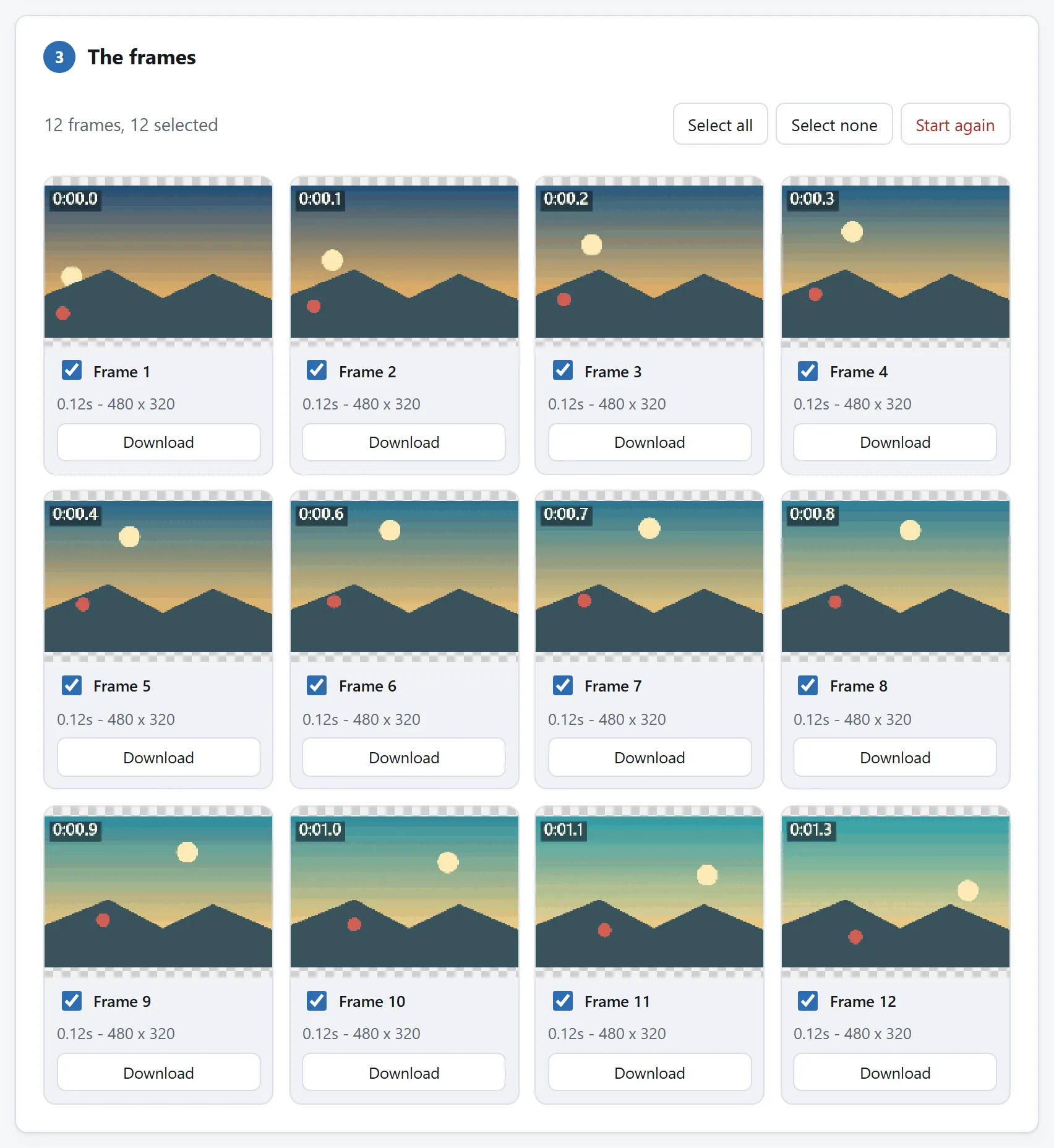
Chaque image comme une image entière, ce qui n'est pas ce que contient le fichier : cette section porte sur la différence.
## La règle d'effacement, et pourquoi certaines images laissent des trous
Chaque image porte aussi l'une des quatre instructions sur ce qui arrive à son rectangle avant que la suivante ne soit dessinée. L'outil l'affiche sous chaque image dans la vue de ce qui est enregistré :
**Reste à l'écran.** Le cas courant. La rustine reste là où elle a atterri et l'image suivante dessine par-dessus.
**Efface sa zone ensuite.** Le rectangle est nettoyé avant que l'image suivante n'arrive. C'est ce que fait une animation avec un objet transparent en mouvement, et c'est aussi la cause classique des GIF qui clignotent.
**Restaure ce qu'il y avait dessous.** La toile revient à ce qu'elle était avant que cette image ne dessine — un tampon, puis une annulation. Rare, et c'est celle que les lecteurs de GIF faits maison ratent le plus souvent.
Un détail à connaître si vous comparez des outils : la spécification dit qu'« efface sa zone » devrait restaurer la *couleur de fond*, mais tous les navigateurs depuis les années 1990 effacent vers le *transparent*, parce que c'est ce que supposaient les animations de l'époque. Cet outil suit délibérément les navigateurs, pour que les images que vous récupérez soient les images que vous avez vues.
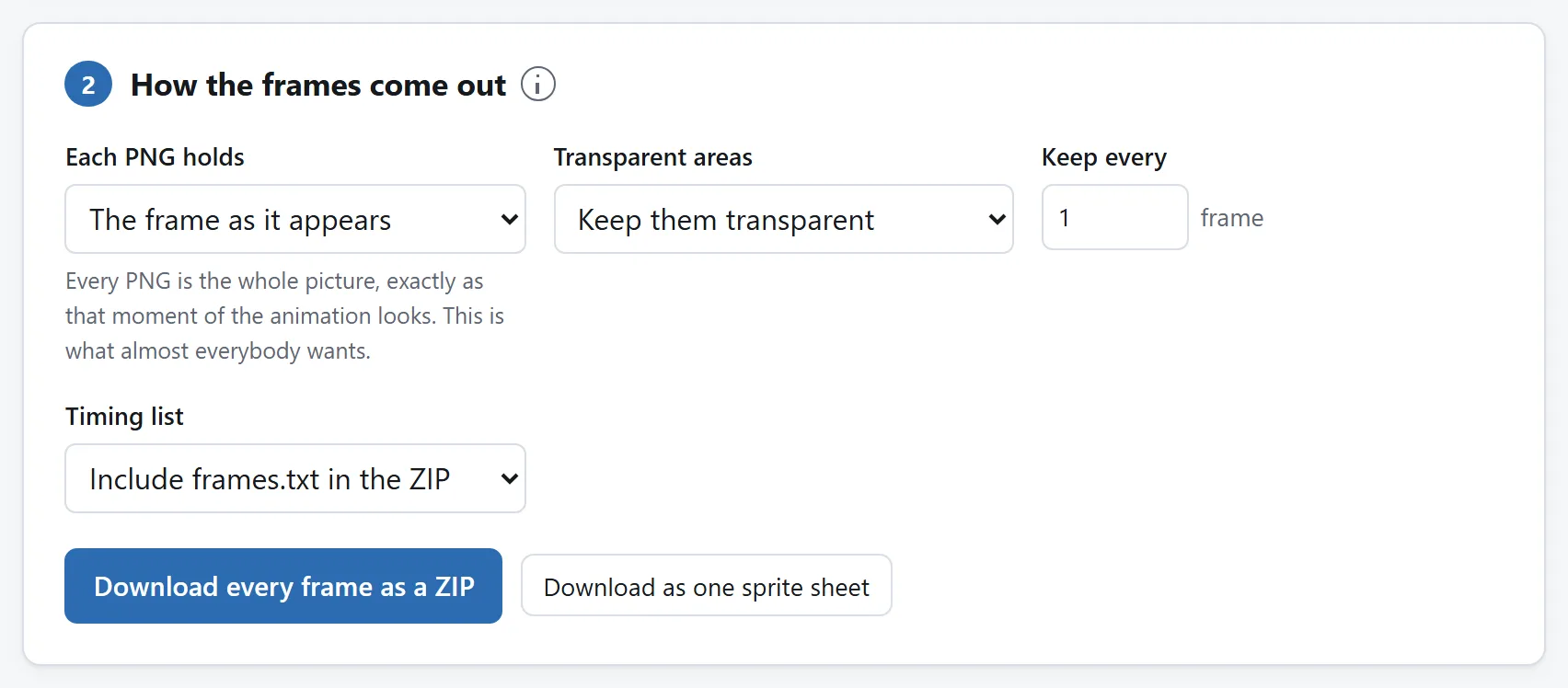
Le mode tel qu'il apparaît rejoue les règles d'effacement et vous rend des images. L'autre vous rend ce qu'il y a vraiment dans le fichier, trous compris.
## Ce que devient la transparence
La transparence du GIF tient sur un bit. Un pixel est peint ou invisible, et il n'y a rien entre les deux — pas de bord doux, pas d'ombre partielle. C'est pour cela qu'un GIF à fond transparent a ce contour dur et un peu dentelé.
Le PNG enregistre exactement cela, sans perte, si bien que les images sortent avec leur transparence intacte et que rien n'est inventé. Gardez-la si les images partent quelque part qui comprend la transparence.
Remplissez-la d'une couleur dans le cas contraire. Un logiciel qui ignore une couche alpha l'affiche en général en noir : une image qui allait très bien dans le navigateur arrive donc sur fond noir — et une rustine enregistrée, transparente presque partout, arrive en rectangle noir avec une bouche dedans. Choisir la couleur au départ règle la question. Elle est écrite dans le PNG et ne peut plus être retirée ensuite, ce qui est la seule raison pour laquelle ce n'est pas le réglage par défaut.
## Les durées, que les images ne peuvent pas porter
Un PNG n'a nulle part où noter combien de temps il est resté à l'écran. Découpez une animation en PNG et les durées disparaissent, ce qui compte dès l'instant où vous voulez tout remonter.
C’est à cela que sert le `frames.txt` de l’archive ZIP. Il indique le délai, la position et la taille de chaque image. Pour reconstruire avec le [Créateur de GIF](https://abox.tools/fr/creer-un-gif/), extrayez *L’image telle qu’elle apparaît*, ajoutez ces PNG, triez-les par nom et réglez chaque durée à partir de la liste. Le Créateur de GIF n’importe pas automatiquement `frames.txt`. Conservez la liste avec les images ; les PNG seuls ne permettent pas de retrouver les délais d’origine.
Deux choses au sujet des délais de GIF qui prennent tout le monde de court :
**L’unité est le centième de seconde**, donc le pas le plus fin du format est 0,01 s. Un seul délai fixe ne peut pas représenter exactement 30 i/s : 0,03 s par image donnent 33,3 i/s et 0,04 s donnent 25. En combinant des durées de 0,03 et 0,04 s, on peut atteindre la vitesse globale demandée. C’est ainsi que le Créateur de GIF traite une fréquence d’images demandée.
**Tout ce qui est sous 0,02 s est joué à 0,10 s.** Les navigateurs plafonnent cela depuis les années 1990 — une règle écrite pour les globes tournants de l'époque et jamais retirée. Un GIF dont le fichier annonce 0,01 s par image revendique 100 i/s et se joue à 10. L'outil affiche le délai tel qu'il est réellement joué, et indique à côté ce que contient le fichier lorsque les deux diffèrent, parce que cet écart explique qu'un GIF découpé puis remonté puisse ressortir plus lent que l'original.
## Les numéros d'image, et pourquoi ils sont complétés par des zéros
Les images sortent en `name-001.png`, `name-002.png`, numérotées à partir de un et complétées à la largeur du dernier numéro. Ce n'est pas de la décoration : `frame9.png` se classe *après* `frame10.png` dans tous les gestionnaires de fichiers et dans la plupart des logiciels qui importent une séquence, parce qu'ils trient du texte et non des nombres. Des noms complétés se classent correctement partout, et tout logiciel de montage qui importe une séquence d'images les attend ainsi.
Alléger une longue animation en « gardant une image sur deux » ne renumérote rien. L'image 42 s'appelle toujours 42, si bien que les fichiers se recoupent avec l'original et avec la liste des durées.
## Pourquoi cela n'a pas besoin d'un serveur
Lire un GIF, ce sont deux travaux : parcourir les blocs du fichier, et défaire la compression LZW dans laquelle ses pixels sont emballés. Ensemble cela fait quelques centaines de lignes, elles sont écrites noir sur blanc dans le dépôt, et elles s'exécutent sur votre propre machine — c'est pourquoi la page continue de fonctionner le réseau débranché.
Votre navigateur sait déjà jouer un GIF, mais il ne vous en donne pas les morceaux : une balise `<img>` vous donne une animation, en dessiner une sur une toile vous donne la première image pour toujours, et la seule interface qui va plus loin manque à Safari. Le format est donc lu ici même, de la même façon dans tous les navigateurs — et le lire soi-même est aussi ce qui rend possible de vous montrer les rustines et les règles d'effacement.
[Est-il sûr d'envoyer ses fichiers à un convertisseur en ligne ?](https://abox.tools/fr/guides/est-il-sur-d-envoyer-ses-fichiers/) expose quatre vérifications qui vous diront la même chose de n'importe quel outil, celui-ci compris.
La réponse courte
Ouvrez le Découpeur de GIF, déposez le GIF, et chaque image apparaît en PNG à télécharger — une par une, ou toutes dans une seule archive ZIP. Laissez les réglages tranquilles et vous obtenez exactement ce que la plupart des gens veulent dire : chaque image en entier, telle qu'elle se présente à ce moment de l'animation.
Le reste de cette page parle des trois choses qui surprennent ensuite : une image qui n'est qu'un petit morceau, une transparence qui devient noire ailleurs, et des durées qui n'existent plus dès que les images sont des fichiers séparés.
Choisir entre extraction, modification et vidéo
Si le problème vient de la taille ou des temps de l’animation, examinez d’abord l’original dans l’Analyseur de GIF. Les délais, les règles d’effacement et la répartition des octets aident à comprendre ce qui doit changer ; le guide sur la structure du GIF explique comment les lire.
Pour modifier un GIF, extrayez des images PNG complètes et suivez le parcours de découpage et de reconstruction. Si le destinataire souhaite une vidéo, convertissez directement l’original en MP4 au lieu de reconstruire une séquence PNG. La conversion conserve les délais variables ; les zones transparentes reçoivent une couleur et le lecteur contrôle la répétition.
Une image utile, un dossier de montage ou une planche
Pour une étape d'animation dans des instructions ou diapositives, laissez Chaque PNG contient sur L'image telle qu'elle apparaît et téléchargez la plus claire. Gardez la transparence pour un éditeur compatible ou remplissez avec le fond du document si elle devient noire. Le fragment brut stocké n'est pas une illustration autonome.
Pour une planche-contact ou référence de sprites, choisissez les images et Télécharger en une planche de sprites. Cela réunit des images visibles de taille égale en PNG, sans temps de lecture ni animation. Un long GIF peut dépasser canevas ou mémoire. Gardez moins d'images ou le ZIP avec frames.txt pour fournir images séparées et temps au prochain éditeur.
Ce qu'est vraiment une image de GIF
Un GIF n'est pas une pile d'images. C'est une image, suivie d'une série de rustines.
Chaque image après la première n'enregistre que le rectangle qui a changé, accompagné d'une règle sur ce qu'il faut faire de la toile ensuite. Tout le reste à l'écran est simplement ce que les images précédentes y ont laissé. Une personne qui parle devant un mur immobile coûte un rectangle de visage par image au lieu d'une image entière par image, et c'est toute la raison pour laquelle un format sans compensation de mouvement et sans étape avec perte n'est pas complètement inutilisable.
Il y a donc deux réponses différentes, et aussi honnêtes l'une que l'autre, à « donne-moi l'image 14 », et l'outil propose les deux :
L'image telle qu'elle apparaît. L'image entière à cet instant : la quatorzième dessinée par-dessus tout ce qui précède. C'est le réglage par défaut, et c'est ce que vous voulez pour une planche-contact, une vignette, une image à publier, ou des images qui partent dans un logiciel de montage.
Uniquement les pixels que cette image enregistre. La rustine elle-même, à sa taille et à sa position, tout ce qu’elle ne contient pas restant transparent. L’image 14 représente peut-être 60 × 40 pixels de bouche. Cette vue explique où sont passés les octets du GIF. Un éditeur n’en a besoin que s’il comprend aussi la position et la règle d’effacement de chaque rustine. Pour une retouche ordinaire ou une reconstruction dans le Créateur de GIF, utilisez des images complètes.
Quand une image enregistrée ressemble à un fragment, votre fichier n'a aucun problème. C'est le fichier.
Chaque image comme une image entière, ce qui n'est pas ce que contient le fichier : cette section porte sur la différence.
La règle d'effacement, et pourquoi certaines images laissent des trous
Chaque image porte aussi l'une des quatre instructions sur ce qui arrive à son rectangle avant que la suivante ne soit dessinée. L'outil l'affiche sous chaque image dans la vue de ce qui est enregistré :
Reste à l'écran. Le cas courant. La rustine reste là où elle a atterri et l'image suivante dessine par-dessus.
Efface sa zone ensuite. Le rectangle est nettoyé avant que l'image suivante n'arrive. C'est ce que fait une animation avec un objet transparent en mouvement, et c'est aussi la cause classique des GIF qui clignotent.
Restaure ce qu'il y avait dessous. La toile revient à ce qu'elle était avant que cette image ne dessine — un tampon, puis une annulation. Rare, et c'est celle que les lecteurs de GIF faits maison ratent le plus souvent.
Un détail à connaître si vous comparez des outils : la spécification dit qu'« efface sa zone » devrait restaurer la couleur de fond, mais tous les navigateurs depuis les années 1990 effacent vers le transparent, parce que c'est ce que supposaient les animations de l'époque. Cet outil suit délibérément les navigateurs, pour que les images que vous récupérez soient les images que vous avez vues.
Le mode tel qu'il apparaît rejoue les règles d'effacement et vous rend des images. L'autre vous rend ce qu'il y a vraiment dans le fichier, trous compris.
Ce que devient la transparence
La transparence du GIF tient sur un bit. Un pixel est peint ou invisible, et il n'y a rien entre les deux — pas de bord doux, pas d'ombre partielle. C'est pour cela qu'un GIF à fond transparent a ce contour dur et un peu dentelé.
Le PNG enregistre exactement cela, sans perte, si bien que les images sortent avec leur transparence intacte et que rien n'est inventé. Gardez-la si les images partent quelque part qui comprend la transparence.
Remplissez-la d'une couleur dans le cas contraire. Un logiciel qui ignore une couche alpha l'affiche en général en noir : une image qui allait très bien dans le navigateur arrive donc sur fond noir — et une rustine enregistrée, transparente presque partout, arrive en rectangle noir avec une bouche dedans. Choisir la couleur au départ règle la question. Elle est écrite dans le PNG et ne peut plus être retirée ensuite, ce qui est la seule raison pour laquelle ce n'est pas le réglage par défaut.
Les durées, que les images ne peuvent pas porter
Un PNG n'a nulle part où noter combien de temps il est resté à l'écran. Découpez une animation en PNG et les durées disparaissent, ce qui compte dès l'instant où vous voulez tout remonter.
C’est à cela que sert le frames.txt de l’archive ZIP. Il indique le délai, la position et la taille de chaque image. Pour reconstruire avec le Créateur de GIF, extrayez L’image telle qu’elle apparaît, ajoutez ces PNG, triez-les par nom et réglez chaque durée à partir de la liste. Le Créateur de GIF n’importe pas automatiquement frames.txt. Conservez la liste avec les images ; les PNG seuls ne permettent pas de retrouver les délais d’origine.
Deux choses au sujet des délais de GIF qui prennent tout le monde de court :
L’unité est le centième de seconde, donc le pas le plus fin du format est 0,01 s. Un seul délai fixe ne peut pas représenter exactement 30 i/s : 0,03 s par image donnent 33,3 i/s et 0,04 s donnent 25. En combinant des durées de 0,03 et 0,04 s, on peut atteindre la vitesse globale demandée. C’est ainsi que le Créateur de GIF traite une fréquence d’images demandée.
Tout ce qui est sous 0,02 s est joué à 0,10 s. Les navigateurs plafonnent cela depuis les années 1990 — une règle écrite pour les globes tournants de l'époque et jamais retirée. Un GIF dont le fichier annonce 0,01 s par image revendique 100 i/s et se joue à 10. L'outil affiche le délai tel qu'il est réellement joué, et indique à côté ce que contient le fichier lorsque les deux diffèrent, parce que cet écart explique qu'un GIF découpé puis remonté puisse ressortir plus lent que l'original.
Les numéros d'image, et pourquoi ils sont complétés par des zéros
Les images sortent en name-001.png, name-002.png, numérotées à partir de un et complétées à la largeur du dernier numéro. Ce n'est pas de la décoration : frame9.png se classe aprèsframe10.png dans tous les gestionnaires de fichiers et dans la plupart des logiciels qui importent une séquence, parce qu'ils trient du texte et non des nombres. Des noms complétés se classent correctement partout, et tout logiciel de montage qui importe une séquence d'images les attend ainsi.
Alléger une longue animation en « gardant une image sur deux » ne renumérote rien. L'image 42 s'appelle toujours 42, si bien que les fichiers se recoupent avec l'original et avec la liste des durées.
Pourquoi cela n'a pas besoin d'un serveur
Lire un GIF, ce sont deux travaux : parcourir les blocs du fichier, et défaire la compression LZW dans laquelle ses pixels sont emballés. Ensemble cela fait quelques centaines de lignes, elles sont écrites noir sur blanc dans le dépôt, et elles s'exécutent sur votre propre machine — c'est pourquoi la page continue de fonctionner le réseau débranché.
Votre navigateur sait déjà jouer un GIF, mais il ne vous en donne pas les morceaux : une balise <img> vous donne une animation, en dessiner une sur une toile vous donne la première image pour toujours, et la seule interface qui va plus loin manque à Safari. Le format est donc lu ici même, de la même façon dans tous les navigateurs — et le lire soi-même est aussi ce qui rend possible de vous montrer les rustines et les règles d'effacement.

