先に答えを
ビジネスプロフィールのプレビューを開きます。フォームにはコーヒー店の例が入っているので、自分の情報に書き換えるか、上部の折りたたみ欄に既存の掲載情報を貼り付けて読み込みます。ナレッジパネル、スマートフォン、検索結果の3つを切り替え、最も狭い表示で何が欠けるかを確認してください。
操作はほぼそれだけです。以下では、掲載内容を決める4つの選択と、公開後にも簡単に変えられるものを説明します。
10分のプレビューに価値がある理由
ビジネスプロフィールを入力する画面は1つでも、読まれる表示は3つあり、どれもフォームとは違います。使える幅に応じて項目が省略され、順番が変わり、表示されなくなります。そのため2つの問題が起きます。
- 書いた内容がそのまま見えるわけではありません。入力欄では意図が伝わるまとまった名前でも、Riverside Dental Care & Implant Studio Torontoのような長い名前は、重要な表示で省略記号になります。
- 足りない項目は自分から知らせません。電話番号がないプロフィールには空の電話ボタンが出るのではなく、ボタンが1つ減り、理由も表示されません。
Googleの編集画面はフォームなので、どちらも分かりません。掲載情報を確認するには、その表示を見る必要があります。
掲載情報が読まれる3つの場所
同じプロフィールを異なる長さにした表示で、それぞれ読む人も違うため、違いを知っておくと役立ちます。
ナレッジパネル
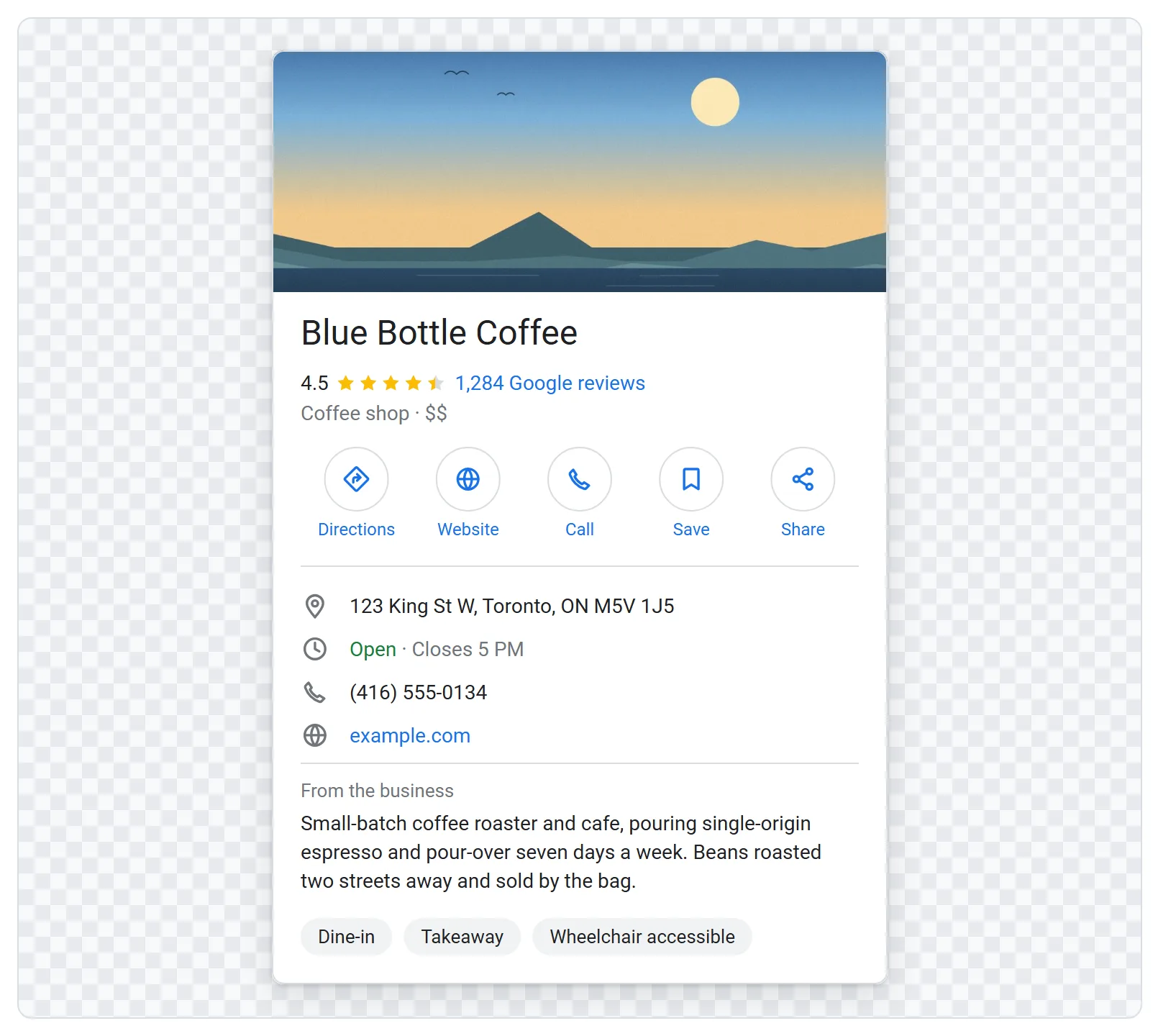
デスクトップでビジネスを名前で検索したとき、右側に出る縦長のカードです。3つの中で最も広く、写真、名前、評価、カテゴリ、ボタン、住所、営業時間、電話番号、ウェブサイト、数行の説明を表示します。
自分では最もよく見る表示ですが、名前で探す人はすでにあなたを知っているため、集客への影響は比較的小さくなります。確認したら、ほかも見てください。
スマートフォンのカード
地域の検索はスマートフォンからが多いため、多くの訪問者が見る表示です。幅が狭く、名前は早く折り返されます。ボタンは大きく、先頭は青く塗られます。スマートフォンでは経路がよく押されるためです。
ローカルパックの項目
地図の下に3件並ぶ結果の1行で、名前ではなく業種、たとえば近くの歯医者や中心街のコーヒーを検索したときに出ます。まだあなたを知らない顧客が見ますが、幅は最も狭く、名前、評価、カテゴリと住所、営業時間の各1行と、2つのボタンだけです。
説明文は一切表示されません。事業についての情報が説明文にしかなければ、この表示を見る人には存在しない情報になります。
選択1:名前はキーワードを詰める場所ではない
Googleのガイドラインでは、名前は現実の事業名だけにします。町名、業種、#1などを追加しません。キーワードを詰めた名前はGoogleや一般の人の情報の修正を提案で変更され、ひどい場合は掲載を停止されます。競合を含め、よく報告されるプロフィールの違反です。
規則を別にしても、狙った場所では役立ちません。ローカルパックの名前は1行で切られ、ナレッジパネルよりずっと早く省略されます。追加した部分が切られるので、見せたかった場所でキーワードが見えず、名前が途中で終わります。
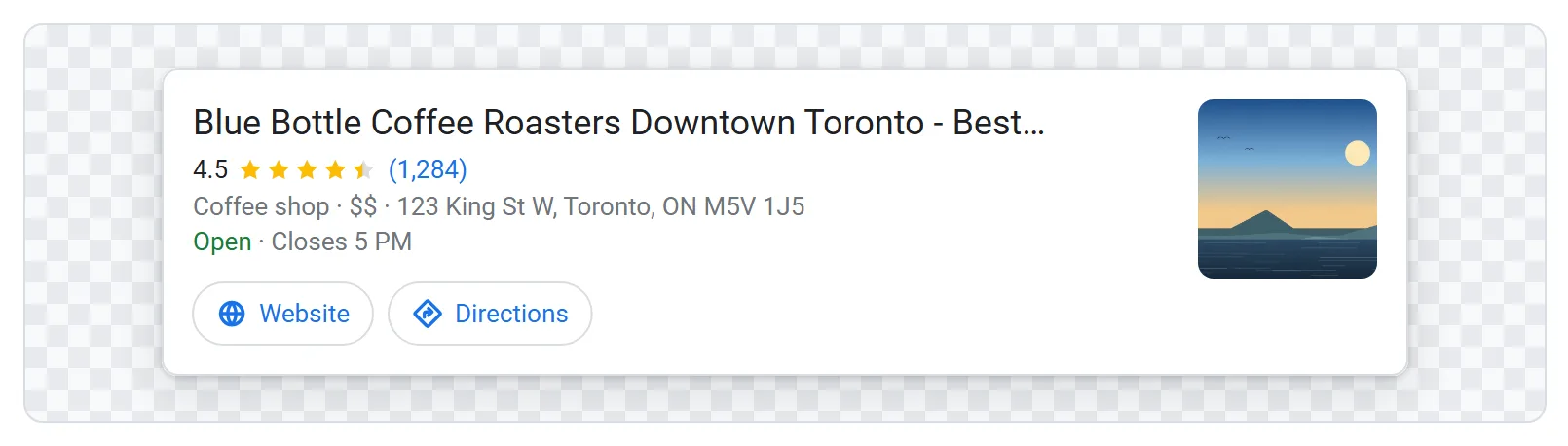
プレビューに名前を入れ、3番目の表示を見ます。末尾が省略記号なら、短い名前のほうが伝わる場合があります。
選択2:説明文よりカテゴリが働く
メインカテゴリは事業の内容を伝える強い信号です。どの検索の対象になるかを決め、すべての表示で名前の下に出て、ローカルパックでも必ず置く余地がある項目です。
自由に入力するのではなく、Googleの一覧から選びます。言葉にこだわる前に、次の2点を確認してください。
- 実際に当てはまる中で最も具体的なものを選ぶ。歯科医院も審美歯科もカテゴリです。具体的なものは具体的な検索に合い、一般的な検索も失いません。ほぼ当てはまるカテゴリより、本当に当てはまる一般的なもののほうが適切です。
- 顧客の立場で読み返す。名前の下のコーヒー店・$$という行を、顧客はほかの2件と約1秒で比べます。得られるものを表していなければ、書類上の分類に合っていてもカテゴリは不適切です。
選択3:ボタンになる項目
次の3つで、読んだ人が再検索せずに行動できるかが決まります。
- 住所は経路になります。
- ウェブサイトはウェブサイトになります。
- 電話番号は電話になります。
プレビューは入力された項目に対応するボタンだけを表示するので、空欄だらけの編集画面より欠けた情報に気付きやすくなります。電話番号を消すとボタンが消えます。それが電話をしたい人の見る表示です。
自宅で働く場合や顧客を訪問する事業なら、単に空欄にせず、訪問型の事業としてサービス提供地域を設定します。Googleは住所の代わりに地域を表示し、経路の表示も変わります。場所の情報がない掲載よりよく、自宅を地図に公開せずに済みます。
選択4:営業時間は自動で表示が変わる部分
ほかの情報は週を通して同じですが、営業状況は違います。昼には営業中・午後9時に閉店、日曜の夕方には営業時間外・火曜午前9時に開店と表示されます。後者の時間に自分の掲載を確認する機会は少ないかもしれません。
プレビューは入力した営業時間と端末の時計から表示を計算します。ある日を休業にすると目の前で変わります。確認したいのは次の3点です。
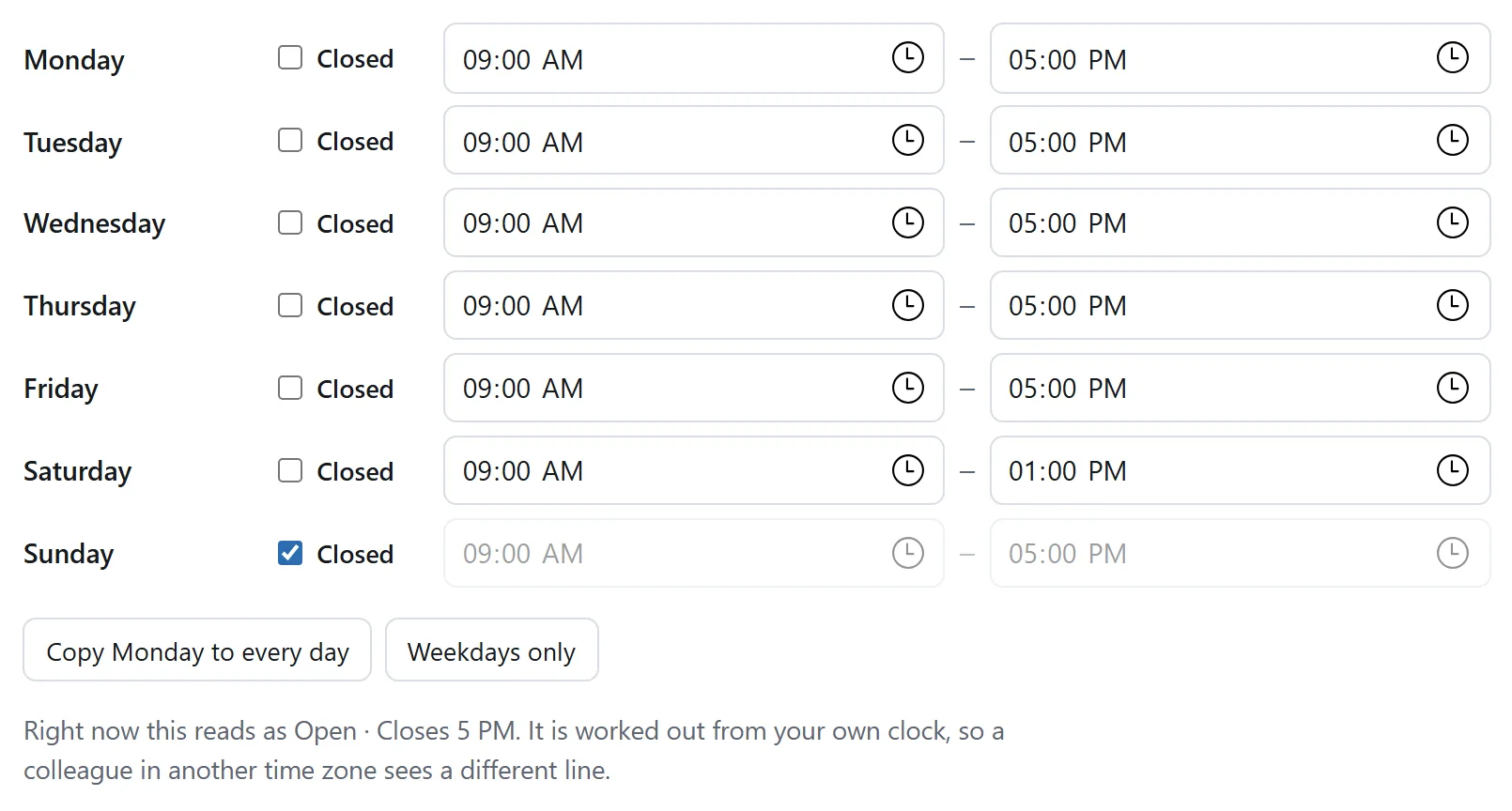
- 深夜をまたぐ営業時間。
22:00から02:00のバーは、翌日の午前1時にも営業しています。逆に02:00から22:00と書くと、ほぼ終日営業と伝わります。入力欄だけでは、どちらを入力したかに気付きにくくなります。 - 休業日。営業時間がないプロフィールは柔軟な営業とは見えず、情報がないだけです。読んだ人は、営業時間を記入した競合を選ぶかもしれません。
- 祝日前後の特別営業時間。プレビューでは確認できません。「営業中と表示されたのに閉まっていた」は、口コミによくある不満です。
プレビューでは分からないこと
本物らしい画像は、実際以上の信頼を招きやすいので、限界を明記します。
- 描画であり、スクリーンショットではありません。実際のGoogle Sansは端末にないフォントで、Googleは配置も継続的に変えます。間隔は近似です。確かめられるのは、指定した幅に各項目がどれだけ収まるかです。
- アカウントには接続しません。操作で実際のプロフィールは変わらず、入力や貼り付けをしなければ実際の情報も出ません。ツールは通信できないため、住所や電話番号は端末に残ります。これは意図した設計です。
- 順位は見た目で決まりません。ローカルパックの順位は関連性、距離、知名度などで決まり、カードの美しさでは決まりません。プレビューは見た人の行動を助けますが、見る人を増やすものではありません。
既存の掲載を読み込む
プロフィールがすでにあるなら、入力し直さず、Googleで開いてカードを選択し、コピーしてツール上部の欄に貼り付けます。名前、評価と口コミ数、カテゴリ、価格帯、住所、電話番号、ウェブサイト、コピー前に展開した1週間の営業時間を認識します。
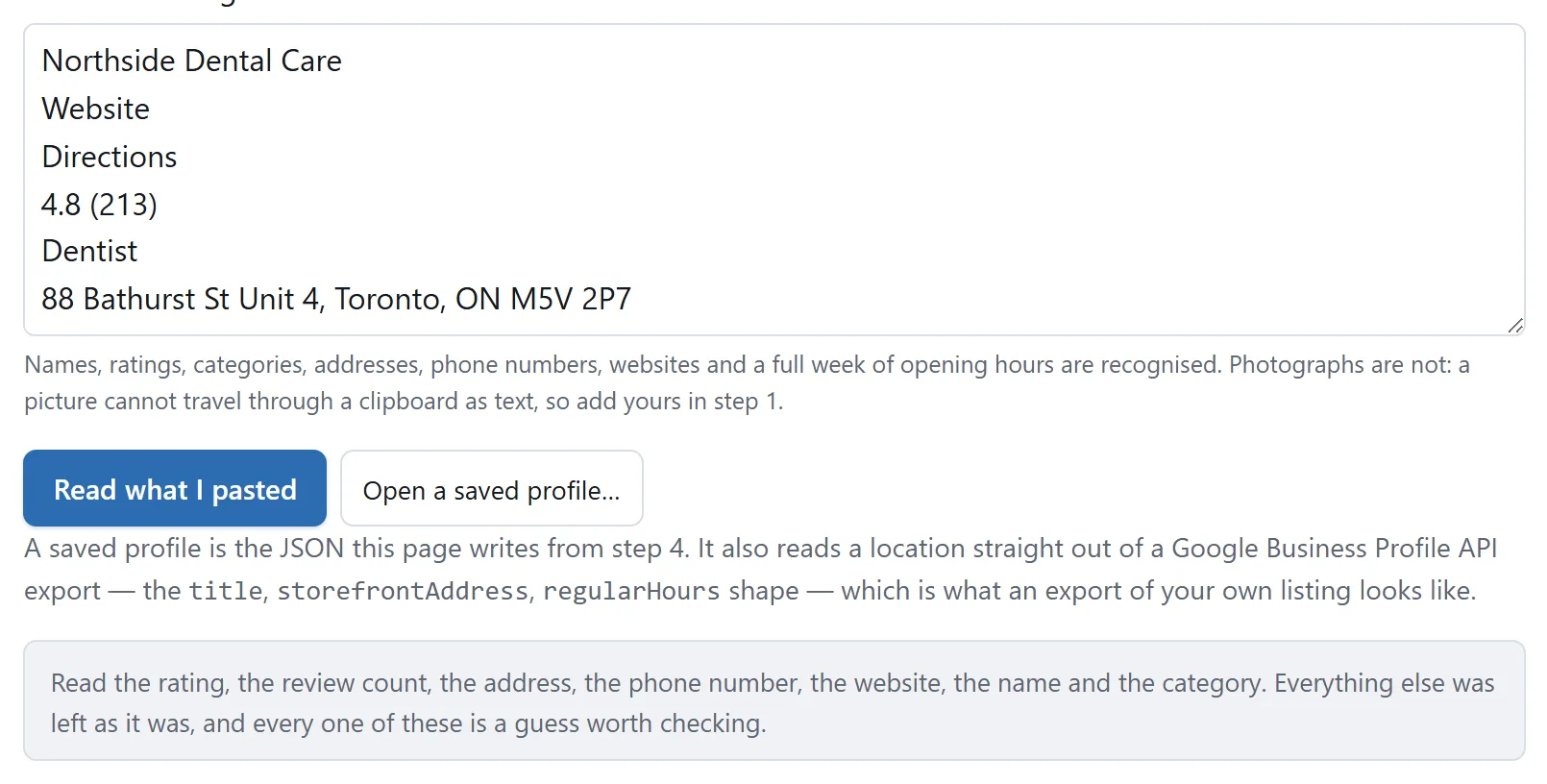
入力した項目をすべて報告するため、誤った推測も数秒で修正できます。また、Business Profile APIの書き出しがあれば直接読めます。その形式なら推測は不要ですが、評価、口コミ数、写真は含まれないため、自分で入力します。
ツールが掲載情報を取りに行くことはありません。通信できないことが要点です。プロフィールを取得できるページは、情報をどこかへ送ることもできるからです。この違い全般はオンラインツールに貼り付けても安全かで説明しています。
画像の使い方
PNGを1倍、2倍、3倍のサイズで保存するか、文書に入れるならSVGを使います。どちらも端末で描画し、透かしやこのサイトへの表示は付きません。
変更する前に顧客や同僚へ見せると、言葉だけで説明するより伝わります。送るときは、掲載がどう見えるかの見本だと明記してください。本物に似た描画は、すでに存在する掲載のスクリーンショットと間違われやすいためです。