Ein Google-Unternehmensprofil vor der Veröffentlichung ansehen
Sie füllen Googles Formular aus und sehen erst bei einer Suche, wie es erscheint. Deshalb werden Einträge mit Ortszusätzen und fehlender Telefonnummer veröffentlicht. Hier erfahren Sie, wie Sie die Anzeige vorher prüfen und worauf Sie achten sollten.
Unternehmensprofil-Vorschau öffnenTippen Sie es ein, und es wird die Karte, die Google zeichnen würde. Zum Zeichnen wird nichts verschickt.
# Ein Google-Unternehmensprofil vor der Veröffentlichung ansehen
Sie füllen Googles Formular aus und sehen erst bei einer Suche, wie es erscheint. Deshalb werden Einträge mit Ortszusätzen und fehlender Telefonnummer veröffentlicht. Hier erfahren Sie, wie Sie die Anzeige vorher prüfen und worauf Sie achten sollten.
[Unternehmensprofil-Vorschau öffnen](https://abox.tools/de/google-unternehmensprofil-vorschau/): Tippen Sie es ein, und es wird die Karte, die Google zeichnen würde. Zum Zeichnen wird nichts verschickt.
Zuletzt aktualisiert 13. Oktober 2026
## Die kurze Antwort
Öffnen Sie die [Unternehmensprofil-Vorschau](https://abox.tools/de/google-unternehmensprofil-vorschau/). Das Formular enthält bereits ein Café. Ersetzen Sie dessen Angaben durch Ihre eigenen oder fügen Sie Ihren vorhandenen Eintrag im aufklappbaren Bereich oben ein. Wechseln Sie anschließend zwischen Infokasten, Handyansicht und Suchergebnis. Prüfen Sie, was in der schmalsten Ansicht fehlt.
Das ist fast alles. Der Rest erklärt die vier wichtigsten Entscheidungen eines Eintrags und welche sich nach der Veröffentlichung noch leicht ändern lassen.
## Eine Änderung vor der Veröffentlichung prüfen
**Ein neuer Eintrag oder eine Kundenprüfung.** Ersetzen Sie das Beispiel durch echten Unternehmensnamen, zulässige Kategorie, Adresse oder Gebiet, Telefon, Website und normale Öffnungszeiten. Prüfen Sie alle drei Ansichten und laden eine beschriftete Vorschau zur Freigabe herunter. Verwenden Sie [Googles Darstellungsrichtlinien](https://support.google.com/business/answer/3038177?hl=en) für die Feldinhalte. Eine Vorschau prüft keine Berechtigung und ändert kein Liveprofil.
**Eine abendliche oder nächtliche Öffnung.** Wählen Sie Vorschaudatum und -zeit zum Prüfen vor Öffnung, nach Schließung und über Mitternacht. Berechnet wird aus Gerätezeitzone und eingegebenen Wochenzeiten. Ein Feiertagskalender fehlt. Sonderzeiten müssen im echten Profil geprüft werden.
Speichern Sie für eine Überarbeitungsbesprechung alte und vorgeschlagene Felder in getrennten JSONs und exportieren jeweils dieselbe Ansicht. Beschriften Sie beide Bilder als Vorschau und prüfen den echten Eintrag nach genehmigter Veröffentlichung über Google.
## Warum zehn Minuten Vorschau sinnvoll sind
Ein Unternehmensprofil wird auf einem Bildschirm ausgefüllt und auf drei verschiedenen gelesen. Keine Ansicht ähnelt dem Formular. Je nach Platz werden Felder gekürzt, umgeordnet oder weggelassen. Daraus folgen zwei leicht übersehene Probleme:
- **Ihr Text entspricht nicht der sichtbaren Anzeige.** Ein vollständiger Name wie *Riverside Dental Care & Implant Studio Toronto* endet am entscheidenden Ort in Auslassungspunkten.
- **Fehlende Angaben melden sich nicht.** Ein Profil ohne Telefonnummer zeigt keine leere Schaltfläche *Anrufen*. Es hat einfach eine Schaltfläche weniger, ohne den Grund zu nennen.
Googles Editor zeigt ein Formular und macht beides nicht sichtbar. Um einen Eintrag zu beurteilen, müssen Sie ihn ansehen.
## Die drei Ansichten Ihres Eintrags
Dasselbe Profil wird auf drei Längen gekürzt. Die Unterschiede zählen, weil jede Ansicht andere Leser erreicht.
### Der Infokasten
Die hohe Karte rechts bei einer Desktopsuche *nach Ihrem Firmennamen*. Sie bietet am meisten Platz: Foto, vollständiger Name, Bewertung, Kategorie, Schaltflächen, Adresse, Öffnungszeiten, Telefonnummer, Website und einige Beschreibungszeilen.
Sie sehen diese Ansicht wahrscheinlich am häufigsten. Sie ist aber weniger entscheidend, weil jemand, der nach Ihrem Namen sucht, Sie schon gefunden hat. Prüfen Sie sie und gehen Sie dann weiter.
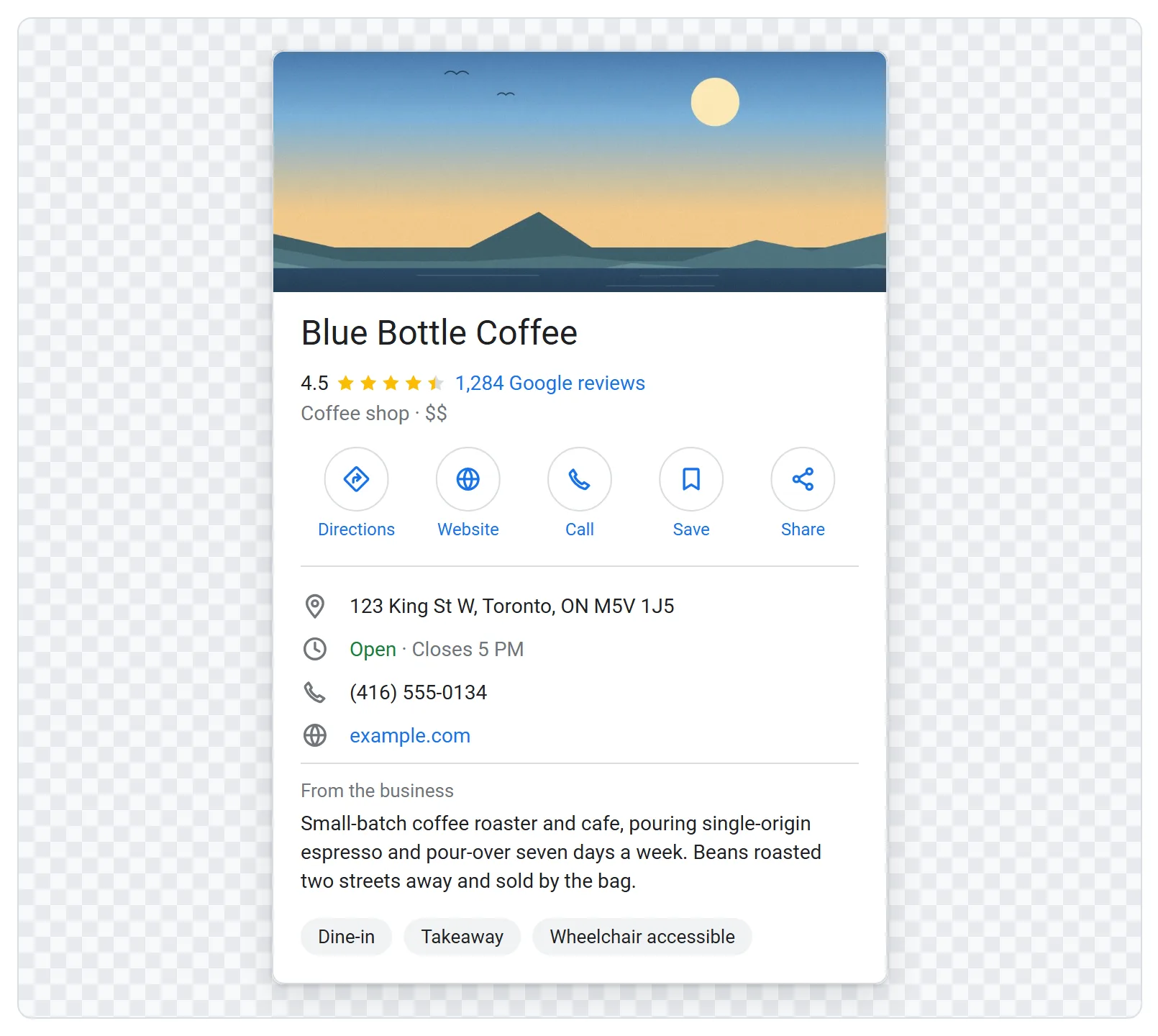
Alle Felder auf einmal. Deshalb sollte diese Ansicht zuerst geprüft werden, aber spätere Entscheidungen nicht allein bestimmen. Die Schaltflächen unter dem Namen zeigen die drei Felder aus Schritt 2.
### Die Karte auf dem Handy
Das sehen die meisten Besucher, weil lokale Suchen meist am Handy stattfinden. Die schmalere Ansicht bricht den Namen früher um. Die Schaltflächen sind größer und die erste blau, weil *Route* auf dem Handy besonders oft gewählt wird.
### Der Eintrag im lokalen Ergebnisblock
Eine Zeile im Block aus drei Ergebnissen unter einer Karte. Sie erscheint bei Suchen nach dem *Gewerbe* statt dem Namen, etwa *Zahnarzt in der Nähe* oder *Café Innenstadt*. Hier finden Sie Menschen, die Sie noch nicht kennen. Diese Ansicht ist mit Abstand am schmalsten: je eine Zeile für Name und Bewertung, eine für Kategorie und Adresse, eine für Öffnungszeiten und zwei Schaltflächen.
Kein Wort Ihrer Beschreibung erscheint hier. Steht eine wichtige Eigenschaft nur in der Beschreibung, sehen die Leser dieser Zeile sie nicht.
## Erste Entscheidung: Der Name ist kein Platz für Suchbegriffe
Googles Richtlinien verlangen den tatsächlichen Geschäftsnamen ohne Zusätze: keine Stadt, kein Gewerbe und kein *#1*-Versprechen. Überladene Namen können von Google oder Nutzern über *Änderung vorschlagen* korrigiert werden. In schweren Fällen wird der Eintrag gesperrt. Solche Profile werden häufig gemeldet, oft von Wettbewerbern.
Auch ohne diese Regel verfehlen Zusätze ihr Ziel. Im lokalen Ergebnisblock hat der Name eine einzige Zeile und wird am Zeilenende abgeschnitten, viel früher als im Infokasten. Die angehängten Suchbegriffe verschwinden gerade dort, wo Sie sie brauchen, und der Name wirkt unvollständig.
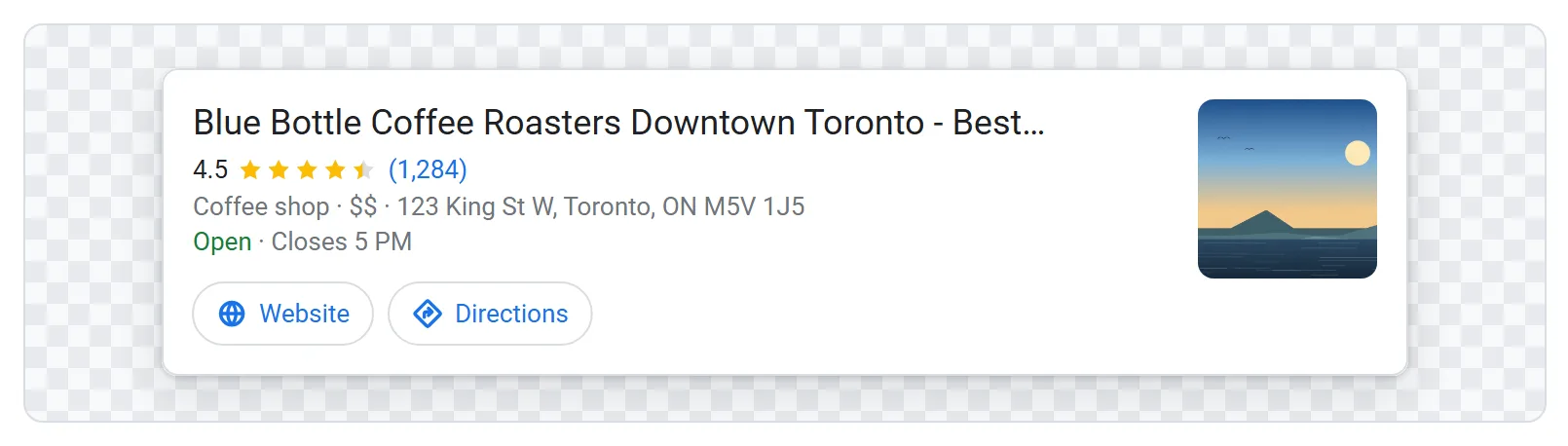
Stadt und Gewerbe am Namensende in der knappsten Ansicht. Alle Suchbegriffe stehen im abgeschnittenen Teil.
Geben Sie Ihren Namen in der Vorschau ein und beobachten Sie die dritte Ansicht. Endet er in Auslassungspunkten, erfüllt eine kürzere Fassung ihre Aufgabe besser.
## Zweite Entscheidung: Die Kategorie leistet mehr als die Beschreibung
Die Hauptkategorie ist das stärkste einzelne Signal für die Art Ihres Unternehmens. Sie bestimmt, bei welchen Suchen Sie überhaupt erscheinen können. Sie steht in jeder Ansicht unter dem Namen und findet selbst im lokalen Ergebnisblock Platz.
Sie wird aus Googles Liste gewählt, nicht frei eingegeben. Beachten Sie das, bevor Sie sich auf eine Formulierung festlegen. Zwei verlässliche Regeln:
- **Wählen Sie die genaueste wirklich zutreffende Kategorie.** *Zahnarzt* und *Kosmetischer Zahnarzt* sind Kategorien. Die genauere passt zur speziellen Suche, ohne die allgemeine auszuschließen. Eine *fast* zutreffende Kategorie ist schlechter als eine zutreffende allgemeine.
- **Lesen Sie die Zeile als Kunde.** *Café · $$* muss innerhalb einer Sekunde erklären, was Besucher bei Ihnen bekommen. Stimmt das nicht, ist die Kategorie falsch, auch wenn sie gut zu Ihren Unterlagen passt.
## Dritte Entscheidung: Angaben, aus denen Schaltflächen werden
Drei Felder entscheiden, ob ein Leser ohne weitere Suche handeln kann:
- **Eine Adresse** wird zu *Route*.
- **Eine Website** wird zu *Website*.
- **Eine Telefonnummer** wird zu *Anrufen*.
Die Vorschau zeigt nur Schaltflächen mit passenden Angaben. So wird ein fehlendes Feld sichtbar. Löschen Sie die Telefonnummer im Formular und sehen Sie die Schaltfläche verschwinden. Genau das sieht ein möglicher Anrufer.
Arbeiten Sie von zu Hause oder besuchen Kunden, geben Sie ein Einzugsgebiet an und kennzeichnen Sie das Unternehmen als Dienstleister vor Ort. Google zeigt dann das Gebiet statt einer Straßenadresse. *Route* entfällt. Das ist hilfreicher als ein Eintrag ohne Ortsangabe und setzt Ihr Zuhause nicht auf die Karte.
## Vierte Entscheidung: Die Öffnungszeiten ändern die Anzeige automatisch
Die übrigen Angaben bleiben die Woche über gleich, die Statuszeile nicht: mittags steht dort *Geöffnet · Schließt um 21 Uhr*, sonntagabends *Geschlossen · Öffnet Di um 9 Uhr*. Sie sehen Ihren eigenen Eintrag wahrscheinlich selten im zweiten Zustand.
Hier hilft die Vorschau, weil sie den Status aus Ihren Stunden und Ihrer Uhr oder gewählter Vorschauzeit berechnet. Setzen Sie einen Tag auf geschlossen und die Zeile ändert sich direkt. Drei Dinge verdienen Prüfung.
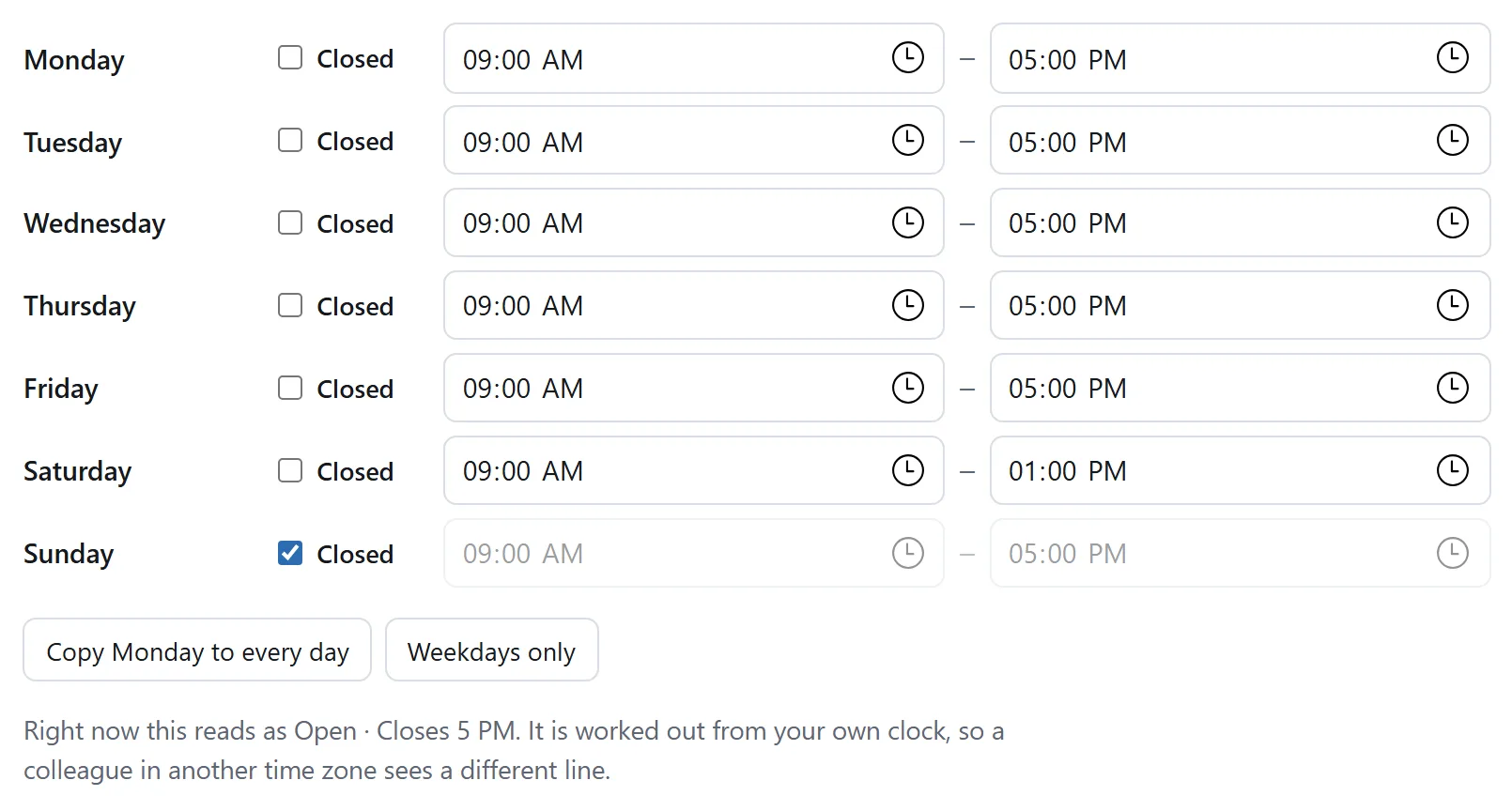
Die Zeile unter der Woche entspricht der Kartenanzeige und wird aus diesen Zeiten sowie Ihrer Uhr berechnet. Markieren Sie einen Tag als geschlossen, und sie ändert sich sofort.
- **Eine Öffnung über Mitternacht.** Eine Bar mit `22:00` bis `02:00` ist am Folgetag um ein Uhr morgens geöffnet. Umgekehrt, von `02:00` bis `22:00`, behauptet sie fast ganztägige Öffnung. Das Formular erklärt den Unterschied nicht.
- **Der Schließtag.** Ein Profil ganz ohne Zeiten wirkt nicht flexibel, sondern unvollständig. Ein Leser wählt womöglich einen Wettbewerber mit angegebenen Zeiten.
- **Besondere Zeiten an Feiertagen.** Die Vorschau zeigt sie nicht. Falsche Feiertagszeiten gehören jedoch zu den häufigsten Beschwerden: Besucher kommen, weil der Eintrag „geöffnet“ versprach.
## Was eine Vorschau nicht sagen kann
Eine überzeugende Darstellung kann mehr Vertrauen wecken, als ihr zusteht. Deshalb gelten klare Grenzen:
- **Eine Zeichnung, kein Screenshot.** Das Original nutzt Google Sans, das nicht auf Ihrem Gerät liegt, und Google ändert Layouts ständig. Die Abstände sind angenähert. Die Vorschau zeigt Felder in den hier gezeichneten Breiten. Der echte Eintrag kann anders umbrechen oder kürzen. Nutzen Sie die Probe und prüfen danach den echten Eintrag.
- **Sie ist nicht mit Ihrem Konto verbunden.** Ihre Eingaben ändern das echte Profil nicht. Echte Angaben erscheinen nur, wenn Sie sie tippen oder einfügen. Das ist beabsichtigt: Das Werkzeug kann niemanden kontaktieren, deshalb bleiben Adresse und Telefonnummer auf Ihrem Rechner.
- **Die Platzierung hängt nicht vom Aussehen ab.** Relevanz, Entfernung und Bekanntheit bestimmen die Reihenfolge im lokalen Ergebnisblock. Eine Vorschau hilft, bereits erreichte Leser zu Kunden zu machen, vergrößert aber nicht Ihre Reichweite.
## Einen vorhandenen Eintrag übernehmen
Tippen Sie ein bestehendes Profil nicht neu ab. Öffnen Sie es bei Google, markieren und kopieren Sie die Karte und fügen Sie sie oben im Werkzeug ein. Erkannt werden Name, Bewertung, Bewertungszahl, Kategorie, Preisstufe, Adresse, Telefonnummer, Website und die ganze Woche Öffnungszeiten, sofern Sie diese vor dem Kopieren aufgeklappt haben.
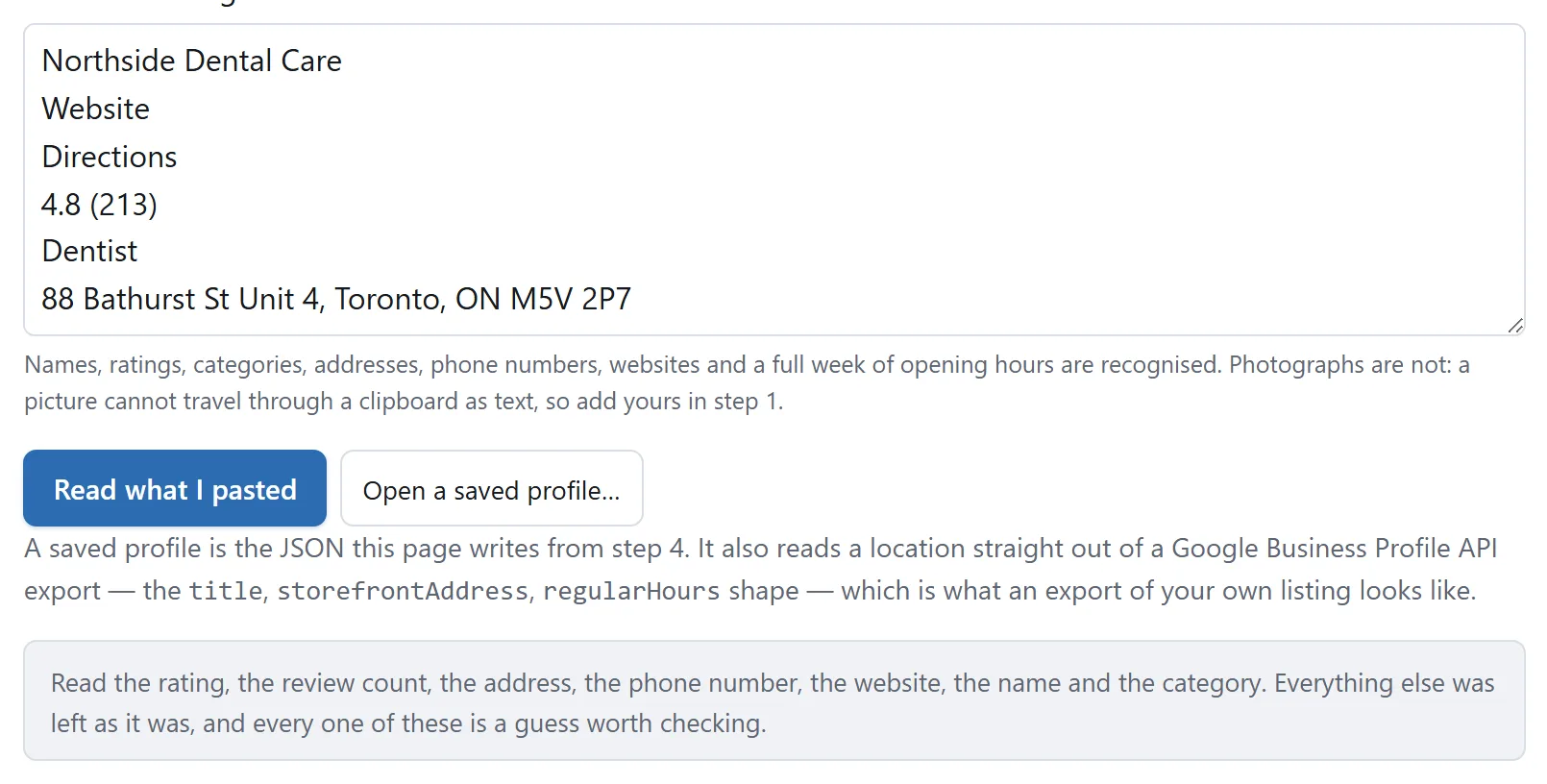
Die Zeile darunter nennt alle als erkannt geltenden Felder. Eine falsche Vermutung lässt sich dadurch korrigieren, statt später zu überraschen.
Zwei Einzelheiten zählen: Jedes ausgefüllte Feld wird gemeldet, sodass sich Fehler in wenigen Sekunden korrigieren lassen. Ein Export der Business Profile API wird außerdem direkt gelesen und liefert genaue statt vermutete Angaben. Er enthält jedoch weder Bewertungen noch Bewertungszahlen oder Fotos; diese drei Angaben ergänzen Sie selbst.
Das Werkzeug ruft Ihren Eintrag niemals selbst ab. Es kann keine Verbindung aufnehmen. Eine Seite, die Ihr Profil holen könnte, könnte Ihre Angaben auch versenden. [Ist es sicher, Text in ein Onlinewerkzeug einzufügen?](https://abox.tools/de/ratgeber/ist-das-einfuegen-in-online-tools-sicher/) erklärt diese Grenze allgemein.
## Was Sie mit der Grafik tun können
Laden Sie PNG in einfacher, doppelter oder dreifacher Größe herunter oder SVG für ein Dokument. Beides entsteht auf Ihrem Rechner, ohne Wasserzeichen oder Verweis auf diese Website.
Damit können Sie Kunden oder Kollegen vor einer echten Änderung zeigen, wie diese aussehen würde. Ein Bild erleichtert das Gespräch. Benennen Sie es beim Versand als Entwurf des möglichen Eintrags. Die vertraute Darstellung lässt sich leicht mit einem Bildschirmfoto eines bereits bestehenden Profils verwechseln.
Die kurze Antwort
Öffnen Sie die Unternehmensprofil-Vorschau. Das Formular enthält bereits ein Café. Ersetzen Sie dessen Angaben durch Ihre eigenen oder fügen Sie Ihren vorhandenen Eintrag im aufklappbaren Bereich oben ein. Wechseln Sie anschließend zwischen Infokasten, Handyansicht und Suchergebnis. Prüfen Sie, was in der schmalsten Ansicht fehlt.
Das ist fast alles. Der Rest erklärt die vier wichtigsten Entscheidungen eines Eintrags und welche sich nach der Veröffentlichung noch leicht ändern lassen.
Eine Änderung vor der Veröffentlichung prüfen
Ein neuer Eintrag oder eine Kundenprüfung. Ersetzen Sie das Beispiel durch echten Unternehmensnamen, zulässige Kategorie, Adresse oder Gebiet, Telefon, Website und normale Öffnungszeiten. Prüfen Sie alle drei Ansichten und laden eine beschriftete Vorschau zur Freigabe herunter. Verwenden Sie Googles Darstellungsrichtlinien für die Feldinhalte. Eine Vorschau prüft keine Berechtigung und ändert kein Liveprofil.
Eine abendliche oder nächtliche Öffnung. Wählen Sie Vorschaudatum und -zeit zum Prüfen vor Öffnung, nach Schließung und über Mitternacht. Berechnet wird aus Gerätezeitzone und eingegebenen Wochenzeiten. Ein Feiertagskalender fehlt. Sonderzeiten müssen im echten Profil geprüft werden.
Speichern Sie für eine Überarbeitungsbesprechung alte und vorgeschlagene Felder in getrennten JSONs und exportieren jeweils dieselbe Ansicht. Beschriften Sie beide Bilder als Vorschau und prüfen den echten Eintrag nach genehmigter Veröffentlichung über Google.
Warum zehn Minuten Vorschau sinnvoll sind
Ein Unternehmensprofil wird auf einem Bildschirm ausgefüllt und auf drei verschiedenen gelesen. Keine Ansicht ähnelt dem Formular. Je nach Platz werden Felder gekürzt, umgeordnet oder weggelassen. Daraus folgen zwei leicht übersehene Probleme:
Ihr Text entspricht nicht der sichtbaren Anzeige. Ein vollständiger Name wie Riverside Dental Care & Implant Studio Toronto endet am entscheidenden Ort in Auslassungspunkten.
Fehlende Angaben melden sich nicht. Ein Profil ohne Telefonnummer zeigt keine leere Schaltfläche Anrufen. Es hat einfach eine Schaltfläche weniger, ohne den Grund zu nennen.
Googles Editor zeigt ein Formular und macht beides nicht sichtbar. Um einen Eintrag zu beurteilen, müssen Sie ihn ansehen.
Die drei Ansichten Ihres Eintrags
Dasselbe Profil wird auf drei Längen gekürzt. Die Unterschiede zählen, weil jede Ansicht andere Leser erreicht.
Der Infokasten
Die hohe Karte rechts bei einer Desktopsuche nach Ihrem Firmennamen. Sie bietet am meisten Platz: Foto, vollständiger Name, Bewertung, Kategorie, Schaltflächen, Adresse, Öffnungszeiten, Telefonnummer, Website und einige Beschreibungszeilen.
Sie sehen diese Ansicht wahrscheinlich am häufigsten. Sie ist aber weniger entscheidend, weil jemand, der nach Ihrem Namen sucht, Sie schon gefunden hat. Prüfen Sie sie und gehen Sie dann weiter.
Alle Felder auf einmal. Deshalb sollte diese Ansicht zuerst geprüft werden, aber spätere Entscheidungen nicht allein bestimmen. Die Schaltflächen unter dem Namen zeigen die drei Felder aus Schritt 2.
Die Karte auf dem Handy
Das sehen die meisten Besucher, weil lokale Suchen meist am Handy stattfinden. Die schmalere Ansicht bricht den Namen früher um. Die Schaltflächen sind größer und die erste blau, weil Route auf dem Handy besonders oft gewählt wird.
Der Eintrag im lokalen Ergebnisblock
Eine Zeile im Block aus drei Ergebnissen unter einer Karte. Sie erscheint bei Suchen nach dem Gewerbe statt dem Namen, etwa Zahnarzt in der Nähe oder Café Innenstadt. Hier finden Sie Menschen, die Sie noch nicht kennen. Diese Ansicht ist mit Abstand am schmalsten: je eine Zeile für Name und Bewertung, eine für Kategorie und Adresse, eine für Öffnungszeiten und zwei Schaltflächen.
Kein Wort Ihrer Beschreibung erscheint hier. Steht eine wichtige Eigenschaft nur in der Beschreibung, sehen die Leser dieser Zeile sie nicht.
Erste Entscheidung: Der Name ist kein Platz für Suchbegriffe
Googles Richtlinien verlangen den tatsächlichen Geschäftsnamen ohne Zusätze: keine Stadt, kein Gewerbe und kein #1-Versprechen. Überladene Namen können von Google oder Nutzern über Änderung vorschlagen korrigiert werden. In schweren Fällen wird der Eintrag gesperrt. Solche Profile werden häufig gemeldet, oft von Wettbewerbern.
Auch ohne diese Regel verfehlen Zusätze ihr Ziel. Im lokalen Ergebnisblock hat der Name eine einzige Zeile und wird am Zeilenende abgeschnitten, viel früher als im Infokasten. Die angehängten Suchbegriffe verschwinden gerade dort, wo Sie sie brauchen, und der Name wirkt unvollständig.
Stadt und Gewerbe am Namensende in der knappsten Ansicht. Alle Suchbegriffe stehen im abgeschnittenen Teil.
Geben Sie Ihren Namen in der Vorschau ein und beobachten Sie die dritte Ansicht. Endet er in Auslassungspunkten, erfüllt eine kürzere Fassung ihre Aufgabe besser.
Zweite Entscheidung: Die Kategorie leistet mehr als die Beschreibung
Die Hauptkategorie ist das stärkste einzelne Signal für die Art Ihres Unternehmens. Sie bestimmt, bei welchen Suchen Sie überhaupt erscheinen können. Sie steht in jeder Ansicht unter dem Namen und findet selbst im lokalen Ergebnisblock Platz.
Sie wird aus Googles Liste gewählt, nicht frei eingegeben. Beachten Sie das, bevor Sie sich auf eine Formulierung festlegen. Zwei verlässliche Regeln:
Wählen Sie die genaueste wirklich zutreffende Kategorie.Zahnarzt und Kosmetischer Zahnarzt sind Kategorien. Die genauere passt zur speziellen Suche, ohne die allgemeine auszuschließen. Eine fast zutreffende Kategorie ist schlechter als eine zutreffende allgemeine.
Lesen Sie die Zeile als Kunde.Café · $$ muss innerhalb einer Sekunde erklären, was Besucher bei Ihnen bekommen. Stimmt das nicht, ist die Kategorie falsch, auch wenn sie gut zu Ihren Unterlagen passt.
Dritte Entscheidung: Angaben, aus denen Schaltflächen werden
Drei Felder entscheiden, ob ein Leser ohne weitere Suche handeln kann:
Eine Adresse wird zu Route.
Eine Website wird zu Website.
Eine Telefonnummer wird zu Anrufen.
Die Vorschau zeigt nur Schaltflächen mit passenden Angaben. So wird ein fehlendes Feld sichtbar. Löschen Sie die Telefonnummer im Formular und sehen Sie die Schaltfläche verschwinden. Genau das sieht ein möglicher Anrufer.
Arbeiten Sie von zu Hause oder besuchen Kunden, geben Sie ein Einzugsgebiet an und kennzeichnen Sie das Unternehmen als Dienstleister vor Ort. Google zeigt dann das Gebiet statt einer Straßenadresse. Route entfällt. Das ist hilfreicher als ein Eintrag ohne Ortsangabe und setzt Ihr Zuhause nicht auf die Karte.
Vierte Entscheidung: Die Öffnungszeiten ändern die Anzeige automatisch
Die übrigen Angaben bleiben die Woche über gleich, die Statuszeile nicht: mittags steht dort Geöffnet · Schließt um 21 Uhr, sonntagabends Geschlossen · Öffnet Di um 9 Uhr. Sie sehen Ihren eigenen Eintrag wahrscheinlich selten im zweiten Zustand.
Hier hilft die Vorschau, weil sie den Status aus Ihren Stunden und Ihrer Uhr oder gewählter Vorschauzeit berechnet. Setzen Sie einen Tag auf geschlossen und die Zeile ändert sich direkt. Drei Dinge verdienen Prüfung.
Die Zeile unter der Woche entspricht der Kartenanzeige und wird aus diesen Zeiten sowie Ihrer Uhr berechnet. Markieren Sie einen Tag als geschlossen, und sie ändert sich sofort.
Eine Öffnung über Mitternacht. Eine Bar mit 22:00 bis 02:00 ist am Folgetag um ein Uhr morgens geöffnet. Umgekehrt, von 02:00 bis 22:00, behauptet sie fast ganztägige Öffnung. Das Formular erklärt den Unterschied nicht.
Der Schließtag. Ein Profil ganz ohne Zeiten wirkt nicht flexibel, sondern unvollständig. Ein Leser wählt womöglich einen Wettbewerber mit angegebenen Zeiten.
Besondere Zeiten an Feiertagen. Die Vorschau zeigt sie nicht. Falsche Feiertagszeiten gehören jedoch zu den häufigsten Beschwerden: Besucher kommen, weil der Eintrag „geöffnet“ versprach.
Was eine Vorschau nicht sagen kann
Eine überzeugende Darstellung kann mehr Vertrauen wecken, als ihr zusteht. Deshalb gelten klare Grenzen:
Eine Zeichnung, kein Screenshot. Das Original nutzt Google Sans, das nicht auf Ihrem Gerät liegt, und Google ändert Layouts ständig. Die Abstände sind angenähert. Die Vorschau zeigt Felder in den hier gezeichneten Breiten. Der echte Eintrag kann anders umbrechen oder kürzen. Nutzen Sie die Probe und prüfen danach den echten Eintrag.
Sie ist nicht mit Ihrem Konto verbunden. Ihre Eingaben ändern das echte Profil nicht. Echte Angaben erscheinen nur, wenn Sie sie tippen oder einfügen. Das ist beabsichtigt: Das Werkzeug kann niemanden kontaktieren, deshalb bleiben Adresse und Telefonnummer auf Ihrem Rechner.
Die Platzierung hängt nicht vom Aussehen ab. Relevanz, Entfernung und Bekanntheit bestimmen die Reihenfolge im lokalen Ergebnisblock. Eine Vorschau hilft, bereits erreichte Leser zu Kunden zu machen, vergrößert aber nicht Ihre Reichweite.
Einen vorhandenen Eintrag übernehmen
Tippen Sie ein bestehendes Profil nicht neu ab. Öffnen Sie es bei Google, markieren und kopieren Sie die Karte und fügen Sie sie oben im Werkzeug ein. Erkannt werden Name, Bewertung, Bewertungszahl, Kategorie, Preisstufe, Adresse, Telefonnummer, Website und die ganze Woche Öffnungszeiten, sofern Sie diese vor dem Kopieren aufgeklappt haben.
Die Zeile darunter nennt alle als erkannt geltenden Felder. Eine falsche Vermutung lässt sich dadurch korrigieren, statt später zu überraschen.
Zwei Einzelheiten zählen: Jedes ausgefüllte Feld wird gemeldet, sodass sich Fehler in wenigen Sekunden korrigieren lassen. Ein Export der Business Profile API wird außerdem direkt gelesen und liefert genaue statt vermutete Angaben. Er enthält jedoch weder Bewertungen noch Bewertungszahlen oder Fotos; diese drei Angaben ergänzen Sie selbst.
Das Werkzeug ruft Ihren Eintrag niemals selbst ab. Es kann keine Verbindung aufnehmen. Eine Seite, die Ihr Profil holen könnte, könnte Ihre Angaben auch versenden. Ist es sicher, Text in ein Onlinewerkzeug einzufügen? erklärt diese Grenze allgemein.
Was Sie mit der Grafik tun können
Laden Sie PNG in einfacher, doppelter oder dreifacher Größe herunter oder SVG für ein Dokument. Beides entsteht auf Ihrem Rechner, ohne Wasserzeichen oder Verweis auf diese Website.
Damit können Sie Kunden oder Kollegen vor einer echten Änderung zeigen, wie diese aussehen würde. Ein Bild erleichtert das Gespräch. Benennen Sie es beim Versand als Entwurf des möglichen Eintrags. Die vertraute Darstellung lässt sich leicht mit einem Bildschirmfoto eines bereits bestehenden Profils verwechseln.



