La réponse courte
Ouvrez le Aperçu de fiche d’établissement. Un café figure déjà dans le formulaire ; remplacez ses données ou collez votre fiche existante dans le volet supérieur pour la remplir. Passez ensuite entre les trois aperçus — panneau d’information, téléphone, résultat de recherche — et regardez ce qui manque dans le plus étroit.
C’est presque tout. La suite porte sur les quatre décisions principales d’une fiche et sur celles que vous pourrez encore changer facilement après publication.
Pourquoi consacrer dix minutes à un aperçu
Une fiche d’établissement se remplit sur un écran et se lit sur trois, tous différents du formulaire. Les champs sont tronqués, réordonnés ou retirés selon la place. Deux conséquences :
- Ce que vous écrivez n’est pas ce qui s’affiche. Un nom complet et réfléchi dans le formulaire — Riverside Dental Care & Implant Studio Toronto — devient des points de suspension là où il compte le plus.
- Les absences ne se signalent pas. Sans numéro, la fiche ne montre pas un bouton Appeler vide. Elle montre un bouton de moins, sans expliquer pourquoi.
L’éditeur Google affiche un formulaire, pas ces différences. Il faut regarder une fiche pour les voir.
Les trois endroits où votre fiche est lue
Le même profil est raccourci de trois façons pour trois publics différents.
Le panneau d’information
La grande carte à droite d’une recherche sur ordinateur pour votre établissement par son nom. La plus généreuse : photo, nom entier, note, catégorie, boutons, adresse, horaires, téléphone, site et quelques lignes de description.
Vous le regarderez le plus, mais il compte le moins : quelqu’un qui cherche votre nom vous a déjà trouvé. Vérifiez-le, puis passez aux autres.
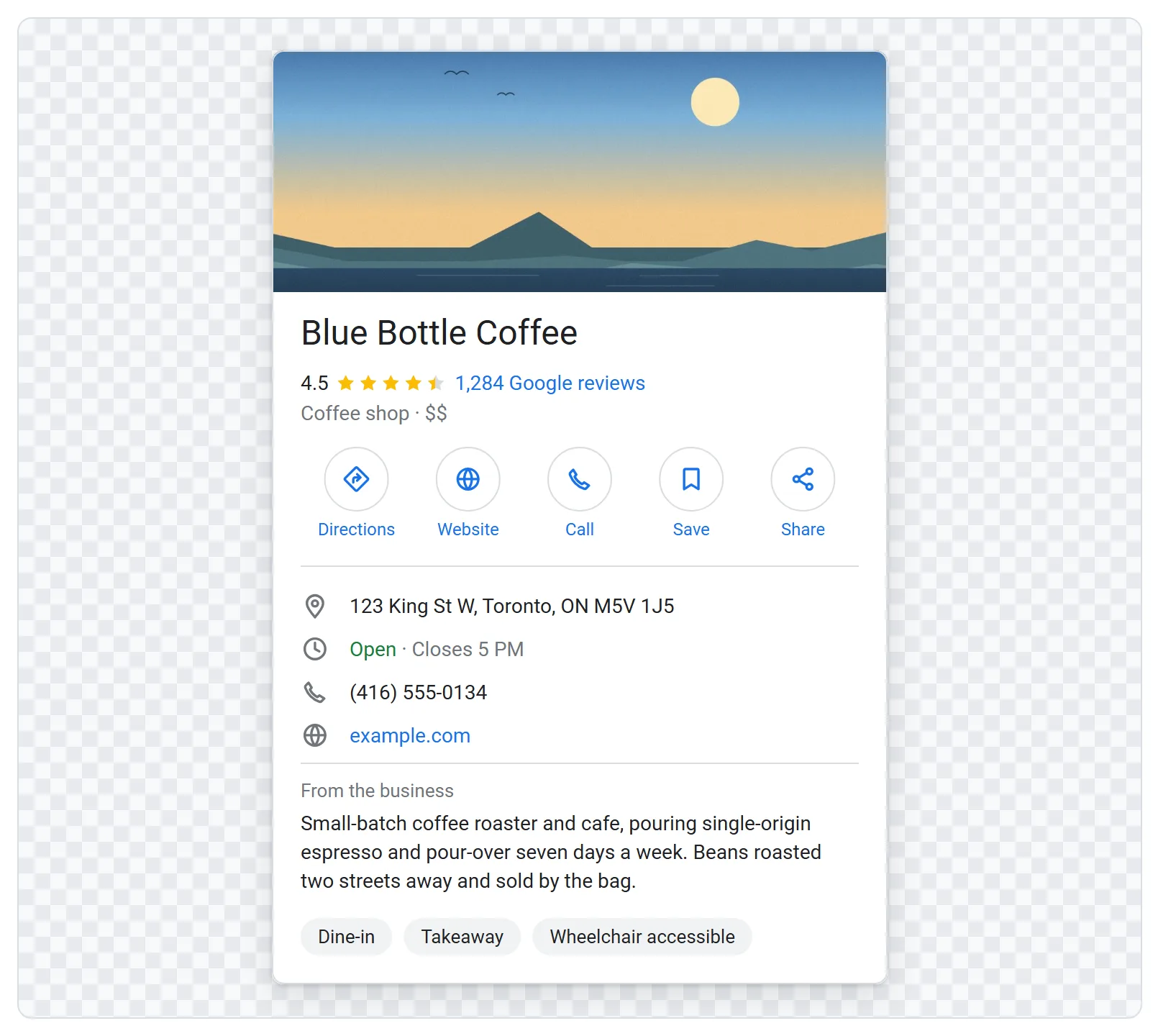
La carte sur téléphone
Ce que voient la plupart des visiteurs, les recherches locales se faisant surtout sur téléphone. Le nom revient à la ligne plus vite, les boutons sont plus grands et le premier est bleu, car sur téléphone Itinéraire est la commande souvent utilisée.
L’entrée des résultats locaux
Une ligne du bloc de trois résultats sous une carte, pour les recherches sur le métier plutôt que le nom — dentiste près de moi, café en centre-ville. Elle attire les clients qui ne vous connaissent pas et offre le moins de place : une ligne pour le nom, une pour la note, une pour la catégorie et l’adresse, une pour les horaires et deux boutons.
La description n’y apparaît pas. Une information présente seulement dans celle-ci est donc invisible à ce public.
Première décision : le nom, sans mots-clés ajoutés
Les règles Google exigent le nom réel de l’établissement, sans ajout de ville, de métier ni de mention #1. La règle est appliquée : Google ou le public peut corriger les noms remplis de mots-clés via Suggérer une modification, et les cas graves peuvent mener à une suspension. Ces fiches sont fréquemment signalées, souvent par un concurrent.
Même sans cette règle, la méthode échoue : le nom n’a qu’une ligne dans les résultats locaux, tronquée bien plus vite que dans le panneau d’information. Les ajouts disparaissent précisément où vous vouliez les montrer, et le nom paraît incomplet.
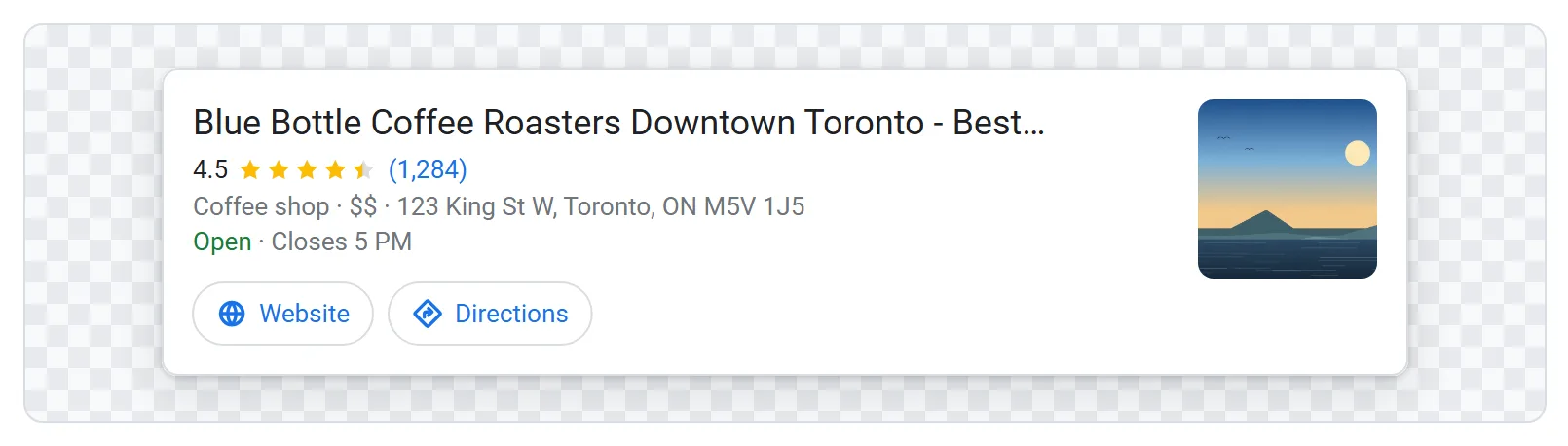
Saisissez votre nom et observez le troisième aperçu. S’il finit par des points de suspension, une version plus courte peut être plus utile.
Deuxième décision : la catégorie, plus utile que la description
La catégorie principale est le signal le plus fort de votre activité. Elle détermine les recherches admissibles, apparaît sous votre nom partout et tient toujours dans les résultats locaux.
Elle vient de la liste Google, sans saisie libre. Deux règles utiles :
- Choisissez la catégorie la plus précise qui soit vraie. Dentiste est une catégorie, comme Dentiste esthétique ; la plus précise gagne la recherche spécialisée sans perdre la générale. Une catégorie presque vraie est moins utile qu’une générale mais correcte.
- Relisez-la comme un client. Sous votre nom, on verra Café · $$ pour choisir en une seconde entre trois établissements. Si cela ne décrit pas l’expérience proposée, la catégorie est mauvaise même si elle correspond à vos documents.
Troisième décision : les champs qui deviennent des boutons
Trois champs déterminent si le lecteur peut agir sans autre recherche :
- Une adresse devient Itinéraire.
- Un site web devient Site web.
- Un numéro de téléphone devient Appeler.
L’aperçu affiche seulement les boutons permis par vos données, rendant les absences visibles. Retirez le téléphone et regardez disparaître son bouton : c’est ce que voit le client.
Si vous travaillez chez vous ou chez les clients, indiquez une entreprise qui se déplace et sa zone desservie. Google affiche alors la zone à la place d’une adresse, et Itinéraire lui laisse la place. Cela vaut mieux qu’une fiche sans localisation et n’affiche pas votre domicile sur la carte.
Quatrième décision : les horaires, seuls à changer automatiquement
Les autres champs restent identiques toute la semaine. Le statut, lui, indique Ouvert · Ferme à 21 h à midi et Fermé · Ouvre mardi à 9 h un dimanche soir, moment où vous consulterez rarement votre propre fiche.
L’aperçu calcule cette ligne avec vos horaires et votre horloge. Fermez un jour pour la voir changer. Trois points à vérifier :
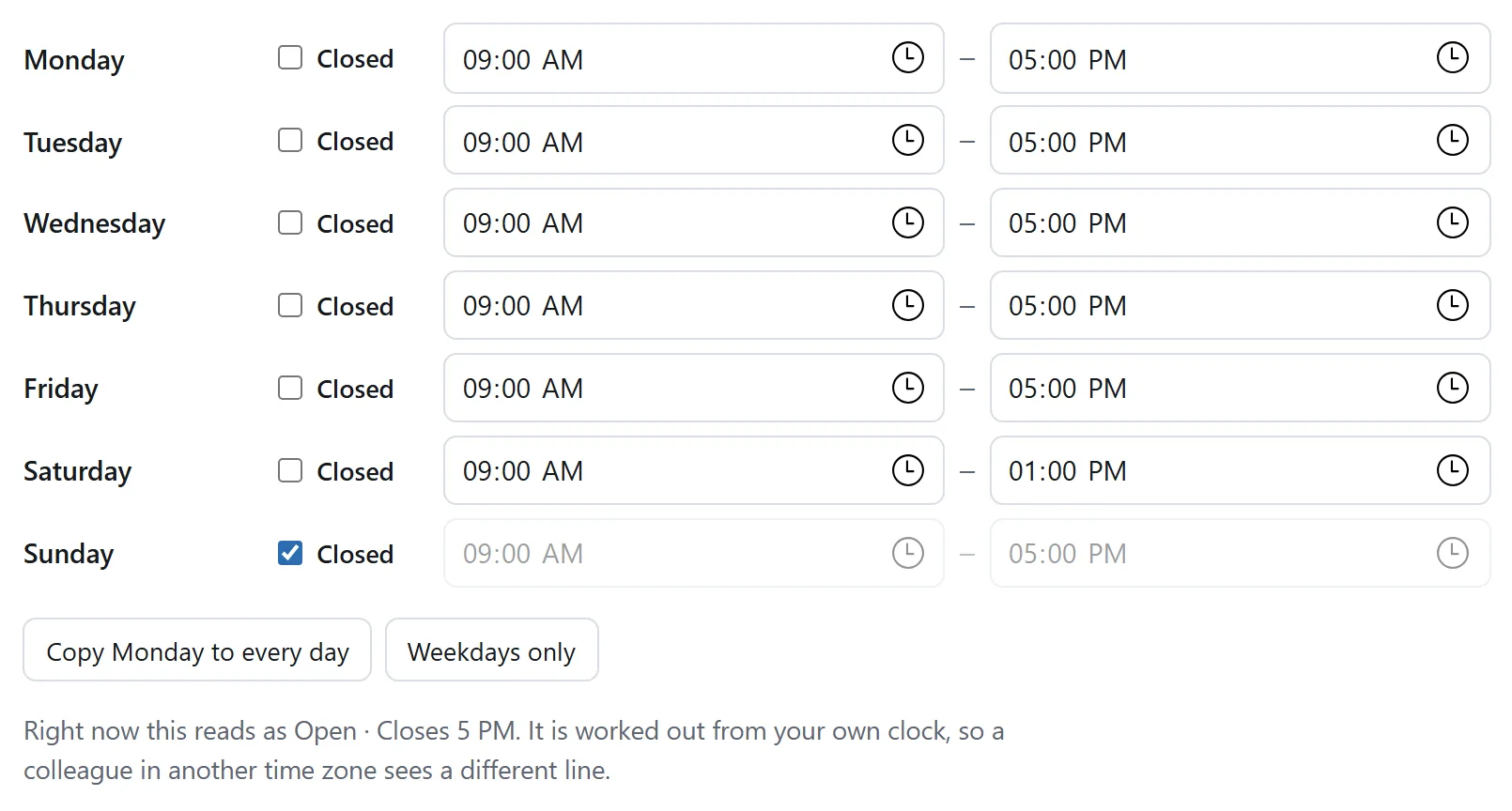
- Une plage dépassant minuit. Un bar ouvert
22:00à02:00l’est à une heure du matin le lendemain. Dans l’autre sens —02:00à22:00— cela annonce une ouverture toute la journée ; le formulaire ne vous explique pas la différence. - Le jour de fermeture. Sans horaires, une fiche ne paraît pas flexible : elle n’indique rien, et le lecteur choisit un concurrent qui les a remplis.
- Les horaires spéciaux des jours fériés. L’aperçu ne les montre pas. C’est pourtant une plainte fréquente : arriver devant un lieu annoncé ouvert.
Ce qu’un aperçu ne peut pas vous dire
Soyons clairs, car une image convaincante inspire facilement trop de confiance :
- C’est un dessin, pas une capture d’écran. Google Sans n’est pas une police de votre machine, et Google modifie constamment sa mise en page. Les espacements sont approximatifs. La quantité de texte qui tient dans chaque largeur est exacte, et c’est l’intérêt de l’aperçu.
- Il n’est pas relié à votre compte. Rien ici ne change votre vraie fiche ; ses données n’apparaissent que si vous les saisissez ou collez. C’est volontaire : l’outil ne peut contacter personne, donc votre adresse et votre téléphone restent sur votre machine.
- Le classement ne dépend pas de l’apparence. Les résultats locaux dépendent de la pertinence, de la distance et de la notoriété — pas de la beauté de la carte. Un aperçu aide à convaincre ceux qui vous voient, sans augmenter leur nombre.
Importer une fiche existante
Ne la retapez pas. Ouvrez-la sur Google, sélectionnez la carte, copiez-la et collez-la dans le volet supérieur. L’outil reconnaît nom, note, avis, catégorie, tarifs, adresse, téléphone, site et horaires de la semaine si vous les avez dépliés.
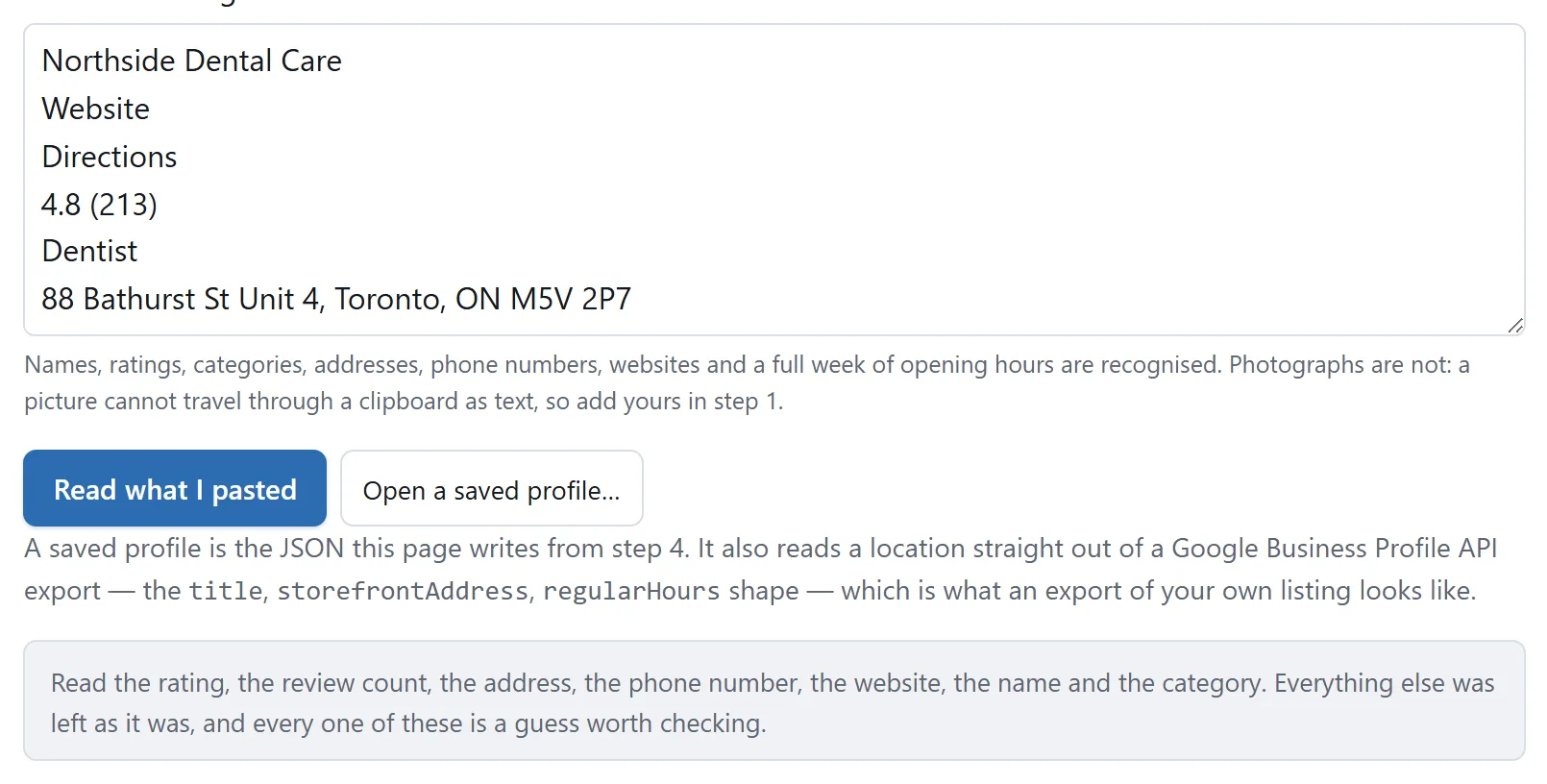
Chaque champ rempli est signalé : une mauvaise lecture se corrige en cinq secondes. L’outil lit aussi directement un export Business Profile API, sans déduction. Celui-ci ne contient toutefois ni notes, ni nombre d’avis, ni photos ; ces trois éléments restent à remplir.
L’outil ne récupérera jamais la fiche lui-même. Il ne peut rien contacter : une page capable de chercher votre profil pourrait aussi envoyer vos données ailleurs. Consultez est-il sûr de coller du texte dans un outil en ligne pour la portée générale de cette différence.
Que faire de l’image
Téléchargez le PNG à une, deux ou trois fois sa taille, ou le SVG pour un document. Les deux sont dessinés sur votre machine, sans filigrane ni référence au site.
Montrez à un client ou collègue l’effet d’une modification avant de la faire : l’image est plus claire qu’une description. Présentez-la comme une maquette de la future fiche ; ce dessin peut facilement être pris pour une capture d’une fiche existante.