Como visualizar um Perfil da Empresa no Google antes de publicar
Você preenche um formulário no Google e só descobre como ficou quando alguém faz uma busca. Conferir antes ajuda a evitar nomes cortados e telefones ausentes. Veja como simular o perfil e o que merece atenção.
# Como visualizar um Perfil da Empresa no Google antes de publicar
Você preenche um formulário no Google e só descobre como ficou quando alguém faz uma busca. Conferir antes ajuda a evitar nomes cortados e telefones ausentes. Veja como simular o perfil e o que merece atenção.
[Abrir Prévia do Perfil da Empresa](https://abox.tools/pt/previa-perfil-empresa/): Digite os dados e veja uma simulação do cartão do Google. Nada é enviado para desenhá-la.
Última atualização 7 de setembro de 2026
## Como começar
Abra a [Prévia do Perfil da Empresa](https://abox.tools/pt/previa-perfil-empresa/). O formulário já contém um exemplo; substitua os dados pelos seus ou cole o perfil existente na seção do início da página. Depois, alterne entre painel de informações, celular e resultado de busca e confira o que desaparece na versão mais estreita.
O restante deste guia trata das quatro decisões principais de um perfil e das que ficam mais difíceis de mudar depois da publicação.
## Por que vale conferir uma prévia
O Perfil da Empresa é preenchido em um formulário, mas aparece em três apresentações diferentes. Campos são cortados, reorganizados ou omitidos conforme o espaço. Duas consequências merecem atenção:
- **Nem tudo que você escreve aparece.** Um nome que parece completo no campo, como *Riverside Dental Care & Implant Studio Toronto*, pode terminar em reticências no espaço mais importante.
- **O que falta nem sempre é evidente.** Um perfil sem telefone não mostra um botão *Ligar* vazio. Ele simplesmente tem um botão a menos, sem explicar por quê.
Um formulário não mostra bem esses efeitos. Para avaliá-los, é preciso olhar a apresentação do perfil.
## As três apresentações
O mesmo perfil ocupa três espaços diferentes, vistos em situações distintas.
### Painel de informações
É o cartão alto à direita da busca no computador pelo *nome* da empresa. Tem mais espaço: foto, nome, nota, categoria, botões, endereço, horários, telefone, site e algumas linhas da descrição.
É provavelmente o que você mais consulta, mas quem busca pelo nome já conhece a empresa. Confira esse painel e depois passe às outras apresentações.
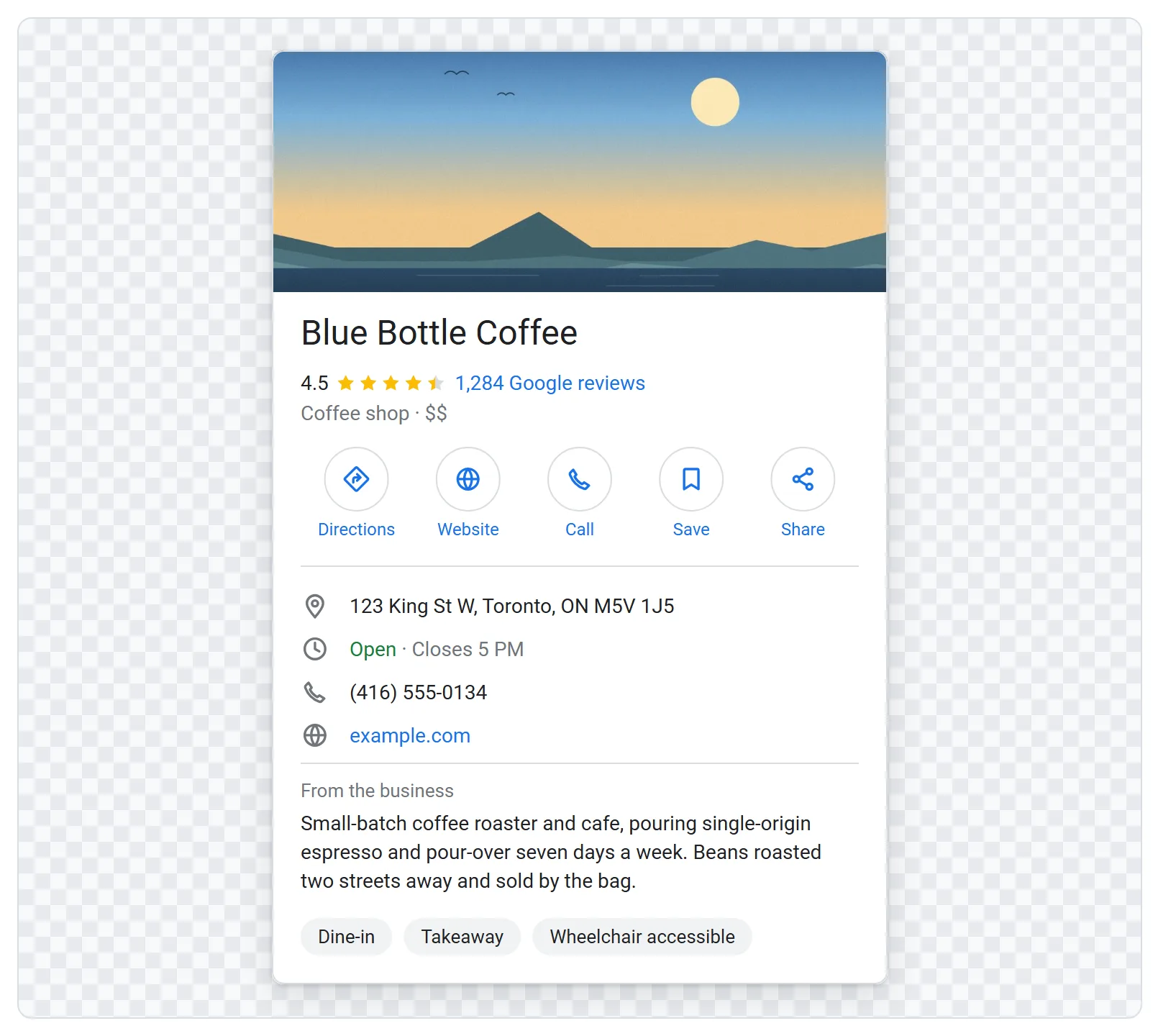
Todos os campos de uma vez. Os botões abaixo do nome dependem dos três campos da etapa 2.
### Cartão no celular
É a apresentação de muitas buscas locais. Mais estreita, quebra o nome em linhas mais cedo. Os botões são maiores, e o primeiro aparece preenchido em azul: *Rotas* costuma ser uma ação importante no celular.
### Resultado local
É uma das três entradas do bloco com mapa, exibido em buscas pela *atividade* em vez do nome, como *dentista perto de mim* ou *café no centro*. Pode apresentar a empresa a quem nunca ouviu falar dela. É o espaço mais estreito: uma linha para o nome, outra para a nota, categoria e endereço juntos, horários e dois botões.
A descrição não aparece ali. Uma informação presente apenas nela não chega à pessoa que está escolhendo por esse resultado.
## Primeira decisão: o nome
As orientações do Google pedem o nome real da empresa, sem acrescentar cidade, atividade ou expressões como “número 1” quando não fazem parte dele. Nomes carregados de palavras-chave podem ser corrigidos pelo Google ou por sugestões do público, e o perfil pode ser suspenso nos casos mais graves. Concorrentes também podem denunciar esses acréscimos.
Mesmo sem considerar a regra, o excesso de texto pode falhar justamente onde deveria ajudar. O resultado local dá uma linha ao nome e o corta antes do painel amplo. Os termos acrescentados ao final ficam escondidos e o nome parece incompleto.
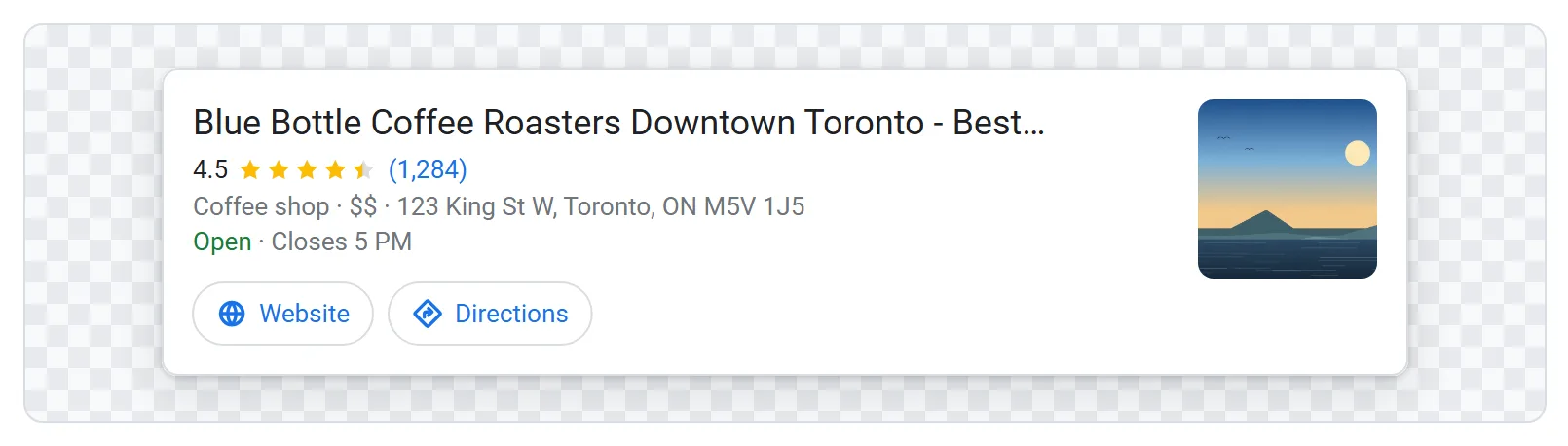
Cidade e atividade acrescentadas ao nome no espaço que mais o corta. As palavras-chave do final não aparecem.
Digite o nome e observe a terceira prévia. Se terminar em reticências, uma versão mais curta pode comunicar melhor, desde que continue sendo o nome real da empresa.
## Segunda decisão: a categoria
A categoria principal é um sinal importante sobre a atividade da empresa. Ajuda a determinar as buscas relevantes, aparece abaixo do nome e costuma caber até no resultado local mais estreito.
No perfil real, ela vem da lista do Google, não de texto livre. Confira as opções oficiais antes de decidir por uma expressão.
- **Escolha a opção mais específica que seja verdadeira.** “Dentista” e “Dentista estético” são exemplos de categorias com diferentes níveis de precisão. Uma categoria quase correta é pior que uma categoria geral que descreve fielmente a empresa.
- **Leia como um cliente.** Uma linha como *Cafeteria · $$* ajuda alguém a escolher rapidamente entre três empresas. Se ela não descreve o que a pessoa encontrará, a categoria precisa ser revista, mesmo que combine com a documentação da empresa.
## Terceira decisão: os campos que viram botões
Três campos permitem agir sem fazer outra busca:
- **Endereço** habilita *Rotas*.
- **Site** habilita *Site*.
- **Telefone** habilita *Ligar*.
A prévia mostra apenas os botões correspondentes aos campos preenchidos. Apague o telefone e veja o botão desaparecer: essa é a experiência de quem tentaria ligar.
Se você trabalha em casa ou visita os clientes, informe que atende no local do cliente e preencha a região atendida. O Google pode mostrar a área em vez do endereço residencial, sem colocar sua casa no mapa. Isso comunica melhor que deixar a localização inteiramente vazia.
## Quarta decisão: os horários
Quase todos os campos ficam iguais durante a semana. O status muda: pode mostrar *Aberto · Fecha às 21:00* no almoço e *Fechado · Abre às 09:00 ter.* no domingo à noite, quando talvez você nunca consulte o próprio perfil.
A prévia calcula essa linha pelos horários digitados e pelo relógio do seu computador. Marque um dia como fechado e observe a mudança.
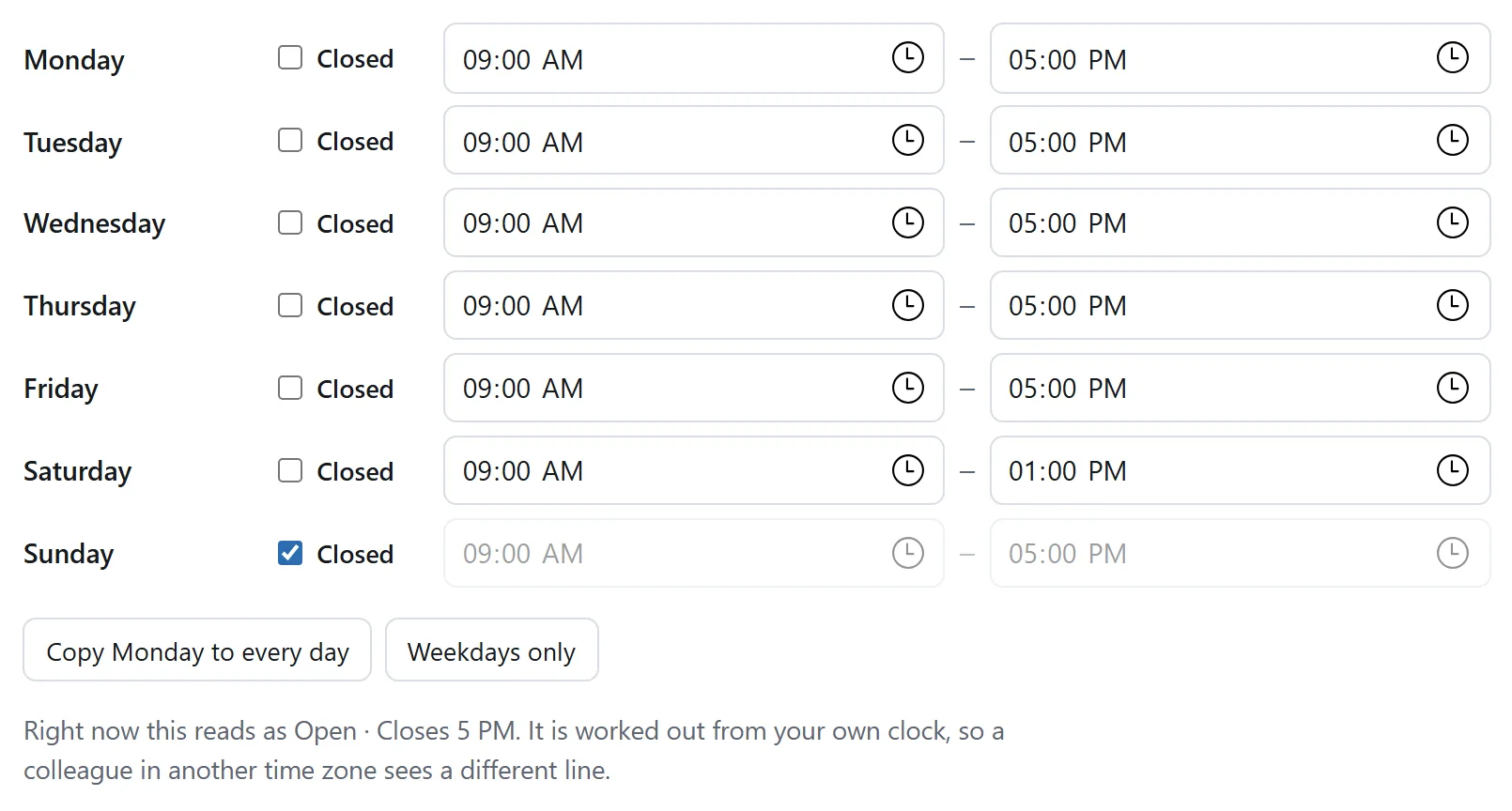
A linha abaixo da semana é a mesma do cartão, calculada com estes horários e o relógio do computador.
- **Intervalos que atravessam a meia-noite.** Um bar aberto de `22:00` a `02:00` funciona à uma da manhã do dia seguinte. Inverter para `02:00` a `22:00` informa que ele abre durante quase todo o dia.
- **Dias de fechamento.** Um perfil sem horários não comunica flexibilidade; apenas deixa a pessoa sem informação para escolher.
- **Horários especiais de feriados.** A prévia não os simula. Confira-os no perfil real para evitar que alguém chegue quando o local está fechado, apesar de aparecer como aberto.
## Os limites da prévia
Uma imagem convincente pode parecer mais definitiva do que é. Considere estes limites:
- **É uma simulação, não uma captura de tela.** O Google usa Google Sans, que pode não existir no seu computador, e altera o layout. O espaçamento é aproximado. A prévia ajuda a avaliar quanto texto cabe na largura disponível.
- **Não há conexão com sua conta.** Nada aqui altera o perfil real, e só aparecem os dados digitados ou colados. A ferramenta não busca o perfil nem envia endereço e telefone a um servidor.
- **Posição na busca não depende apenas da aparência.** Relevância, distância e destaque influenciam o resultado local. A prévia ajuda a apresentar informações a quem já vê o perfil; ela não aumenta, por si só, sua exposição.
## Importar um perfil existente
Não é preciso redigitar. Abra o perfil no Google, selecione o cartão, copie e cole na seção inicial da ferramenta. Ela reconhece nome, nota, quantidade de avaliações, categoria, faixa de preço, endereço, telefone, site e a semana de horários, se você a expandir antes de copiar.
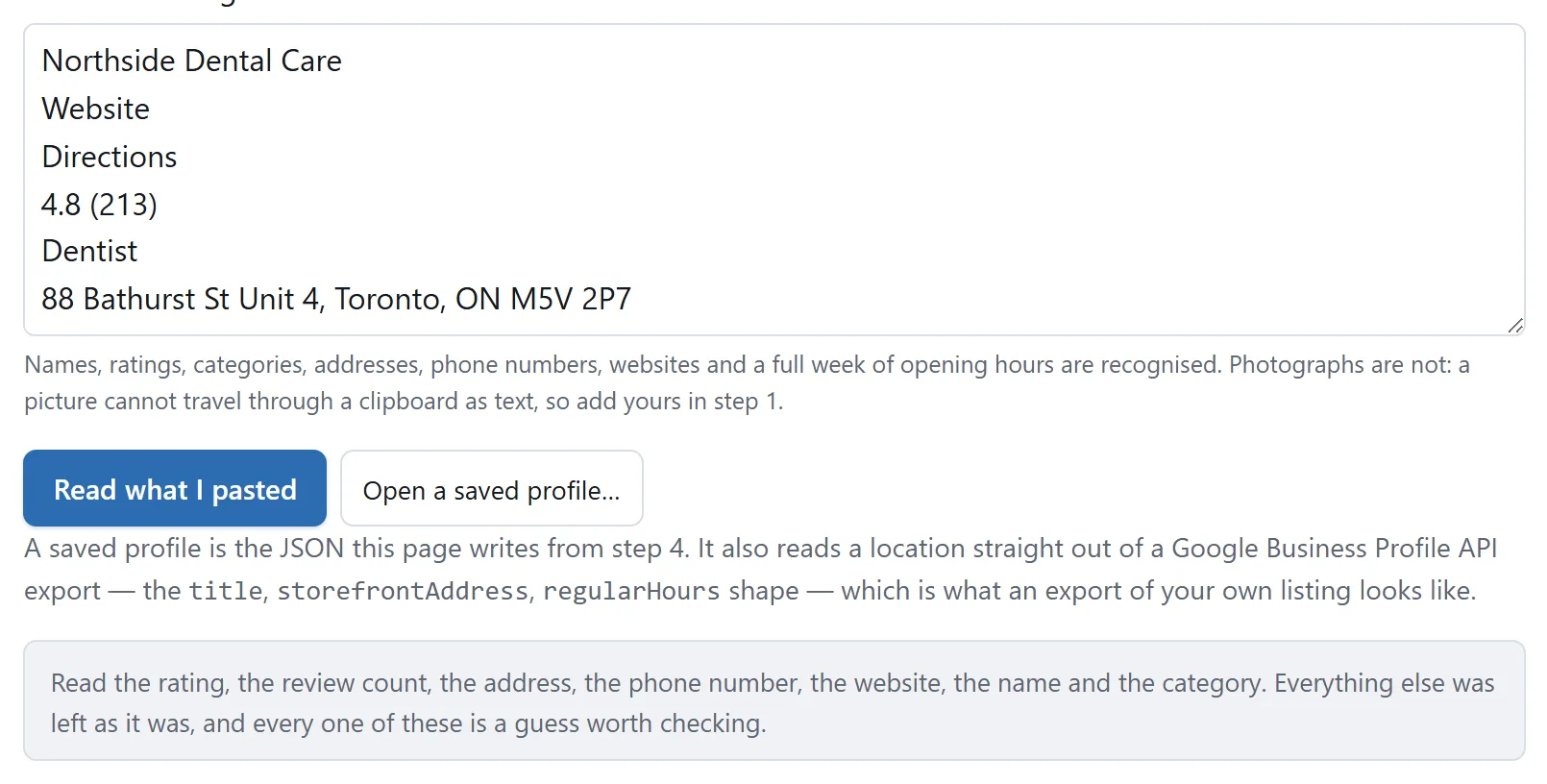
A mensagem abaixo lista cada campo preenchido, para que você confira e corrija a interpretação.
A ferramenta também abre uma exportação da API do Perfil da Empresa, cuja estrutura é definida. A exportação não inclui nota, quantidade de avaliações nem fotos; esses três dados precisam ser preenchidos à parte.
O que ela não faz é buscar o perfil por conta própria. Não ter essa capacidade de rede é o que mantém seus dados no computador. O guia [é seguro colar texto em uma ferramenta on-line?](https://abox.tools/pt/guias/e-seguro-colar-texto-em-ferramenta-online/) explica a diferença.
## Usar a imagem
Baixe PNG no tamanho original, no dobro ou no triplo, ou SVG para inserir em um documento. Ambos são gerados no seu computador, sem marca d’água ou link para este site.
Você pode mostrar a um cliente ou colega como uma alteração ficaria antes de fazê-la. Ao enviar, informe que é uma simulação: ela pode ser confundida com a captura de um perfil já publicado.
Como começar
Abra a Prévia do Perfil da Empresa. O formulário já contém um exemplo; substitua os dados pelos seus ou cole o perfil existente na seção do início da página. Depois, alterne entre painel de informações, celular e resultado de busca e confira o que desaparece na versão mais estreita.
O restante deste guia trata das quatro decisões principais de um perfil e das que ficam mais difíceis de mudar depois da publicação.
Por que vale conferir uma prévia
O Perfil da Empresa é preenchido em um formulário, mas aparece em três apresentações diferentes. Campos são cortados, reorganizados ou omitidos conforme o espaço. Duas consequências merecem atenção:
Nem tudo que você escreve aparece. Um nome que parece completo no campo, como Riverside Dental Care & Implant Studio Toronto, pode terminar em reticências no espaço mais importante.
O que falta nem sempre é evidente. Um perfil sem telefone não mostra um botão Ligar vazio. Ele simplesmente tem um botão a menos, sem explicar por quê.
Um formulário não mostra bem esses efeitos. Para avaliá-los, é preciso olhar a apresentação do perfil.
As três apresentações
O mesmo perfil ocupa três espaços diferentes, vistos em situações distintas.
Painel de informações
É o cartão alto à direita da busca no computador pelo nome da empresa. Tem mais espaço: foto, nome, nota, categoria, botões, endereço, horários, telefone, site e algumas linhas da descrição.
É provavelmente o que você mais consulta, mas quem busca pelo nome já conhece a empresa. Confira esse painel e depois passe às outras apresentações.
Todos os campos de uma vez. Os botões abaixo do nome dependem dos três campos da etapa 2.
Cartão no celular
É a apresentação de muitas buscas locais. Mais estreita, quebra o nome em linhas mais cedo. Os botões são maiores, e o primeiro aparece preenchido em azul: Rotas costuma ser uma ação importante no celular.
Resultado local
É uma das três entradas do bloco com mapa, exibido em buscas pela atividade em vez do nome, como dentista perto de mim ou café no centro. Pode apresentar a empresa a quem nunca ouviu falar dela. É o espaço mais estreito: uma linha para o nome, outra para a nota, categoria e endereço juntos, horários e dois botões.
A descrição não aparece ali. Uma informação presente apenas nela não chega à pessoa que está escolhendo por esse resultado.
Primeira decisão: o nome
As orientações do Google pedem o nome real da empresa, sem acrescentar cidade, atividade ou expressões como “número 1” quando não fazem parte dele. Nomes carregados de palavras-chave podem ser corrigidos pelo Google ou por sugestões do público, e o perfil pode ser suspenso nos casos mais graves. Concorrentes também podem denunciar esses acréscimos.
Mesmo sem considerar a regra, o excesso de texto pode falhar justamente onde deveria ajudar. O resultado local dá uma linha ao nome e o corta antes do painel amplo. Os termos acrescentados ao final ficam escondidos e o nome parece incompleto.
Cidade e atividade acrescentadas ao nome no espaço que mais o corta. As palavras-chave do final não aparecem.
Digite o nome e observe a terceira prévia. Se terminar em reticências, uma versão mais curta pode comunicar melhor, desde que continue sendo o nome real da empresa.
Segunda decisão: a categoria
A categoria principal é um sinal importante sobre a atividade da empresa. Ajuda a determinar as buscas relevantes, aparece abaixo do nome e costuma caber até no resultado local mais estreito.
No perfil real, ela vem da lista do Google, não de texto livre. Confira as opções oficiais antes de decidir por uma expressão.
Escolha a opção mais específica que seja verdadeira. “Dentista” e “Dentista estético” são exemplos de categorias com diferentes níveis de precisão. Uma categoria quase correta é pior que uma categoria geral que descreve fielmente a empresa.
Leia como um cliente. Uma linha como Cafeteria · $$ ajuda alguém a escolher rapidamente entre três empresas. Se ela não descreve o que a pessoa encontrará, a categoria precisa ser revista, mesmo que combine com a documentação da empresa.
Terceira decisão: os campos que viram botões
Três campos permitem agir sem fazer outra busca:
Endereço habilita Rotas.
Site habilita Site.
Telefone habilita Ligar.
A prévia mostra apenas os botões correspondentes aos campos preenchidos. Apague o telefone e veja o botão desaparecer: essa é a experiência de quem tentaria ligar.
Se você trabalha em casa ou visita os clientes, informe que atende no local do cliente e preencha a região atendida. O Google pode mostrar a área em vez do endereço residencial, sem colocar sua casa no mapa. Isso comunica melhor que deixar a localização inteiramente vazia.
Quarta decisão: os horários
Quase todos os campos ficam iguais durante a semana. O status muda: pode mostrar Aberto · Fecha às 21:00 no almoço e Fechado · Abre às 09:00 ter. no domingo à noite, quando talvez você nunca consulte o próprio perfil.
A prévia calcula essa linha pelos horários digitados e pelo relógio do seu computador. Marque um dia como fechado e observe a mudança.
A linha abaixo da semana é a mesma do cartão, calculada com estes horários e o relógio do computador.
Intervalos que atravessam a meia-noite. Um bar aberto de 22:00 a 02:00 funciona à uma da manhã do dia seguinte. Inverter para 02:00 a 22:00 informa que ele abre durante quase todo o dia.
Dias de fechamento. Um perfil sem horários não comunica flexibilidade; apenas deixa a pessoa sem informação para escolher.
Horários especiais de feriados. A prévia não os simula. Confira-os no perfil real para evitar que alguém chegue quando o local está fechado, apesar de aparecer como aberto.
Os limites da prévia
Uma imagem convincente pode parecer mais definitiva do que é. Considere estes limites:
É uma simulação, não uma captura de tela. O Google usa Google Sans, que pode não existir no seu computador, e altera o layout. O espaçamento é aproximado. A prévia ajuda a avaliar quanto texto cabe na largura disponível.
Não há conexão com sua conta. Nada aqui altera o perfil real, e só aparecem os dados digitados ou colados. A ferramenta não busca o perfil nem envia endereço e telefone a um servidor.
Posição na busca não depende apenas da aparência. Relevância, distância e destaque influenciam o resultado local. A prévia ajuda a apresentar informações a quem já vê o perfil; ela não aumenta, por si só, sua exposição.
Importar um perfil existente
Não é preciso redigitar. Abra o perfil no Google, selecione o cartão, copie e cole na seção inicial da ferramenta. Ela reconhece nome, nota, quantidade de avaliações, categoria, faixa de preço, endereço, telefone, site e a semana de horários, se você a expandir antes de copiar.
A mensagem abaixo lista cada campo preenchido, para que você confira e corrija a interpretação.
A ferramenta também abre uma exportação da API do Perfil da Empresa, cuja estrutura é definida. A exportação não inclui nota, quantidade de avaliações nem fotos; esses três dados precisam ser preenchidos à parte.
O que ela não faz é buscar o perfil por conta própria. Não ter essa capacidade de rede é o que mantém seus dados no computador. O guia é seguro colar texto em uma ferramenta on-line? explica a diferença.
Usar a imagem
Baixe PNG no tamanho original, no dobro ou no triplo, ou SVG para inserir em um documento. Ambos são gerados no seu computador, sem marca d’água ou link para este site.
Você pode mostrar a um cliente ou colega como uma alteração ficaria antes de fazê-la. Ao enviar, informe que é uma simulação: ela pode ser confundida com a captura de um perfil já publicado.



