短い答え
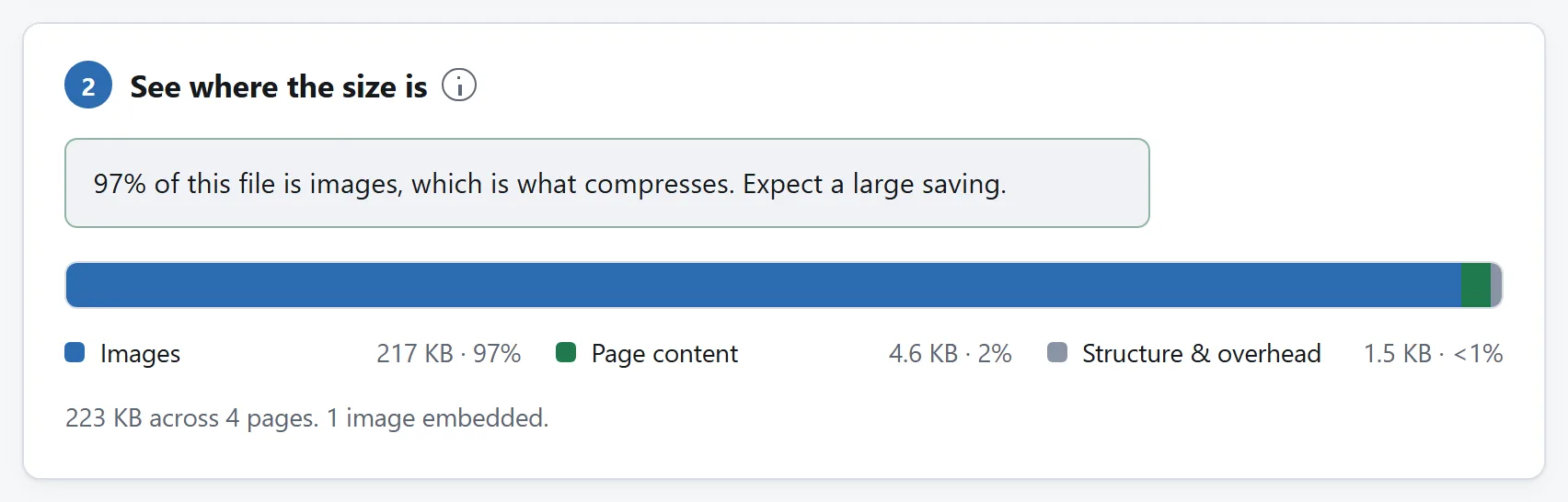
PDF圧縮ツールを開いて書類を入れ、何かを変える前に、そこに表示されるものを見てください。ファイルを読み、容量が実際どこにあるのかを示します。画像、フォント、文字と図形、そして書類のどこからも参照されなくなったもの。たいていは、その1画面が問いに答えます。
容量の大半が画像なら、大きな削減が見込めます。フォントと文字なら見込めませんし、どんな道具にも無理です。手元のものがどちらなのか、それが物語のすべてであり、10秒見る価値があります。
PDFの容量が実際どこにあるのか
PDFはいくつかの異なる種類のものを収める入れ物であり、それらの圧縮のされ方は同じではありません。
- 画像。写真とスキャンです。大きなPDFではほぼ必ず容量の大半であり、実際に余地があるのはこの部分だけです。
- 埋め込みフォント。フォント全体なら数百キロバイトになりえますが、実際に使われている文字だけの部分集合なら、はるかに少なくなります。いずれにせよ、ファイルを作ったものがすでに圧縮しています。
- 文字とベクター図形。ピクセルではなく指示です。この線を引け、この語をここに置け。すでに小さく、すでに圧縮されています。
- もうどこからも指されていないオブジェクト。PDFはこれを溜め込みます。書類の編集は、ファイルを書き直すのではなく変更を追記することが多いので、あるページの古い版がいつまでも残っていることがあります。ファイルを詰め直せば、それらは落ちます。
ですから、PDFの圧縮ツールに持ち込まれる2種類の書類は、見通しがまったく違います。スキャンした書類は本質的に写真の束であり、60〜90%小さくなるのがふつうです。契約書、論文、書き出されたレポートは、文字と図形とフォントでできています。どれもそれを書いたソフトがすでに圧縮しているので、そこでの削減はたいてい数パーセント、詰め直しと、参照されていないものを落とした分です。
手元のファイルを見もせずに「最大90%小さく」と約束する道具は、1つ目の種類の最良の場合を、2つ目の種類に向けて口にしています。
DPIがそこにどう関わるのか
PDFは画像を抱えているだけではありません。その画像がページ上でどれだけの大きさに描かれるかも記録しています。それによって、ピクセル数より役に立つものが手に入ります。実効解像度です。
幅4000ピクセルのスキャンを8インチの紙の幅に置けば、1インチあたり500ピクセルを抱えていることになります。画面が見せるのは約100です。よくできたオフィスのプリンターは300で働き、それより多くはあまり使えません。それを超える分はすべて、この書類の未来において何ひとつ表示することのない細部です。そしてそれが、たいていファイルの大半なのです。
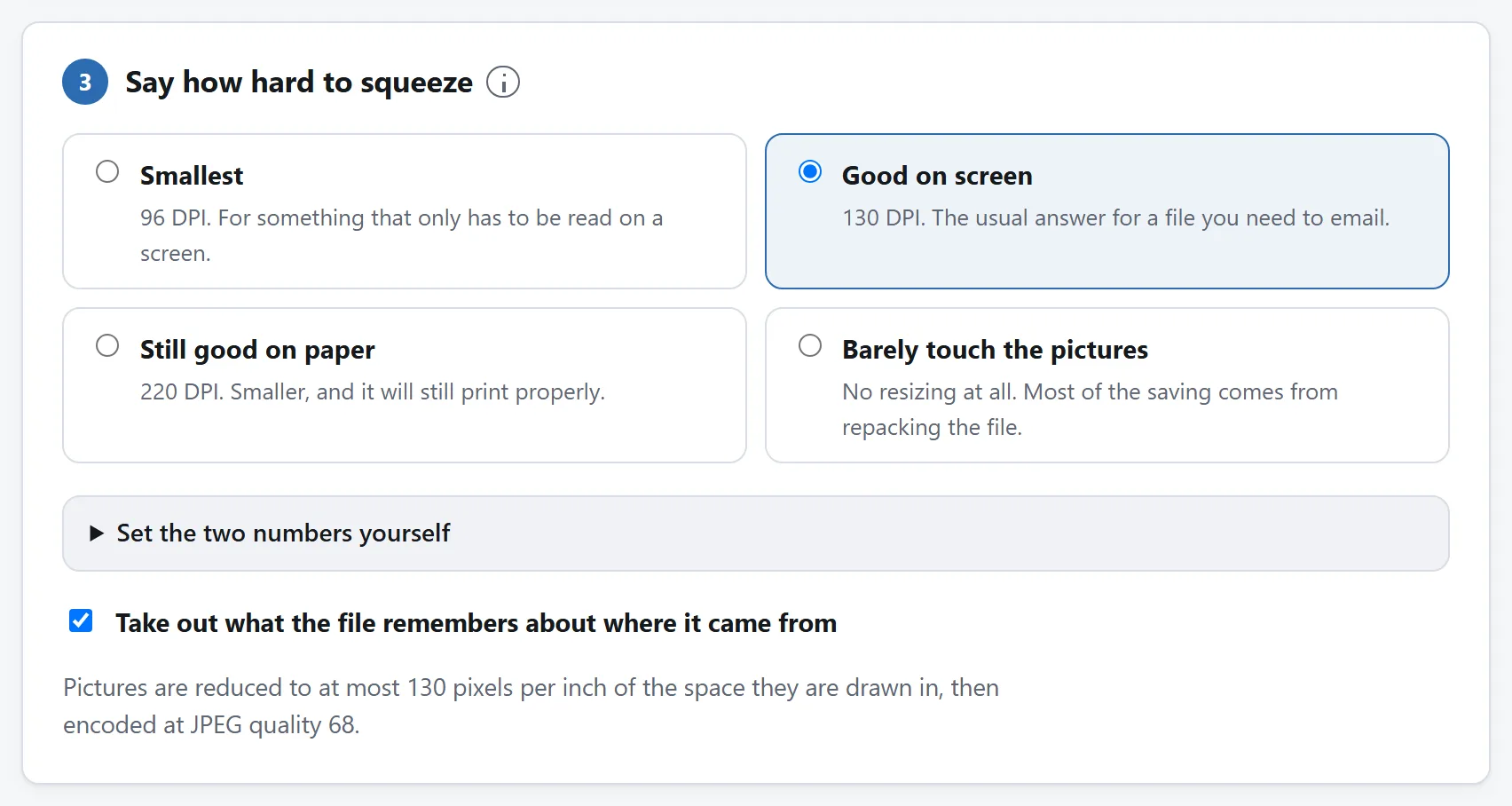
まともなPDF圧縮ツールが、画質の割合ではなくDPIを尋ねるのは、そのためです。指定値を超えるピクセルから先に捨てます。誰にも見えない分には、費用がかからないからです。実際の画質を費やし始めるのは、そのあとです。
おおよその目安です。画面で読む書類なら150DPI、印刷するものなら200〜300、誰も取っておかない下書きなら72〜100。画像がどれだけの大きさに描かれるかを基準にすることは、小さく置かれたロゴが全面スキャンと同じ扱いにならない理由でもあります。ロゴはすでに実効解像度の近くにあり、取るものがないからです。
圧縮が触れてよいものと、触れてはいけないもの
画像はエンコードし直すので、その分は少し失われます。それ以外にはまったく触れるべきではありませんし、お使いの道具がそれを守っているかどうかは確かめる価値があります。
- 文字は文字のまま。選択でき、検索でき、コピーできることです。ページを画像に平らにしてしまう圧縮ツールは、非常に小さなファイルを作ると同時に、その書類を壊します。検索できず、スクリーンリーダーは読めず、そして二度と元に戻せません。
- フォントは丸ごとのまま。フォントを差し替えれば、他人の端末での見え方が変わります。PDFが存在する理由は、まさにそれを防ぐことです。
- ベクター図形はそのまま複製。すでに小さいですし、ピクセルにすれば大きくなるうえに悪くなります。
- フォーム、リンク、しおり、アクセシビリティの構造、添付ファイルは引き継ぐこと。これらは書き直しの際に失われやすく、誰かが必要とするまで気づかれません。
圧縮ツールが従うべきなのに、多くが従っていない関連の規則がひとつあります。画像をエンコードし直しても元より小さくならないなら、元のバイト列を戻すことです。削減なしに画像を悪くするのは純粋な損失であり、すでによく圧縮されていた画像に対しては、思う以上によく起こります。
圧縮できない画像
PDFの中の一部の画像は飛ばされますし、よくできた道具はそれを計算から黙って外すのではなく、名指しします。
- JPEG 2000、JBIG2、ファックス方式(CCITT)の画像。どのブラウザもそのデコーダーを備えていないので、手をつけずに通します。後ろの2つは白黒2値、つまり黒と白だけで、たいていすでに最小に近い大きさです。
- CMYKの画像。意図的に触れません。エンコードし直すと、印刷機が出す色が変わってしまう恐れがあります。誰かが印刷しようとしている書類に対してするには、驚かれても仕方のないことです。
圧縮する前に試すこと
ファイルが大きい理由が、圧縮では間違った答えになるものである場合もあります。
スキャンする必要がなかったのに、スキャンされていませんか。印刷してからスキャンした書類は、文字を撮った写真の束です。元が書類としてまだどこかにあるなら、それをPDFに書き出せば、ずっと小さく、しかも検索できるファイルができます。
印刷用の設定で書き出されていませんか。ワープロやデザインソフトは、印刷品質での書き出しを既定にしていることがよくあります。元ファイルから画面用に書き出し直すほうが、書き出したものを圧縮するより、たいてい優れています。
1つのファイルである必要がありますか。メールの上限は1通あたりです。200ページの書類を章ごとに分けるのが、正直な解決である場合もあります。
暗号化されたファイルと、圧縮ツールがそれを断るべき理由
パスワードで保護されたPDFは、ここの道具では受け付けません。機能の欠落ではなく、意図したものです。パスワードが空の場合も含みます。多くのスキャナーや複合機は、その形で保存するからです。
書類の保護を外すのは、圧縮とは別の仕事です。黙ってそれをする道具は、頼まれていないことを、誰かが意図して鍵をかけたファイルに対して行い、その人が持たせたはずの性質をもう持っていない複製を返すことになります。それが望みなら、まずご自分で、意図して保護を外してください。
結果を確かめる
開いてください。画像を最大まで拡大して見て、文字がまだ選択できることを確かめ、ページ数を確認します。
ここの道具は、その最後のひとつをファイルを渡す前に代わって行います。いま書いたばかりの書類を手元の端末で開き直し、ページ数を数えます。またPDF 1.5で書きます。2003年以降に出たリーダーならどれも理解できる版なので、「自分の端末で開ける」は「相手の端末でも開ける」の妥当な代理になります。
これにサーバーが要らない理由
PDFの圧縮はサーバーの仕事のように聞こえますし、ウェブの歴史のほとんどの期間、実際そうでした。実際に必要なのは、ファイルの構造を解析し、画像のストリームを見つけ、ブラウザがすでに備えているコーデックでそれをデコードして書き直し、書類を書き戻すことです。そのすべてが、いまやブラウザの中で走ります。
これは、ほかの多くのファイル形式よりこの形式で効いてきます。人が何を圧縮するのかを考えてみてください。契約書、医師の書面、銀行の明細、身分証、確定申告。ここの道具にはネットワーク機能が一切なく、ページのContent-Security-Policyには接続してよいアドレスがすべて挙がっていますが、そのどれも当サイトのものではありません。読み込んで、線を抜いて、それでも何かを圧縮してみてください。
オンライン変換サイトにファイルをアップロードしても安全ですか?には、それと同じような確認方法がさらに3つ載っています。