短い答え
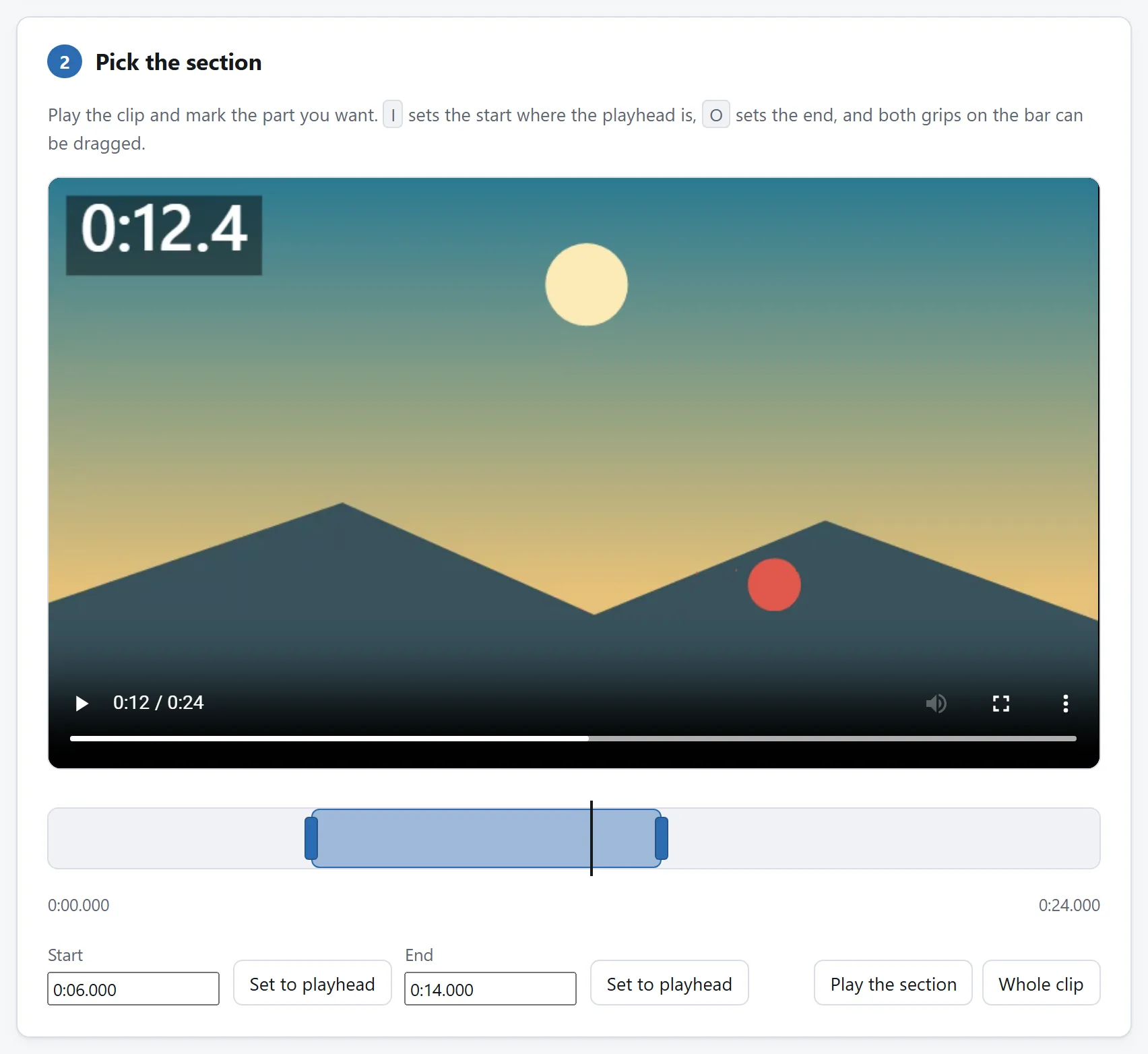
ひと続きの1シーンなら、動画からGIFの変換器を開き、動画を放り込んで、タイムラインで区間に印を付けます。変換されるのは印のあいだだけなので、前もって切っておくものはありません。幅とフレームレートを選んで、書き出せば終わりです。
1シーンを超えるもの——同じ試合の2つのゴール、前振りとオチ——なら、先に動画カッターでクリップを組み立ててから、その結果を変換器に渡します。カッターは印を付けた部分をいくつでも、再エンコードせずに1つのファイルにつなぎます。この最初の一歩は画質を何も失わず、時間も数秒しかかかりません。
受け渡しはクリックひとつです。カッターが書き出しを終えると、ダウンロードボタンの下の一列が結果をそのままコンバーターへ運ぶことを申し出て、クリップは読み込み済みの状態で届きます——途中で保存してドロップし直す手間はありません。
どちらの場合も順番は同じです。数秒を先に決め、設定は後で使う。このページの残りは、その順番がこのサイトの作るほかの何よりもGIFで効いてくる理由の説明です。
GIFの1秒はなぜあれほど高くつくのか
GIFは動画ではありません。多くて256色のパレットから描かれた完全な絵の束で、動きのことを何も知らない1987年の方式で圧縮されています。現代のコーデックはフレーム間で何が変わったかを記述しますが、GIFは同じままだった部分をおおむね繰り返します。
実際の帰結はこうです。幅480ピクセル、毎秒12フレームの10秒のGIFは、たいてい5〜10 MBになります。同じクリップのMP4の10倍で、画質はその何分の一かです。変換器のせいではなく、フォーマットがそういうものなのです。GIF変換のガイドが、それでもGIFが割に合う場合と、無音のループ動画のほうがよく働く場合を扱っています。
サイズはフレームごとに育つので、いちばん安く節約できるメガバイトは丸ごとの秒です。幅を半分にすればサイズはおよそ4分の1、フレームレートを半分にすればおよそ半分。しかし、そもそもそこにあるべきでなかった映像を切り落とせば、その費用を丸ごと節約できて、結果も良くなります。アクションから始まるGIFは、そこまで2秒歩いていくGIFよりよく読めます。
変換器のタイムラインで足りる場合
変換器のタイムラインが印を付けるのは1つの区間です。始まりと終わり、そのあいだの全部がGIFになります。欲しい瞬間がひと続きなら——どれだけ長くても——それで仕事のすべてで、カッターを前に置いても同じ2つの印に2軒目の家を与えるだけです。
印はゆるめではなく、わずかにきつめに打ちます。最後のフレームが最初のフレームの近くにあるときループは継ぎ目を隠しますし、両端から削ったフレームの1枚1枚がファイルサイズになって返ってきます。
先に動画カッターで切るべき場合
GIFに2つ以上の断片が要るようになった瞬間、カッターは自分の席に値します。
- いくつもの瞬間を、1つのGIFに。動画を再生しながらIとOで各部分に印を付け、いちばんいい部分を先頭に置きたければ並べ替えて、1つのファイルに書き出します。部分はコピーされるのであって再エンコードされないので、組み立てで失うものはありません。
- 2本の動画を、1つのGIFに。カッターは複数のファイルを受け取り、ファイルをまたいで印付きの部分をつなぎます。ファイル同士がフォーマットで一致すればコピーし、しなければ再エンコードして、どちらをしたかを言います。
- クリップを動画としても欲しいとき。組み上がったMP4は取っておく値打ちがあります。そこから作られるどのGIFよりも小さく鮮明で、動画が再生される場所ならどこへ投稿するにも正しいほうです。
それから組み上がったクリップを変換器に放り込み、何にも印を付けないでください。ファイル全体が、もう、あなたの意図したちょうどそのGIFです。
設定を使う
秒が決まったら、サイズを決めるのは3つのつまみです。費用の大きい順に。
- 幅。いちばん大きなレバーです。チャットや掲示板には480ピクセルで十分すぎるほどで、文字のない画面録画なら320でもはっきり読めます。サイズは幅の2乗で落ちます。
- フレームレート。たいていのGIFは毎秒10〜12フレームに住んでいます。動きはまだ読めて、ファイルは25に比べ半分になります。8を切るとスライドショーに見えはじめます。
- ディザリング。256色では、なめらかなグラデーションが縞になります。整列ディザリングはその縞を細かい模様と引き換えます。たいてい見た目は良くなり、圧縮はわずかに悪くなります。書き出しを両方で試してください。働くのは手元の端末なので、2回目の挑戦は何も費やさず、何もアップロードしません。
これを毎週やるなら
2つの手順がここで2つのページに住んでいるのはわざとです。各ページは1つの仕事をし、それぞれが単独で、何ひとつ端末を離れないことを証明できます。しかし両方のページが実行するものはすべてオープンソースです。MITライセンス、道具ごとに1フォルダー、各モジュールを名指しで説明するREADMEの付いた、依存なしのESモジュール。
だから同じ連鎖が毎週の一部なら、毎回手で歩き直す必要はありません。コーディングエージェントをリポジトリに向けて、カッターの区間ロジックとGIFエンコーダーを、あなたの場合そのものの形をした1枚のページに組み上げてもらってください。モジュールは読まれるために書かれていて、持ち出すことこそライセンスの目的です。