Un GIF hecho del clip entero es enorme, y casi todo lo que lleva dentro no lo quería ver nadie. El trabajo son en realidad dos decisiones: primero qué segundos, después qué ajustes. Las dos ocurren en tu propio equipo, porque ninguna de las dos herramientas sube nada.
# Cómo hacer un GIF de una parte de un video
Un GIF hecho del clip entero es enorme, y casi todo lo que lleva dentro no lo quería ver nadie. El trabajo son en realidad dos decisiones: primero qué segundos, después qué ajustes. Las dos ocurren en tu propio equipo, porque ninguna de las dos herramientas sube nada.
Última actualización 26 de agosto de 2026
## La respuesta corta
Para un solo momento continuo, abre el conversor de [Video a GIF](https://abox.tools/es/convertir-video-a-gif/), suelta el video y marca la sección en su línea de tiempo: solo convierte lo que queda entre las marcas, así que no hay nada que cortar de antemano. Elige ancho y fotogramas por segundo, y exporta.
Para cualquier cosa que sea más de un momento — dos goles del mismo partido, la preparación y el remate — monta antes el clip con el [Cortador de video](https://abox.tools/es/cortar-video/) y pásale el resultado al conversor. El cortador une las partes marcadas que hagan falta en un solo archivo sin recodificarlas: ese primer paso no cuesta nada de calidad y apenas unos segundos de tiempo.
El traspaso es un clic: en cuanto el cortador exporta, una fila bajo su botón de descarga ofrece llevar el resultado directamente al conversor, y el clip llega allí ya cargado — sin guardar y volver a soltar nada por el camino.
En ambos casos el orden es el mismo: decidir primero los segundos, gastar después los ajustes. El resto de esta página explica por qué ese orden importa mucho más en un GIF que en cualquier otra cosa que haga este sitio.
## Por qué cada segundo de GIF sale tan caro
Un GIF no es video. Es una pila de imágenes completas, cada una sacada de una paleta de 256 colores como mucho, comprimida con un método de 1987 que no sabe nada del movimiento. Un códec moderno describe lo que *cambió* entre fotogramas; un GIF repite en gran parte lo que siguió igual.
La consecuencia práctica: un GIF de diez segundos, 480 píxeles de ancho y 12 fotogramas por segundo pesa normalmente de 5 a 10 MB, diez veces el mismo clip en MP4, con una fracción de la calidad. El conversor no tiene la culpa; el formato es así. La [guía de conversión a GIF](https://abox.tools/es/guias/convertir-un-video-en-gif/) cubre cuándo un GIF sigue mereciendo la pena y cuándo sirve mejor un video mudo en bucle.
Como el tamaño crece con cada fotograma, los megas más baratos de ahorrar son segundos enteros. Bajar el ancho a la mitad divide el tamaño más o menos entre cuatro; bajar los fotogramas a la mitad lo divide más o menos entre dos; pero recortar metraje que nunca debió estar ahí ahorra su coste completo y mejora el resultado: un GIF que empieza en la acción se lee mejor que uno que tarda dos segundos en llegar a ella.
## Cuándo basta la línea de tiempo del conversor
La línea de tiempo del conversor marca una sección: un inicio, un final, y todo lo de en medio se convierte en el GIF. Si el momento que quieres es continuo, dure lo que dure, ese es todo el trabajo, y poner el cortador delante solo le daría una segunda casa a las mismas dos marcas.
Pon las marcas un punto más apretadas que sueltas. Un bucle esconde su costura cuando el último fotograma queda cerca del primero, y cada fotograma que afeitas de los extremos se devuelve en tamaño de archivo.
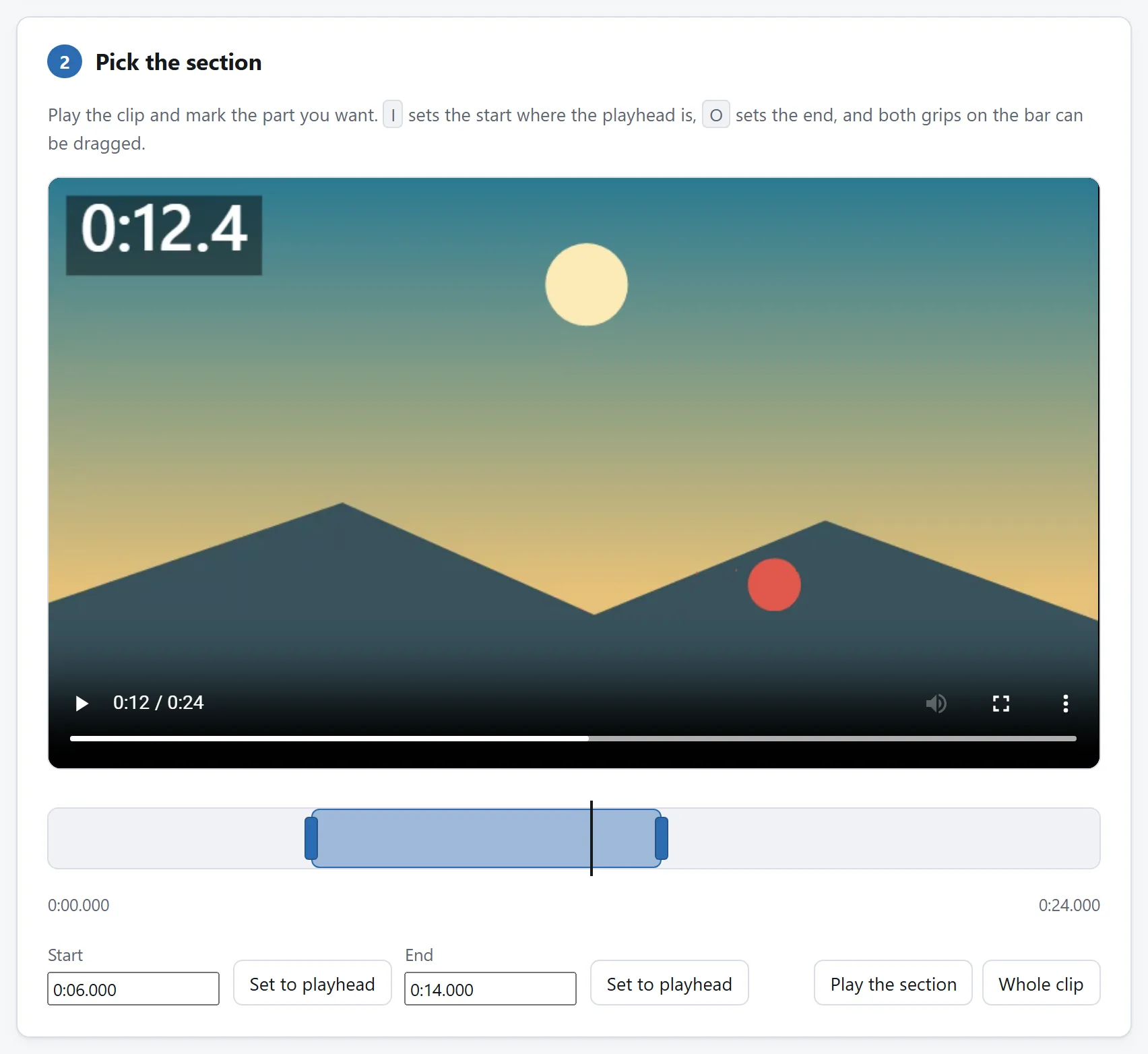
El conversor tiene sus propios puntos de entrada y salida, y para un trozo de tres segundos de un clip más largo se bastan solos.
## Cuándo cortar antes con el Cortador de video
El cortador se gana su sitio en cuanto el GIF necesita más de una pieza:
- **Varios momentos, un GIF.** Marca cada parte con `I` y `O` mientras el video suena, reordena si lo mejor debe ir primero, y exporta un solo archivo. Las partes se copian, no se recodifican, así que el montaje no pierde nada.
- **Dos videos, un GIF.** El cortador admite más de un archivo y une partes marcadas de unos y otros: copia cuando los archivos coinciden en su formato, recodifica cuando no, y dice cuál de las dos cosas hizo.
- **Quieres el clip también como video.** El MP4 montado merece guardarse: es más pequeño y más nítido que cualquier GIF que salga de él, y es lo correcto para publicar donde el video se reproduzca.
Después suelta el clip montado en el conversor y no marques nada: el archivo entero es ya exactamente el GIF que querías.
## Gastar los ajustes
Con los segundos decididos, tres controles fijan el tamaño, por orden de lo que cuestan:
- **Ancho.** La palanca más grande. Con 480 píxeles sobra para un chat o un foro; 320 aún se lee bien en grabaciones de pantalla sin texto. El tamaño cae con el cuadrado del ancho.
- **Fotogramas por segundo.** De 10 a 12 es donde viven casi todos los GIF; el movimiento se sigue leyendo y el archivo se queda en la mitad frente a 25. Por debajo de 8 empieza a parecer un pase de diapositivas.
- **Difuminado.** Con 256 colores, los degradados suaves hacen bandas. El difuminado ordenado cambia esas bandas por un patrón fino; suele verse mejor y comprimir algo peor. Prueba a exportar de las dos maneras: trabaja tu equipo, así que un segundo intento no cuesta nada y no sube nada.
## Si haces esto cada semana
Que los dos pasos vivan aquí en dos páginas es a propósito: cada página hace un trabajo, y cada una puede demostrar por sí sola que nada sale de tu equipo. Pero todo lo que ejecutan las dos es código abierto: licencia MIT, una carpeta por herramienta, módulos ES sin dependencias con un README que nombra cada uno.
Así que si esta misma cadena forma parte de tu semana, no hace falta recorrerla a mano cada vez. Apunta un agente de código al [repositorio](https://github.com/A-Box-of-Tools/website) y pídele que componga la lógica de segmentos del cortador y el codificador de GIF en una sola página hecha para tu caso. Los módulos se escribieron para leerse, y llevárselos es exactamente para lo que está la licencia.
La respuesta corta
Para un solo momento continuo, abre el conversor de Video a GIF, suelta el video y marca la sección en su línea de tiempo: solo convierte lo que queda entre las marcas, así que no hay nada que cortar de antemano. Elige ancho y fotogramas por segundo, y exporta.
Para cualquier cosa que sea más de un momento — dos goles del mismo partido, la preparación y el remate — monta antes el clip con el Cortador de video y pásale el resultado al conversor. El cortador une las partes marcadas que hagan falta en un solo archivo sin recodificarlas: ese primer paso no cuesta nada de calidad y apenas unos segundos de tiempo.
El traspaso es un clic: en cuanto el cortador exporta, una fila bajo su botón de descarga ofrece llevar el resultado directamente al conversor, y el clip llega allí ya cargado — sin guardar y volver a soltar nada por el camino.
En ambos casos el orden es el mismo: decidir primero los segundos, gastar después los ajustes. El resto de esta página explica por qué ese orden importa mucho más en un GIF que en cualquier otra cosa que haga este sitio.
Por qué cada segundo de GIF sale tan caro
Un GIF no es video. Es una pila de imágenes completas, cada una sacada de una paleta de 256 colores como mucho, comprimida con un método de 1987 que no sabe nada del movimiento. Un códec moderno describe lo que cambió entre fotogramas; un GIF repite en gran parte lo que siguió igual.
La consecuencia práctica: un GIF de diez segundos, 480 píxeles de ancho y 12 fotogramas por segundo pesa normalmente de 5 a 10 MB, diez veces el mismo clip en MP4, con una fracción de la calidad. El conversor no tiene la culpa; el formato es así. La guía de conversión a GIF cubre cuándo un GIF sigue mereciendo la pena y cuándo sirve mejor un video mudo en bucle.
Como el tamaño crece con cada fotograma, los megas más baratos de ahorrar son segundos enteros. Bajar el ancho a la mitad divide el tamaño más o menos entre cuatro; bajar los fotogramas a la mitad lo divide más o menos entre dos; pero recortar metraje que nunca debió estar ahí ahorra su coste completo y mejora el resultado: un GIF que empieza en la acción se lee mejor que uno que tarda dos segundos en llegar a ella.
Cuándo basta la línea de tiempo del conversor
La línea de tiempo del conversor marca una sección: un inicio, un final, y todo lo de en medio se convierte en el GIF. Si el momento que quieres es continuo, dure lo que dure, ese es todo el trabajo, y poner el cortador delante solo le daría una segunda casa a las mismas dos marcas.
Pon las marcas un punto más apretadas que sueltas. Un bucle esconde su costura cuando el último fotograma queda cerca del primero, y cada fotograma que afeitas de los extremos se devuelve en tamaño de archivo.
El conversor tiene sus propios puntos de entrada y salida, y para un trozo de tres segundos de un clip más largo se bastan solos.
Cuándo cortar antes con el Cortador de video
El cortador se gana su sitio en cuanto el GIF necesita más de una pieza:
Varios momentos, un GIF. Marca cada parte con I y O mientras el video suena, reordena si lo mejor debe ir primero, y exporta un solo archivo. Las partes se copian, no se recodifican, así que el montaje no pierde nada.
Dos videos, un GIF. El cortador admite más de un archivo y une partes marcadas de unos y otros: copia cuando los archivos coinciden en su formato, recodifica cuando no, y dice cuál de las dos cosas hizo.
Quieres el clip también como video. El MP4 montado merece guardarse: es más pequeño y más nítido que cualquier GIF que salga de él, y es lo correcto para publicar donde el video se reproduzca.
Después suelta el clip montado en el conversor y no marques nada: el archivo entero es ya exactamente el GIF que querías.
Gastar los ajustes
Con los segundos decididos, tres controles fijan el tamaño, por orden de lo que cuestan:
Ancho. La palanca más grande. Con 480 píxeles sobra para un chat o un foro; 320 aún se lee bien en grabaciones de pantalla sin texto. El tamaño cae con el cuadrado del ancho.
Fotogramas por segundo. De 10 a 12 es donde viven casi todos los GIF; el movimiento se sigue leyendo y el archivo se queda en la mitad frente a 25. Por debajo de 8 empieza a parecer un pase de diapositivas.
Difuminado. Con 256 colores, los degradados suaves hacen bandas. El difuminado ordenado cambia esas bandas por un patrón fino; suele verse mejor y comprimir algo peor. Prueba a exportar de las dos maneras: trabaja tu equipo, así que un segundo intento no cuesta nada y no sube nada.
Si haces esto cada semana
Que los dos pasos vivan aquí en dos páginas es a propósito: cada página hace un trabajo, y cada una puede demostrar por sí sola que nada sale de tu equipo. Pero todo lo que ejecutan las dos es código abierto: licencia MIT, una carpeta por herramienta, módulos ES sin dependencias con un README que nombra cada uno.
Así que si esta misma cadena forma parte de tu semana, no hace falta recorrerla a mano cada vez. Apunta un agente de código al repositorio y pídele que componga la lógica de segmentos del cortador y el codificador de GIF en una sola página hecha para tu caso. Los módulos se escribieron para leerse, y llevárselos es exactamente para lo que está la licencia.
