Die kurze Antwort
Für einen zusammenhängenden Moment öffnen Sie den Video-zu-GIF-Konverter, ziehen das Video hinein und markieren den Abschnitt auf seiner Zeitleiste. Er wandelt nur um, was zwischen den Marken liegt, es gibt also nichts vorzuschneiden. Breite und Bildrate wählen, exportieren, fertig.
Für alles, was mehr als ein Moment ist, zwei Tore aus demselben Spiel etwa, oder Anlauf und Pointe, bauen Sie den Clip zuerst mit dem Videoschneider zusammen und geben das Ergebnis dann an den Konverter. Der Schneider fügt beliebig viele markierte Teile zu einer Datei zusammen, ohne sie neu zu kodieren; dieser erste Schritt kostet also keine Qualität und nur Sekunden Zeit.
Die Übergabe ist ein Klick: Sobald der Schneider exportiert hat, bietet eine Zeile unter seinem Download-Knopf an, das Ergebnis direkt an den Konverter weiterzureichen, und der Clip liegt dort schon bereit — kein Speichern und erneutes Hineinziehen dazwischen.
So oder so gilt dieselbe Reihenfolge: erst über die Sekunden entscheiden, dann die Einstellungen ausgeben. Der Rest dieser Seite erklärt, warum diese Reihenfolge bei einem GIF so viel mehr zählt als bei allem anderen, was diese Seite herstellt.
Warum jede GIF-Sekunde so teuer ist
Ein GIF ist kein Video. Es ist ein Stapel vollständiger Bilder, jedes aus einer Palette von höchstens 256 Farben, komprimiert mit einem Verfahren von 1987, das von Bewegung nichts weiß. Ein moderner Codec beschreibt, was sich zwischen den Bildern geändert hat; ein GIF wiederholt zum großen Teil, was gleich geblieben ist.
Die praktische Folge: Ein zehnsekündiges GIF mit 480 Pixeln Breite und 12 Bildern pro Sekunde hat routinemäßig 5 bis 10 MB, das Zehnfache desselben Clips als MP4, bei einem Bruchteil der Qualität. Der Konverter kann nichts dafür; das Format ist so. Der Ratgeber zur GIF-Umwandlung behandelt, wann sich ein GIF trotzdem lohnt und wann ein stummes, schleifendes Video besser dient.
Weil die Größe mit jedem Einzelbild wächst, sind ganze Sekunden die billigsten Megabytes. Die halbe Breite viertelt die Größe ungefähr, die halbe Bildrate halbiert sie ungefähr; aber Material wegzuschneiden, das nie hätte dabei sein sollen, spart seine vollen Kosten und macht das Ergebnis besser. Ein GIF, das bei der Aktion beginnt, liest sich besser als eines, das zwei Sekunden lang auf sie zuläuft.
Wann die Zeitleiste des Konverters reicht
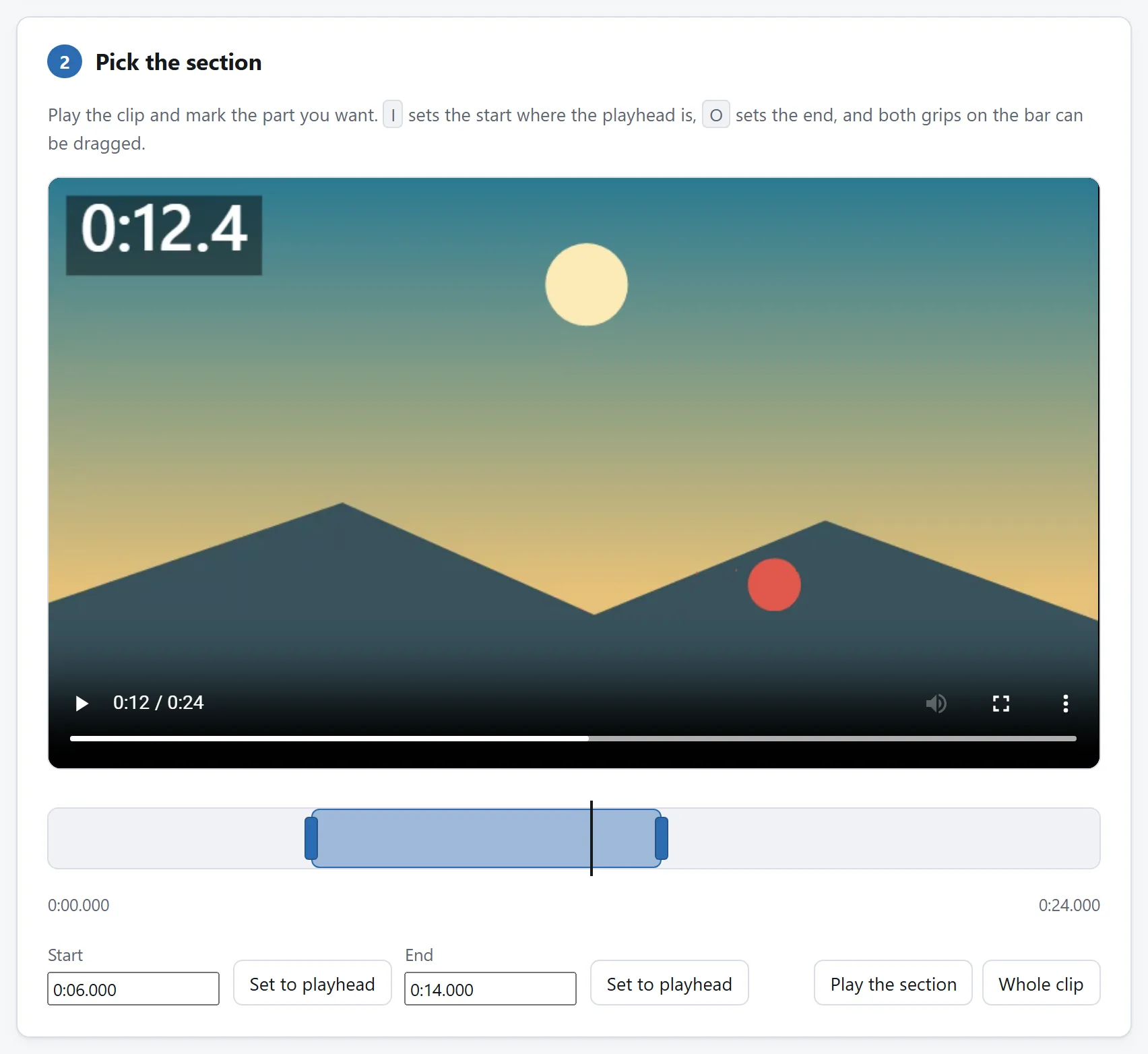
Die Zeitleiste des Konverters markiert einen Abschnitt: einen Anfang, ein Ende, und alles dazwischen wird das GIF. Wenn der gewünschte Moment zusammenhängt, egal wie lang, ist das schon die ganze Arbeit, und der Schneider davor gäbe denselben zwei Marken nur ein zweites Zuhause.
Setzen Sie die Marken lieber eine Spur zu eng als eine Spur zu locker. Eine Schleife versteckt ihre Naht, wenn das letzte Bild nah am ersten liegt, und jedes Bild, das Sie an den Enden abrasieren, zahlt sich in Dateigröße aus.
Wann der Videoschneider zuerst drankommt
Der Schneider verdient seinen Platz, sobald das GIF mehr als ein Stück braucht:
- Mehrere Momente, ein GIF. Markieren Sie jeden Teil mit I und O, während das Video läuft, ordnen Sie um, wenn das beste Stück nach vorn gehört, und exportieren Sie eine Datei. Die Teile werden kopiert, nicht neu kodiert, beim Zusammenbau geht also nichts verloren.
- Zwei Videos, ein GIF. Der Schneider nimmt mehr als eine Datei und fügt markierte Teile über sie hinweg zusammen. Er kopiert, wo die Dateien sich über ihr Format einig sind, kodiert neu, wo nicht, und sagt, was von beidem er getan hat.
- Sie wollen den Clip auch als Video. Das zusammengebaute MP4 ist es wert, behalten zu werden: Es ist kleiner und schärfer als jedes daraus gemachte GIF und das Richtige für jeden Ort, der Video abspielt.
Dann ziehen Sie den zusammengebauten Clip in den Konverter und markieren nichts: Die ganze Datei ist jetzt genau das GIF, das Sie meinten.
Die Einstellungen ausgeben
Stehen die Sekunden fest, bestimmen drei Regler die Größe, geordnet danach, wie viel sie kosten:
- Breite. Der größte Hebel. 480 Pixel reichen für Chat und Forum völlig; 320 sind für Bildschirmaufnahmen ohne Text noch gut lesbar. Die Größe fällt mit dem Quadrat der Breite.
- Bildrate. 10 bis 12 Bilder pro Sekunde sind das Zuhause der meisten GIFs; Bewegung bleibt lesbar, und die Datei halbiert sich gegenüber 25. Unter 8 beginnt es, wie eine Diaschau auszusehen.
- Dithering. Mit 256 Farben bekommen weiche Verläufe Streifen. Geordnetes Dithering tauscht die Streifen gegen ein feines Muster; das sieht meist besser aus und komprimiert etwas schlechter. Probieren Sie den Export in beiden Varianten: Es ist Ihr Gerät, das arbeitet, ein zweiter Versuch kostet nichts und lädt nichts hoch.
Wenn Sie das jede Woche tun
Dass die zwei Schritte hier auf zwei Seiten leben, ist Absicht: Jede Seite macht eine Aufgabe, und jede kann für sich beweisen, dass nichts Ihr Gerät verlässt. Aber alles, was beide Seiten ausführen, ist quelloffen: MIT-lizenziert, ein Ordner je Werkzeug, abhängigkeitsfreie ES-Module mit einem README, das jedes benennt.
Wenn dieselbe Kette also zu Ihrer Woche gehört, müssen Sie sie nicht immer wieder von Hand ablaufen. Setzen Sie einen Coding-Agenten auf das Repository an und lassen Sie ihn die Schnittlogik des Schneiders und den GIF-Encoder zu einer einzigen Seite für genau Ihren Fall zusammensetzen. Die Module sind zum Lesen geschrieben, und sie herauszuheben ist genau das, wofür die Lizenz da ist.