並び方から決める
画像レイアウトを開いて画像を選び、タイルを必要な順番に並べます。ドラッグのほか、キーボードで操作しやすい矢印ボタンも使えます。それぞれに割り当てる広さを決める前に、不要な画像を取り除きます。
グリッドはコンタクトシートや画面に収めたい画像の一覧に向いています。列数で1行に並ぶ枚数が決まります。横の帯は左右の比較に、縦の帯は上から下へ読むスクリーンショットの連続に向いています。
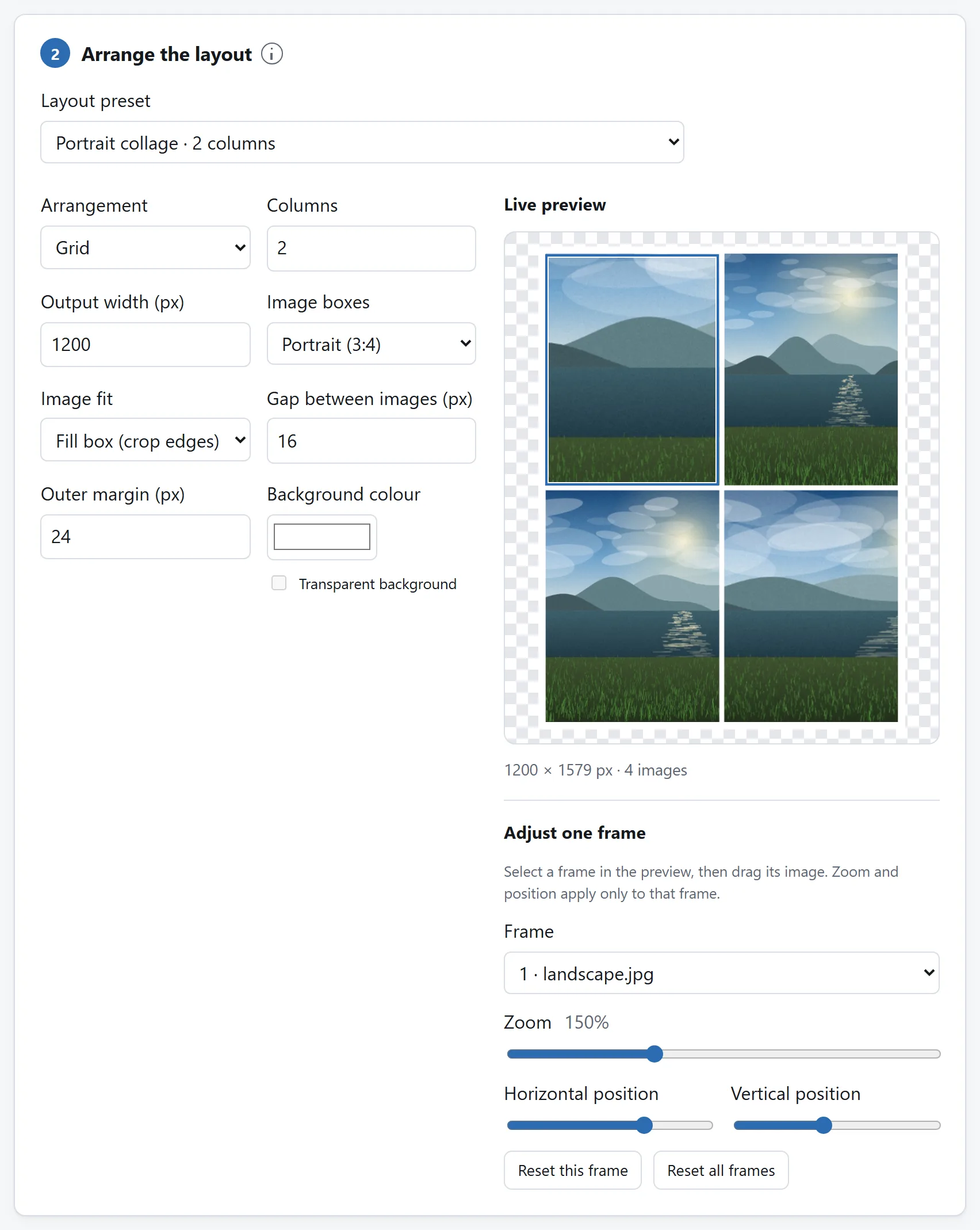
プリセットには正方形の枠、コンタクトシート、横や縦の帯、縦長の枠、隙間のないグリッドがあります。まず1つ選び、必要に応じて幅や余白を調整します。プリセットを変えてもファイル名と各画像の見せ方は残ります。すでに拡大や移動をした場合は、Reset all framesで最初の収まり方に戻せます。全体の形は画像の枚数にも左右されます。枠が正方形でも、出力全体が必ず正方形になるわけではありません。
候補の一覧、比較、手順の説明に
写真の候補を一覧にする。コンタクトシートのプリセットを選び、ズームを100%にして全体を残します。顔が小さすぎず、写真の集合を見渡せる列数にします。写真の一覧はJPEGで書き出し、通常の大きさで開いて確認します。元のファイル名は別のメモに残してください。このツールは画像をまとめるもので、枠にキャプションやファイル名を付ける機能はありません。
変更前と変更後を比較する。横の帯とKeep original shapesを選び、前の画像を先に置きます。大きさを比較してもらう場合は、片側だけズームを変えないようにします。問い合わせや組み立て手順なら、縦の帯でスクリーンショットを読む順に並べられます。文字の多い画像はPNGにし、完成ファイルでも小さな表示を読めるか確認します。長い並びがキャンバスの上限に達したら、複数の画像に分けます。
枠の形は切り抜きの判断でもある
正方形のグリッドは整った一覧になりますが、縦長の写真と横長のスクリーンショットを、どちらも全体を残して正方形いっぱいに収めることはできません。対処法は2つあり、どちらも画像の縦横比を変えません。
ズームが100%のとき、Fit whole imageは画像の端がすべて枠に入るまで縮小または拡大します。残った部分には背景が見えます。スクリーンショット、図、端の内容が重要な写真に向いています。
Fill box (crop edges) は枠が埋まるまで画像を拡大し、最初は中央を基準にはみ出た部分を切り取ります。端を全部残すことより、揃ったグリッドが重要な場合に選びます。顔や説明が切れていないか確認してください。
帯状の配置でKeep original shapes (strips) を選ぶと、各画像の比率に合った枠になります。横の帯は高さを、縦の帯は幅を揃えます。ズームが100%なら、形の違う画像を切り抜かず、枠内の余白も追加せずに組み合わせられます。
枠の中で画像を動かす
枠を埋めると、見せたい部分が切れてしまうことがあります。プレビューで画像を選ぶか、Frameから選択します。ドラッグで位置を動かすか、Horizontal positionとVertical positionを使い、Zoomを調整します。同じ調整をキーボードでも行えます。
位置の調整項目は、その方向で画像と枠の大きさが違う場合に使えます。画像が小さい場合は、全体を枠内に残しながら余った空間で動かせます。画像が大きい場合は、どの部分を見せるか選べます。ズームを下げた後も、中央に固定せず位置を変えられます。
各画像の見せ方は独立しています。タイルを別の場所へ移しても、その画像や隣の画像の調整は残ります。Reset this frameは選択画像を最初の位置と100%のズームに戻します。Reset all framesはすべての画像を戻します。その後、全体をもう一度確認します。
選んだ収め方は、ズームが100%のときの基準です。25%から400%まで調整できます。100%未満では枠内の画像が小さくなり、背景が広く見えます。拡大すると画像が大きくなり、端が切れることもあります。元にない細部は増やせないため、小さな画像を大きく拡大するとぼやけます。プレビューとダウンロードは同じ範囲を使いますが、鮮明さは完成ファイルで確認してください。
完成画像の大きさを選ぶ
幅の設定は外側の余白と画像間の隙間を含む、出力全体の幅です。グリッドの列を増やすと、同じ幅が小さな枠に分かれます。8枚の写真を詳しく見たい場合、出力幅が小さすぎると、元の写真が大きくても1枚ずつの表示は小さくなります。
書き出しはプレビュー用の小さな画像を拡大せず、元の画像を読みます。元の細部を利用できますが、小さな原画像を大きくしても細部は増えません。ダウンロードしたファイルを通常の大きさで見て、必要な鮮明さがあるか判断します。
キャンバスの上限は各辺8192ピクセル、合計3200万ピクセルです。縦長のスクリーンショットを20枚縦に並べると、幅が大きくなくても高さの上限に達することがあります。結果が大きすぎると表示されたら、幅を下げる、グリッドの列を増やす、複数のレイアウトに分ける方法があります。
隙間、外側の余白、背景の役割
Gapは隣り合う画像の隙間です。Outer marginは画像と出力の外縁の間にある余白です。小さな隙間は別々のスクリーンショットを見分けやすくし、外側の余白は最初と最後の画像が端に接するのを防ぎます。
背景色は隙間や余白、全体を収めた画像の周囲を埋めます。別の背景に重ねる場合は、PNGまたはWebPで透明を有効にします。JPEGは透明を保存できないので、背景は常に単色です。
切り抜きを確認してから形式を選ぶ
PNGは文字、図、スクリーンショット、鮮明な輪郭や透明が必要な配置に向いています。完成キャンバスのピクセルを保ちますが、写真のコラージュではファイルが大きくなることがあります。
JPEGは写真やJPGを指定するフォームに向いています。品質を下げると細部と引き換えにファイルが小さくなるため、スクリーンショットが含まれる場合は小さな文字や細い輪郭を確認します。透明な部分は選んだ背景色になります。
WebPは透明を残しながらファイルを小さくできる場合があります。品質設定は同様に細部と容量の交換です。ページがブラウザーのWebP出力に対応しているか確認し、非対応なら選択できなくします。
画像を作成してから完成ファイルをダウンロードします。書き出しに時間がかかる場合、Cancelは画像と画像の間で停止します。処理中の画像のデコードが終わるまで待つ場合があります。
残るものと変わるもの
結果は1枚の静止画像です。アニメーションGIF、WebP、AVIFは、ブラウザーがデコードした最初のフレームを使います。GIFの各フレームを一覧にしたい場合は、先にGIF分割ツールを使い、取り出した静止画像を並べます。
ブラウザーのキャンバスで描画すると8ビットSDR画像になります。サイズ変更でピクセルが変わり、半透明の色、広色域の色、HDRが変化する場合もあります。元のEXIF、GPS、カメラ、日付のタグは出力にコピーしません。カメラや別のアプリから得たファイルをそのまま残したい場合は、原本も保管します。
配置の処理は手元の端末で行い、元のファイルを上書きしません。アップロードも遠隔の画像の取り込みもありません。ページを読み込んだ後は、ネット接続を切っても画像の選択、プレビュー、書き出しが動きます。自分の画像で確認できます。