Una hoja de contactos, una comparación lado a lado o una secuencia de capturas deben convertirse en un archivo. Importan el orden, la forma del espacio de cada imagen y si se permite recortar un borde para llenarlo.
Abrir Image LayoutPut your pictures together. Keep them on your machine.
# Cómo organizar varias imágenes en una sola
Una hoja de contactos, una comparación lado a lado o una secuencia de capturas deben convertirse en un archivo. Importan el orden, la forma del espacio de cada imagen y si se permite recortar un borde para llenarlo.
[Abrir Image Layout](https://abox.tools/es/image-layout/): Put your pictures together. Keep them on your machine.
Última actualización 13 de octubre de 2026
## Empieza por la distribución
Abre [Image Layout](https://abox.tools/es/image-layout/), elige las imágenes y ordena sus miniaturas. Arrástralas o usa los botones con flechas si te resulta más cómodo el teclado. Quita las que no correspondan antes de decidir cuánto espacio dar a cada una.
Una **cuadrícula** sirve para una hoja de contactos o una colección que debe caber en una pantalla. El número de columnas decide cuántas imágenes entran en cada fila. Una **tira horizontal** sirve para comparar lado a lado. Una **tira vertical** sirve para una secuencia de capturas que se lee de arriba abajo.
Los ajustes predefinidos dan un punto de partida: casillas cuadradas, hoja de contactos, tiras horizontales o verticales, casillas verticales o cuadrícula sin espacios. Elige uno y ajusta los controles normales si necesitas otra anchura o más aire. El ajuste conserva el nombre del archivo y el encuadre de cada imagen. Si ya has ampliado o movido imágenes, **Reset all frames** devuelve el encuadre inicial. La forma del resultado sigue dependiendo de la cantidad de imágenes; unas casillas cuadradas no garantizan una imagen final cuadrada.
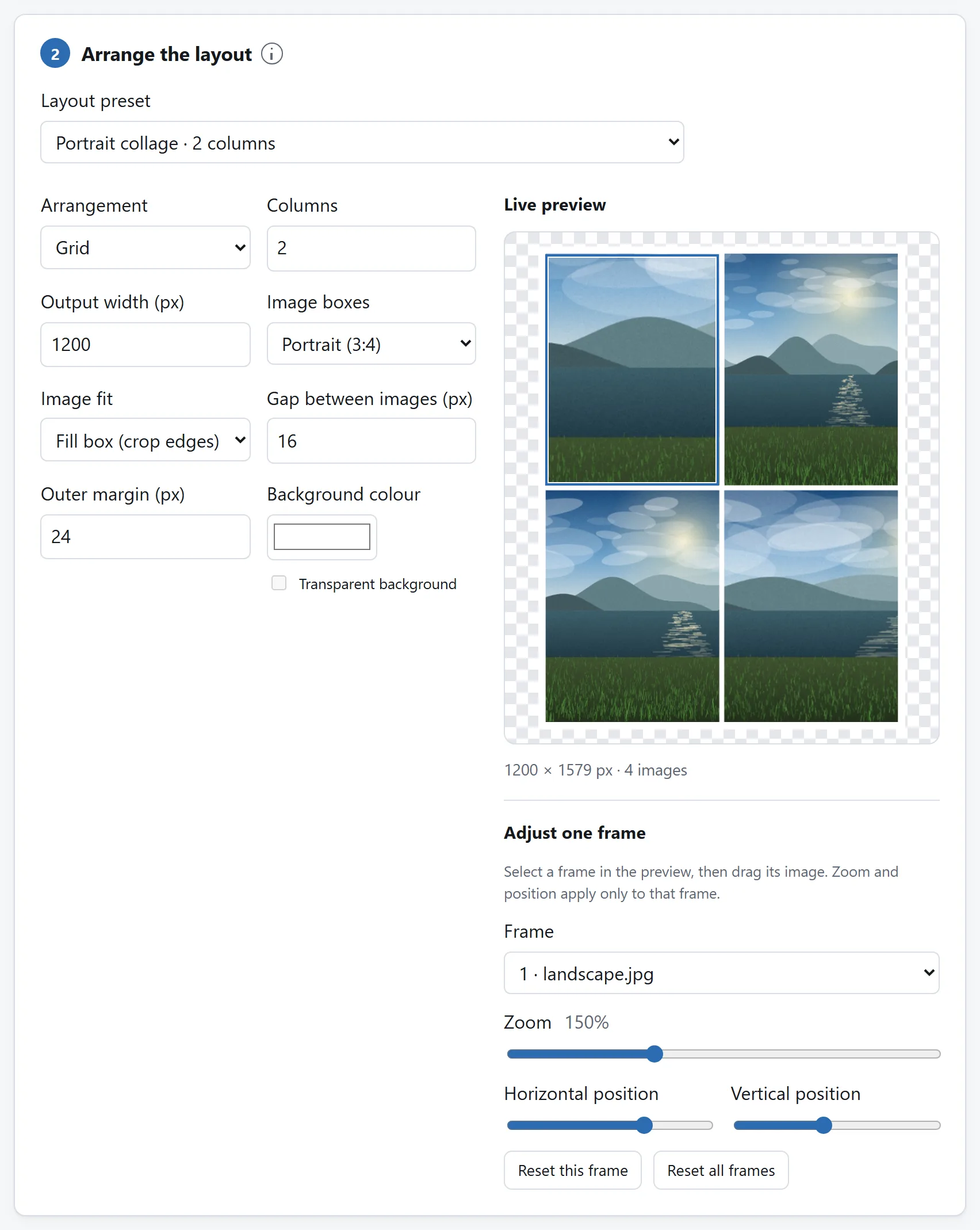
La vista previa usa la misma posición y recorte que la exportación. Cambia las columnas o la separación para ver dónde quedarán las imágenes. Puedes mover y ampliar el marco seleccionado por separado.
## Una selección, una comparación o una secuencia
**Una selección de fotos.** Empieza con el ajuste de hoja de contactos, conserva las imágenes enteras con zoom al 100 % y usa suficientes columnas para ver el conjunto sin convertir cada rostro en una miniatura diminuta. Exporta las fotos como JPEG y abre el resultado a su tamaño normal. Guarda los nombres originales en una nota aparte. La herramienta combina imágenes, pero no añade textos ni etiquetas de nombre de archivo a las casillas.
**Una comparación de antes y después.** Elige una tira horizontal y Keep original shapes, coloca primero la imagen anterior y evita un zoom distinto en cada lado si se van a comparar tamaños. Para una solicitud de soporte o instrucciones de montaje, una tira vertical conserva el orden de lectura de las capturas. Guarda en PNG las imágenes con mucho texto y comprueba que las etiquetas pequeñas sigan siendo legibles. Divide las secuencias largas en varias imágenes si alcanzan el límite del lienzo.
## La forma de las casillas también decide el recorte
Una cuadrícula cuadrada uniforma el conjunto, pero una foto vertical y una captura horizontal no pueden llenar cada una un cuadrado y conservarse enteras. Hay dos soluciones, y ninguna deforma la imagen.
Con zoom al 100 %, **Fit whole image** ajusta la imagen hasta que todos sus bordes caben en la casilla. El espacio restante muestra el fondo. Elígelo para capturas, diagramas y fotos cuyos bordes importen.
**Fill box (crop edges)** ajusta la imagen hasta llenar la casilla y empieza recortando lo que sobresale alrededor del centro. Elígelo cuando la uniformidad de la cuadrícula importe más que conservar cada borde. Comprueba que no hayas cortado un rostro o una leyenda.
En una tira, **Keep original shapes (strips)** da a cada imagen una casilla con sus propias proporciones. La tira horizontal iguala la altura; la vertical iguala la anchura. Con zoom al 100 %, permite reunir formas distintas sin recortar ni añadir espacio dentro de las casillas.
## Mueve la imagen dentro del marco
Una casilla llena puede cortar lo que querías mostrar. Selecciona la imagen en la vista previa o en **Frame**. Arrástrala o usa **Horizontal position** y **Vertical position**; después ajusta **Zoom**. Los controles permiten los mismos cambios con el teclado.
El control de posición está disponible cuando la imagen y el marco tienen tamaños distintos en ese eje. Si la imagen es menor, muévela por el espacio libre conservándola entera dentro del marco. Si es mayor, elige qué parte se ve. También puedes cambiar su posición después de reducir el zoom, en vez de dejarla centrada.
Cada imagen conserva su encuadre aunque muevas su miniatura a otro lugar. Las vecinas conservan el suyo. **Reset this frame** devuelve la imagen seleccionada a su posición inicial y al 100 % de zoom. **Reset all frames** restaura todas las imágenes. Revisa después el conjunto.
El ajuste elegido es el punto de partida con zoom al 100 %. Puedes usar del 25 % al 400 %. Por debajo del 100 %, la imagen se reduce dentro de la casilla y deja más fondo visible; ampliarla puede cortar los bordes. Ampliar no añade detalles que nunca estuvieron en el original, por lo que una imagen pequeña puede perder nitidez con mucho zoom. La vista previa y la descarga usan el mismo encuadre; revisa la nitidez del archivo final.
## Elige el tamaño de la imagen final
La anchura corresponde a todo el resultado, incluidos el margen exterior y los espacios entre imágenes. En una cuadrícula, más columnas dividen esa anchura en casillas menores. Si necesitas revisar de cerca ocho fotos, una salida demasiado estrecha hará pequeña cada foto, aunque los originales sean grandes.
La exportación lee los originales en vez de ampliar las copias pequeñas de la vista previa. Así aprovecha sus detalles, pero ampliar un original pequeño sigue sin inventar información. Abre el archivo descargado a su tamaño normal antes de decidir si tiene suficiente nitidez.
El lienzo admite **8192 píxeles por lado** y **32 megapíxeles en total**. Una tira vertical de veinte capturas altas puede alcanzar el límite de altura sin parecer demasiado ancha. Reduce la anchura, aumenta las columnas o crea varias distribuciones si la página avisa de que el resultado es demasiado grande.
## Separación, margen y fondo cumplen tareas distintas
**Gap** es la distancia entre imágenes vecinas. **Outer margin** es el espacio entre las imágenes y el borde exterior. Una pequeña separación facilita distinguir capturas independientes; el margen evita que la primera y la última toquen el borde.
El color de fondo rellena esos espacios y las franjas alrededor de una imagen que se ve entera. Activa la transparencia en PNG o WebP si el resultado debe colocarse sobre otro fondo. JPEG siempre tiene un fondo sólido porque no almacena transparencia.
## Elige el formato después de revisar el recorte
**PNG** sirve para texto, diagramas, capturas y distribuciones que necesitan bordes nítidos o transparencia. Conserva los píxeles del lienzo final, aunque un collage de fotos puede generar un archivo grande.
**JPEG** sirve para fotos y formularios que piden JPG. Su calidad intercambia detalles por tamaño de archivo. Revisa el texto pequeño y los bordes finos si incluyes capturas. Las partes transparentes se rellenan con el color de fondo elegido.
**WebP** puede reducir el archivo conservando la transparencia. Su calidad también intercambia detalles por tamaño. La página comprueba si el navegador puede escribir WebP y desactiva la opción si no puede.
Crea la imagen y descarga el archivo final. Si la exportación tarda demasiado, Cancel se detiene entre imágenes; el navegador quizá deba terminar primero de decodificar la imagen en curso.
## Qué conserva la distribución y qué cambia
El resultado es una imagen fija. Un GIF, WebP o AVIF animado aporta el primer fotograma que decodifica el navegador. Para reunir los fotogramas de un GIF en una hoja de contactos, usa primero [GIF Splitter](https://abox.tools/es/separar-gif-en-fotogramas/) y organiza después esas imágenes fijas.
Dibujar en el lienzo del navegador produce una imagen SDR de 8 bits. Cambiar el tamaño altera los píxeles; los colores parcialmente transparentes, la gama amplia y el HDR pueden cambiar. No se copian las etiquetas EXIF, GPS, de cámara o de fecha. Conserva también los originales si necesitas mantener los archivos exactamente como salieron de la cámara o de otra aplicación.
La distribución se crea en tu dispositivo y no sobrescribe los originales. No hay subida de archivos ni importación de imágenes remotas. Una vez cargada la página, la selección, vista previa y exportación funcionan sin conexión. Puedes comprobarlo con tus propias imágenes.
Empieza por la distribución
Abre Image Layout, elige las imágenes y ordena sus miniaturas. Arrástralas o usa los botones con flechas si te resulta más cómodo el teclado. Quita las que no correspondan antes de decidir cuánto espacio dar a cada una.
Una cuadrícula sirve para una hoja de contactos o una colección que debe caber en una pantalla. El número de columnas decide cuántas imágenes entran en cada fila. Una tira horizontal sirve para comparar lado a lado. Una tira vertical sirve para una secuencia de capturas que se lee de arriba abajo.
Los ajustes predefinidos dan un punto de partida: casillas cuadradas, hoja de contactos, tiras horizontales o verticales, casillas verticales o cuadrícula sin espacios. Elige uno y ajusta los controles normales si necesitas otra anchura o más aire. El ajuste conserva el nombre del archivo y el encuadre de cada imagen. Si ya has ampliado o movido imágenes, Reset all frames devuelve el encuadre inicial. La forma del resultado sigue dependiendo de la cantidad de imágenes; unas casillas cuadradas no garantizan una imagen final cuadrada.
La vista previa usa la misma posición y recorte que la exportación. Cambia las columnas o la separación para ver dónde quedarán las imágenes. Puedes mover y ampliar el marco seleccionado por separado.
Una selección, una comparación o una secuencia
Una selección de fotos. Empieza con el ajuste de hoja de contactos, conserva las imágenes enteras con zoom al 100 % y usa suficientes columnas para ver el conjunto sin convertir cada rostro en una miniatura diminuta. Exporta las fotos como JPEG y abre el resultado a su tamaño normal. Guarda los nombres originales en una nota aparte. La herramienta combina imágenes, pero no añade textos ni etiquetas de nombre de archivo a las casillas.
Una comparación de antes y después. Elige una tira horizontal y Keep original shapes, coloca primero la imagen anterior y evita un zoom distinto en cada lado si se van a comparar tamaños. Para una solicitud de soporte o instrucciones de montaje, una tira vertical conserva el orden de lectura de las capturas. Guarda en PNG las imágenes con mucho texto y comprueba que las etiquetas pequeñas sigan siendo legibles. Divide las secuencias largas en varias imágenes si alcanzan el límite del lienzo.
La forma de las casillas también decide el recorte
Una cuadrícula cuadrada uniforma el conjunto, pero una foto vertical y una captura horizontal no pueden llenar cada una un cuadrado y conservarse enteras. Hay dos soluciones, y ninguna deforma la imagen.
Con zoom al 100 %, Fit whole image ajusta la imagen hasta que todos sus bordes caben en la casilla. El espacio restante muestra el fondo. Elígelo para capturas, diagramas y fotos cuyos bordes importen.
Fill box (crop edges) ajusta la imagen hasta llenar la casilla y empieza recortando lo que sobresale alrededor del centro. Elígelo cuando la uniformidad de la cuadrícula importe más que conservar cada borde. Comprueba que no hayas cortado un rostro o una leyenda.
En una tira, Keep original shapes (strips) da a cada imagen una casilla con sus propias proporciones. La tira horizontal iguala la altura; la vertical iguala la anchura. Con zoom al 100 %, permite reunir formas distintas sin recortar ni añadir espacio dentro de las casillas.
Mueve la imagen dentro del marco
Una casilla llena puede cortar lo que querías mostrar. Selecciona la imagen en la vista previa o en Frame. Arrástrala o usa Horizontal position y Vertical position; después ajusta Zoom. Los controles permiten los mismos cambios con el teclado.
El control de posición está disponible cuando la imagen y el marco tienen tamaños distintos en ese eje. Si la imagen es menor, muévela por el espacio libre conservándola entera dentro del marco. Si es mayor, elige qué parte se ve. También puedes cambiar su posición después de reducir el zoom, en vez de dejarla centrada.
Cada imagen conserva su encuadre aunque muevas su miniatura a otro lugar. Las vecinas conservan el suyo. Reset this frame devuelve la imagen seleccionada a su posición inicial y al 100 % de zoom. Reset all frames restaura todas las imágenes. Revisa después el conjunto.
El ajuste elegido es el punto de partida con zoom al 100 %. Puedes usar del 25 % al 400 %. Por debajo del 100 %, la imagen se reduce dentro de la casilla y deja más fondo visible; ampliarla puede cortar los bordes. Ampliar no añade detalles que nunca estuvieron en el original, por lo que una imagen pequeña puede perder nitidez con mucho zoom. La vista previa y la descarga usan el mismo encuadre; revisa la nitidez del archivo final.
Elige el tamaño de la imagen final
La anchura corresponde a todo el resultado, incluidos el margen exterior y los espacios entre imágenes. En una cuadrícula, más columnas dividen esa anchura en casillas menores. Si necesitas revisar de cerca ocho fotos, una salida demasiado estrecha hará pequeña cada foto, aunque los originales sean grandes.
La exportación lee los originales en vez de ampliar las copias pequeñas de la vista previa. Así aprovecha sus detalles, pero ampliar un original pequeño sigue sin inventar información. Abre el archivo descargado a su tamaño normal antes de decidir si tiene suficiente nitidez.
El lienzo admite 8192 píxeles por lado y 32 megapíxeles en total. Una tira vertical de veinte capturas altas puede alcanzar el límite de altura sin parecer demasiado ancha. Reduce la anchura, aumenta las columnas o crea varias distribuciones si la página avisa de que el resultado es demasiado grande.
Separación, margen y fondo cumplen tareas distintas
Gap es la distancia entre imágenes vecinas. Outer margin es el espacio entre las imágenes y el borde exterior. Una pequeña separación facilita distinguir capturas independientes; el margen evita que la primera y la última toquen el borde.
El color de fondo rellena esos espacios y las franjas alrededor de una imagen que se ve entera. Activa la transparencia en PNG o WebP si el resultado debe colocarse sobre otro fondo. JPEG siempre tiene un fondo sólido porque no almacena transparencia.
Elige el formato después de revisar el recorte
PNG sirve para texto, diagramas, capturas y distribuciones que necesitan bordes nítidos o transparencia. Conserva los píxeles del lienzo final, aunque un collage de fotos puede generar un archivo grande.
JPEG sirve para fotos y formularios que piden JPG. Su calidad intercambia detalles por tamaño de archivo. Revisa el texto pequeño y los bordes finos si incluyes capturas. Las partes transparentes se rellenan con el color de fondo elegido.
WebP puede reducir el archivo conservando la transparencia. Su calidad también intercambia detalles por tamaño. La página comprueba si el navegador puede escribir WebP y desactiva la opción si no puede.
Crea la imagen y descarga el archivo final. Si la exportación tarda demasiado, Cancel se detiene entre imágenes; el navegador quizá deba terminar primero de decodificar la imagen en curso.
Qué conserva la distribución y qué cambia
El resultado es una imagen fija. Un GIF, WebP o AVIF animado aporta el primer fotograma que decodifica el navegador. Para reunir los fotogramas de un GIF en una hoja de contactos, usa primero GIF Splitter y organiza después esas imágenes fijas.
Dibujar en el lienzo del navegador produce una imagen SDR de 8 bits. Cambiar el tamaño altera los píxeles; los colores parcialmente transparentes, la gama amplia y el HDR pueden cambiar. No se copian las etiquetas EXIF, GPS, de cámara o de fecha. Conserva también los originales si necesitas mantener los archivos exactamente como salieron de la cámara o de otra aplicación.
La distribución se crea en tu dispositivo y no sobrescribe los originales. No hay subida de archivos ni importación de imágenes remotas. Una vez cargada la página, la selección, vista previa y exportación funcionan sin conexión. Puedes comprobarlo con tus propias imágenes.
