Ein Kontaktbogen, ein Vergleich nebeneinander oder eine Folge von Screenshots soll eine Datei werden. Entscheidend sind die Reihenfolge, die Form der Rahmen und die Frage, ob beim Füllen ein Bildrand abgeschnitten werden darf.
# Mehrere Bilder zu einem Bild anordnen
Ein Kontaktbogen, ein Vergleich nebeneinander oder eine Folge von Screenshots soll eine Datei werden. Entscheidend sind die Reihenfolge, die Form der Rahmen und die Frage, ob beim Füllen ein Bildrand abgeschnitten werden darf.
[Image Layout öffnen](https://abox.tools/de/image-layout/): Put your pictures together. Keep them on your machine.
Zuletzt aktualisiert 13. Oktober 2026
## Mit der Anordnung beginnen
Öffnen Sie [Image Layout](https://abox.tools/de/image-layout/), wählen Sie die Bilder und bringen Sie die Kacheln in die gewünschte Reihenfolge. Ziehen Sie sie oder verwenden Sie die Pfeiltasten-Schaltflächen, wenn die Tastatur bequemer ist. Entfernen Sie unpassende Bilder, bevor Sie den Platz verteilen.
Ein **Raster** eignet sich für einen Kontaktbogen oder eine Sammlung, die auf einen Bildschirm passen soll. Die Spaltenzahl bestimmt, wie viele Bilder in einer Zeile stehen. Ein **waagerechter Streifen** eignet sich für einen direkten Vergleich, ein **senkrechter Streifen** für Screenshots, die von oben nach unten gelesen werden.
Die Vorgaben liefern einen Ausgangspunkt: quadratische Zellen, Kontaktbogen, waagerechte oder senkrechte Streifen, Hochformatzellen oder ein lückenloses Raster. Wählen Sie eine und passen Sie Breite und Freiraum bei Bedarf mit den normalen Reglern an. Dateiname und Bildausschnitte bleiben erhalten. Haben Sie Bilder bereits vergrößert oder verschoben, stellt **Reset all frames** ihre anfängliche Einpassung wieder her. Die Form des Gesamtbildes hängt weiterhin von der Bildanzahl ab; quadratische Zellen ergeben nicht immer ein quadratisches Gesamtbild.
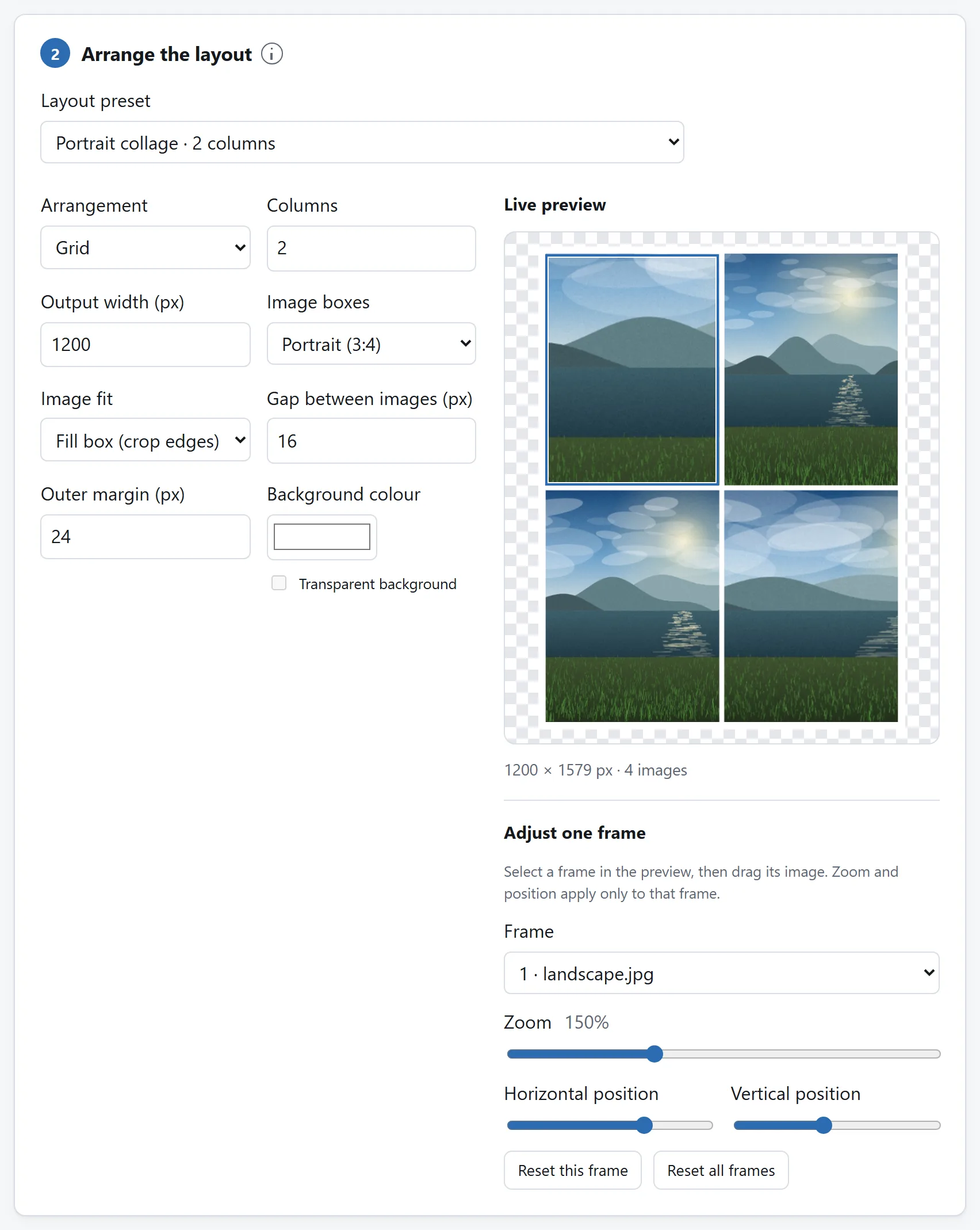
Vorschau und Export verwenden dieselbe Platzierung und denselben Beschnitt. Ändern Sie Spaltenzahl oder Abstand, sehen Sie sofort die neue Anordnung. Der ausgewählte Rahmen lässt sich einzeln verschieben und zoomen.
## Eine Auswahl, ein Vergleich oder eine Abfolge
**Eine Fotoauswahl.** Beginnen Sie mit dem Kontaktbogen-Preset, lassen Sie ganze Bilder bei 100% Zoom stehen und wählen Sie genug Spalten für den Überblick, ohne jedes Gesicht zum winzigen Vorschaubild zu machen. Exportieren Sie Fotos als JPEG und öffnen Sie das Ergebnis in normaler Größe. Notieren Sie die Originaldateinamen gesondert: Das Werkzeug kombiniert Bilder, setzt aber keine Bildunterschriften oder Dateinamen in die Zellen.
**Ein Vorher-nachher-Vergleich.** Wählen Sie einen waagerechten Streifen und Keep original shapes, setzen Sie das frühere Bild zuerst und zoomen Sie die Seiten nicht unterschiedlich, wenn Größen verglichen werden sollen. Für eine Supportanfrage oder Montageanleitung hält ein senkrechter Streifen die Screenshots in Lesereihenfolge. Speichern Sie textreiche Bilder als PNG und prüfen Sie kleine Beschriftungen in der fertigen Datei. Teilen Sie eine lange Folge auf mehrere Bilder auf, wenn sie die Canvas-Grenze erreicht.
## Die Zellenform entscheidet auch über den Beschnitt
Ein quadratisches Raster wirkt gleichmäßig, aber ein Hochformatfoto und ein Querformat-Screenshot können nicht beide ein Quadrat vollständig füllen und zugleich ganz bleiben. Es gibt zwei Lösungen, und keine verzerrt das Bild.
Bei 100% Zoom skaliert **Fit whole image** das Bild so, dass alle Ränder in die Zelle passen. Der übrige Platz zeigt den Hintergrund. Das eignet sich für Screenshots, Diagramme und Fotos, deren Ränder wichtig sind.
**Fill box (crop edges)** skaliert, bis die Zelle gefüllt ist, und schneidet zunächst den Überstand um die Bildmitte ab. Wählen Sie das, wenn ein gleichmäßiges Raster wichtiger ist als jeder Rand, und prüfen Sie, dass kein Gesicht und keine Beschriftung fehlt.
In einem Streifen gibt **Keep original shapes (strips)** jedem Bild eine Zelle mit seinen eigenen Proportionen. Ein waagerechter Streifen vereinheitlicht die Höhe, ein senkrechter die Breite. So lassen sich unterschiedliche Bildformen bei 100% Zoom ohne Beschnitt und ohne zusätzliche Leerflächen innerhalb der Zellen zusammenstellen.
## Das Bild im Rahmen bewegen
Eine ausgefüllte Zelle kann gerade das abschneiden, was Sie zeigen wollten. Wählen Sie das Bild in der Vorschau oder unter **Frame**. Ziehen Sie es zum Verschieben oder verwenden Sie **Horizontal position** und **Vertical position**, danach **Zoom**. Dieselben Anpassungen sind per Tastatur möglich.
Ein Positionsregler ist verfügbar, wenn Bild und Rahmen auf dieser Achse unterschiedlich groß sind. Ein kleineres Bild lässt sich im freien Platz bewegen und bleibt vollständig im Rahmen. Ein größeres verschieben Sie, um den sichtbaren Ausschnitt zu wählen. Auch nach dem Verkleinern können Sie es damit anders als mittig platzieren.
Jedes Bild behält seinen eigenen Ausschnitt, auch wenn seine Kachel den Platz wechselt. Die Nachbarbilder behalten ihren ebenfalls. **Reset this frame** setzt das ausgewählte Bild auf die Anfangsposition und 100% Zoom zurück. **Reset all frames** setzt alle zurück. Prüfen Sie anschließend die ganze Anordnung.
Die gewählte Einpassung ist der Ausgangspunkt bei 100% Zoom. Der Bereich reicht von 25% bis 400%. Unter 100% wird das Bild innerhalb der Zelle kleiner und zeigt mehr Hintergrund; Vergrößern kann Ränder abschneiden. Es kann keine fehlenden Details ergänzen, daher wirkt ein kleines Bild bei starkem Zoom womöglich weich. Vorschau und Download verwenden denselben Ausschnitt; die Schärfe prüfen Sie an der fertigen Datei.
## Die Größe des fertigen Bildes wählen
Der Breitenregler bestimmt die gesamte Ausgabebreite einschließlich Außenrand und Bildabständen. Mehr Rasterspalten verteilen sie auf kleinere Zellen. Müssen acht Fotos genau geprüft werden, macht eine geringe Ausgabebreite jedes Foto zu klein, unabhängig von der Größe der Originale.
Der Export liest die Originalbilder, statt die kleinen Vorschaukopien zu vergrößern. Damit bleiben Quelldetails nutzbar, doch auch ein kleines Original gewinnt durch Vergrößern keine Details. Sehen Sie die heruntergeladene Datei in normaler Größe an, bevor Sie ihre Schärfe beurteilen.
Die Zeichenfläche ist auf **8192 Pixel je Seite** und **insgesamt 32 Megapixel** begrenzt. Ein senkrechter Streifen aus zwanzig langen Screenshots kann die Höhengrenze erreichen, obwohl seine Breite vernünftig aussieht. Senken Sie die Breite, erhöhen Sie die Rasterspaltenzahl oder erstellen Sie mehrere Anordnungen, wenn die Seite ein zu großes Ergebnis meldet.
## Abstand, Außenrand und Hintergrund haben verschiedene Aufgaben
**Gap** ist der Abstand zwischen Nachbarn. **Outer margin** ist der Raum zwischen den Bildern und der äußeren Kante. Ein kleiner Abstand macht einzelne Screenshots leichter lesbar; der Außenrand hält das erste und letzte Bild von der Kante fern.
Die Hintergrundfarbe füllt diese Zwischenräume und die freien Streifen um ein vollständig eingepasstes Bild. Aktivieren Sie Transparenz bei PNG oder WebP, wenn die Anordnung auf einem anderen Hintergrund liegen soll. JPEG hat immer einen einfarbigen Hintergrund, weil das Format keine Transparenz speichert.
## Nach dem Beschnitt das Format wählen
**PNG** eignet sich für Text, Diagramme, Screenshots sowie scharfe Kanten oder Transparenz. Es erhält die Pixel der fertigen Zeichenfläche, kann bei einer Fotocollage aber große Dateien ergeben.
**JPEG** eignet sich für Fotos und Formulare, die JPG verlangen. Die Qualitätseinstellung tauscht Details gegen Dateigröße; prüfen Sie bei Screenshots kleine Schrift und feine Kanten. Transparente Bereiche werden mit Ihrer Hintergrundfarbe gefüllt.
**WebP** kann ein kleineres Bild mit Transparenz liefern. Auch hier tauscht die Qualitätseinstellung Details gegen Größe. Die Seite prüft, ob der Browser WebP schreiben kann, und deaktiviert die Auswahl andernfalls.
Erstellen Sie das Bild und laden Sie die fertige Datei herunter. Dauert der Export zu lange, hält Cancel zwischen Bildern an; die Dekodierung des gerade bearbeiteten Bildes muss gegebenenfalls erst fertig werden.
## Was eine Anordnung erhält und verändert
Das Ergebnis ist ein Standbild. Ein animiertes GIF, WebP oder AVIF liefert den ersten Frame, den der Browser dekodiert. Für einzelne GIF-Frames in einem Kontaktbogen verwenden Sie zuerst den [GIF Splitter](https://abox.tools/de/gif-in-einzelbilder-zerlegen/) und ordnen anschließend diese Standbilder an.
Zeichnen auf einer Browser-Zeichenfläche erzeugt ein 8-Bit-SDR-Bild. Skalieren verändert Pixel, teilweise transparente Farben können sich verschieben, und ein großer Farbraum oder HDR kann verändert werden. EXIF-, GPS-, Kamera- und Datums-Tags der Quelle werden nicht übernommen. Bewahren Sie die Originale ebenfalls auf, wenn die Dateien exakt so erhalten bleiben sollen, wie Kamera oder Anwendung sie ausgegeben haben.
Die Anordnung entsteht auf Ihrem eigenen Computer, ohne Quelldateien zu überschreiben. Es gibt weder Upload noch Import entfernter Bilder. Nach dem Laden der Seite funktionieren Auswahl, Vorschau und Export auch ohne Netzverbindung; das können Sie mit eigenen Bildern prüfen.
Mit der Anordnung beginnen
Öffnen Sie Image Layout, wählen Sie die Bilder und bringen Sie die Kacheln in die gewünschte Reihenfolge. Ziehen Sie sie oder verwenden Sie die Pfeiltasten-Schaltflächen, wenn die Tastatur bequemer ist. Entfernen Sie unpassende Bilder, bevor Sie den Platz verteilen.
Ein Raster eignet sich für einen Kontaktbogen oder eine Sammlung, die auf einen Bildschirm passen soll. Die Spaltenzahl bestimmt, wie viele Bilder in einer Zeile stehen. Ein waagerechter Streifen eignet sich für einen direkten Vergleich, ein senkrechter Streifen für Screenshots, die von oben nach unten gelesen werden.
Die Vorgaben liefern einen Ausgangspunkt: quadratische Zellen, Kontaktbogen, waagerechte oder senkrechte Streifen, Hochformatzellen oder ein lückenloses Raster. Wählen Sie eine und passen Sie Breite und Freiraum bei Bedarf mit den normalen Reglern an. Dateiname und Bildausschnitte bleiben erhalten. Haben Sie Bilder bereits vergrößert oder verschoben, stellt Reset all frames ihre anfängliche Einpassung wieder her. Die Form des Gesamtbildes hängt weiterhin von der Bildanzahl ab; quadratische Zellen ergeben nicht immer ein quadratisches Gesamtbild.
Vorschau und Export verwenden dieselbe Platzierung und denselben Beschnitt. Ändern Sie Spaltenzahl oder Abstand, sehen Sie sofort die neue Anordnung. Der ausgewählte Rahmen lässt sich einzeln verschieben und zoomen.
Eine Auswahl, ein Vergleich oder eine Abfolge
Eine Fotoauswahl. Beginnen Sie mit dem Kontaktbogen-Preset, lassen Sie ganze Bilder bei 100% Zoom stehen und wählen Sie genug Spalten für den Überblick, ohne jedes Gesicht zum winzigen Vorschaubild zu machen. Exportieren Sie Fotos als JPEG und öffnen Sie das Ergebnis in normaler Größe. Notieren Sie die Originaldateinamen gesondert: Das Werkzeug kombiniert Bilder, setzt aber keine Bildunterschriften oder Dateinamen in die Zellen.
Ein Vorher-nachher-Vergleich. Wählen Sie einen waagerechten Streifen und Keep original shapes, setzen Sie das frühere Bild zuerst und zoomen Sie die Seiten nicht unterschiedlich, wenn Größen verglichen werden sollen. Für eine Supportanfrage oder Montageanleitung hält ein senkrechter Streifen die Screenshots in Lesereihenfolge. Speichern Sie textreiche Bilder als PNG und prüfen Sie kleine Beschriftungen in der fertigen Datei. Teilen Sie eine lange Folge auf mehrere Bilder auf, wenn sie die Canvas-Grenze erreicht.
Die Zellenform entscheidet auch über den Beschnitt
Ein quadratisches Raster wirkt gleichmäßig, aber ein Hochformatfoto und ein Querformat-Screenshot können nicht beide ein Quadrat vollständig füllen und zugleich ganz bleiben. Es gibt zwei Lösungen, und keine verzerrt das Bild.
Bei 100% Zoom skaliert Fit whole image das Bild so, dass alle Ränder in die Zelle passen. Der übrige Platz zeigt den Hintergrund. Das eignet sich für Screenshots, Diagramme und Fotos, deren Ränder wichtig sind.
Fill box (crop edges) skaliert, bis die Zelle gefüllt ist, und schneidet zunächst den Überstand um die Bildmitte ab. Wählen Sie das, wenn ein gleichmäßiges Raster wichtiger ist als jeder Rand, und prüfen Sie, dass kein Gesicht und keine Beschriftung fehlt.
In einem Streifen gibt Keep original shapes (strips) jedem Bild eine Zelle mit seinen eigenen Proportionen. Ein waagerechter Streifen vereinheitlicht die Höhe, ein senkrechter die Breite. So lassen sich unterschiedliche Bildformen bei 100% Zoom ohne Beschnitt und ohne zusätzliche Leerflächen innerhalb der Zellen zusammenstellen.
Das Bild im Rahmen bewegen
Eine ausgefüllte Zelle kann gerade das abschneiden, was Sie zeigen wollten. Wählen Sie das Bild in der Vorschau oder unter Frame. Ziehen Sie es zum Verschieben oder verwenden Sie Horizontal position und Vertical position, danach Zoom. Dieselben Anpassungen sind per Tastatur möglich.
Ein Positionsregler ist verfügbar, wenn Bild und Rahmen auf dieser Achse unterschiedlich groß sind. Ein kleineres Bild lässt sich im freien Platz bewegen und bleibt vollständig im Rahmen. Ein größeres verschieben Sie, um den sichtbaren Ausschnitt zu wählen. Auch nach dem Verkleinern können Sie es damit anders als mittig platzieren.
Jedes Bild behält seinen eigenen Ausschnitt, auch wenn seine Kachel den Platz wechselt. Die Nachbarbilder behalten ihren ebenfalls. Reset this frame setzt das ausgewählte Bild auf die Anfangsposition und 100% Zoom zurück. Reset all frames setzt alle zurück. Prüfen Sie anschließend die ganze Anordnung.
Die gewählte Einpassung ist der Ausgangspunkt bei 100% Zoom. Der Bereich reicht von 25% bis 400%. Unter 100% wird das Bild innerhalb der Zelle kleiner und zeigt mehr Hintergrund; Vergrößern kann Ränder abschneiden. Es kann keine fehlenden Details ergänzen, daher wirkt ein kleines Bild bei starkem Zoom womöglich weich. Vorschau und Download verwenden denselben Ausschnitt; die Schärfe prüfen Sie an der fertigen Datei.
Die Größe des fertigen Bildes wählen
Der Breitenregler bestimmt die gesamte Ausgabebreite einschließlich Außenrand und Bildabständen. Mehr Rasterspalten verteilen sie auf kleinere Zellen. Müssen acht Fotos genau geprüft werden, macht eine geringe Ausgabebreite jedes Foto zu klein, unabhängig von der Größe der Originale.
Der Export liest die Originalbilder, statt die kleinen Vorschaukopien zu vergrößern. Damit bleiben Quelldetails nutzbar, doch auch ein kleines Original gewinnt durch Vergrößern keine Details. Sehen Sie die heruntergeladene Datei in normaler Größe an, bevor Sie ihre Schärfe beurteilen.
Die Zeichenfläche ist auf 8192 Pixel je Seite und insgesamt 32 Megapixel begrenzt. Ein senkrechter Streifen aus zwanzig langen Screenshots kann die Höhengrenze erreichen, obwohl seine Breite vernünftig aussieht. Senken Sie die Breite, erhöhen Sie die Rasterspaltenzahl oder erstellen Sie mehrere Anordnungen, wenn die Seite ein zu großes Ergebnis meldet.
Abstand, Außenrand und Hintergrund haben verschiedene Aufgaben
Gap ist der Abstand zwischen Nachbarn. Outer margin ist der Raum zwischen den Bildern und der äußeren Kante. Ein kleiner Abstand macht einzelne Screenshots leichter lesbar; der Außenrand hält das erste und letzte Bild von der Kante fern.
Die Hintergrundfarbe füllt diese Zwischenräume und die freien Streifen um ein vollständig eingepasstes Bild. Aktivieren Sie Transparenz bei PNG oder WebP, wenn die Anordnung auf einem anderen Hintergrund liegen soll. JPEG hat immer einen einfarbigen Hintergrund, weil das Format keine Transparenz speichert.
Nach dem Beschnitt das Format wählen
PNG eignet sich für Text, Diagramme, Screenshots sowie scharfe Kanten oder Transparenz. Es erhält die Pixel der fertigen Zeichenfläche, kann bei einer Fotocollage aber große Dateien ergeben.
JPEG eignet sich für Fotos und Formulare, die JPG verlangen. Die Qualitätseinstellung tauscht Details gegen Dateigröße; prüfen Sie bei Screenshots kleine Schrift und feine Kanten. Transparente Bereiche werden mit Ihrer Hintergrundfarbe gefüllt.
WebP kann ein kleineres Bild mit Transparenz liefern. Auch hier tauscht die Qualitätseinstellung Details gegen Größe. Die Seite prüft, ob der Browser WebP schreiben kann, und deaktiviert die Auswahl andernfalls.
Erstellen Sie das Bild und laden Sie die fertige Datei herunter. Dauert der Export zu lange, hält Cancel zwischen Bildern an; die Dekodierung des gerade bearbeiteten Bildes muss gegebenenfalls erst fertig werden.
Was eine Anordnung erhält und verändert
Das Ergebnis ist ein Standbild. Ein animiertes GIF, WebP oder AVIF liefert den ersten Frame, den der Browser dekodiert. Für einzelne GIF-Frames in einem Kontaktbogen verwenden Sie zuerst den GIF Splitter und ordnen anschließend diese Standbilder an.
Zeichnen auf einer Browser-Zeichenfläche erzeugt ein 8-Bit-SDR-Bild. Skalieren verändert Pixel, teilweise transparente Farben können sich verschieben, und ein großer Farbraum oder HDR kann verändert werden. EXIF-, GPS-, Kamera- und Datums-Tags der Quelle werden nicht übernommen. Bewahren Sie die Originale ebenfalls auf, wenn die Dateien exakt so erhalten bleiben sollen, wie Kamera oder Anwendung sie ausgegeben haben.
Die Anordnung entsteht auf Ihrem eigenen Computer, ohne Quelldateien zu überschreiben. Es gibt weder Upload noch Import entfernter Bilder. Nach dem Laden der Seite funktionieren Auswahl, Vorschau und Export auch ohne Netzverbindung; das können Sie mit eigenen Bildern prüfen.
