Une planche-contact, une comparaison côte à côte ou une suite de captures d’écran doivent devenir un seul fichier. Les choix essentiels sont l’ordre, la forme des cases et la possibilité de couper un bord pour remplir cette forme.
# Comment réunir plusieurs images dans une seule
Une planche-contact, une comparaison côte à côte ou une suite de captures d’écran doivent devenir un seul fichier. Les choix essentiels sont l’ordre, la forme des cases et la possibilité de couper un bord pour remplir cette forme.
[Ouvrir Image Layout](https://abox.tools/fr/image-layout/): Put your pictures together. Keep them on your machine.
Dernière mise à jour 13 octobre 2026
## Commencer par la disposition
Ouvrez [Image Layout](https://abox.tools/fr/image-layout/), choisissez les images et placez les vignettes dans l’ordre voulu. Faites-les glisser ou utilisez les boutons fléchés si le clavier vous convient mieux. Retirez les images inutiles avant de décider de la place de chacune.
Une **grille** convient à une planche-contact ou à un ensemble qui doit tenir à l’écran. Le nombre de colonnes détermine combien d’images occupent chaque ligne. Une **bande horizontale** permet une comparaison côte à côte. Une **bande verticale** convient aux captures d’écran à lire de haut en bas.
Les préréglages offrent un point de départ : cases carrées, planche-contact, bandes horizontales ou verticales, cases au format portrait ou grille sans espace. Choisissez-en un, puis ajustez les commandes ordinaires pour changer la largeur ou aérer la composition. Le nom de fichier et le cadrage de chaque image sont conservés. Si vous avez déjà déplacé ou agrandi des images, **Reset all frames** rétablit leur ajustement initial. La forme de l’image complète dépend encore du nombre d’images ; des cases carrées ne garantissent pas un résultat carré.
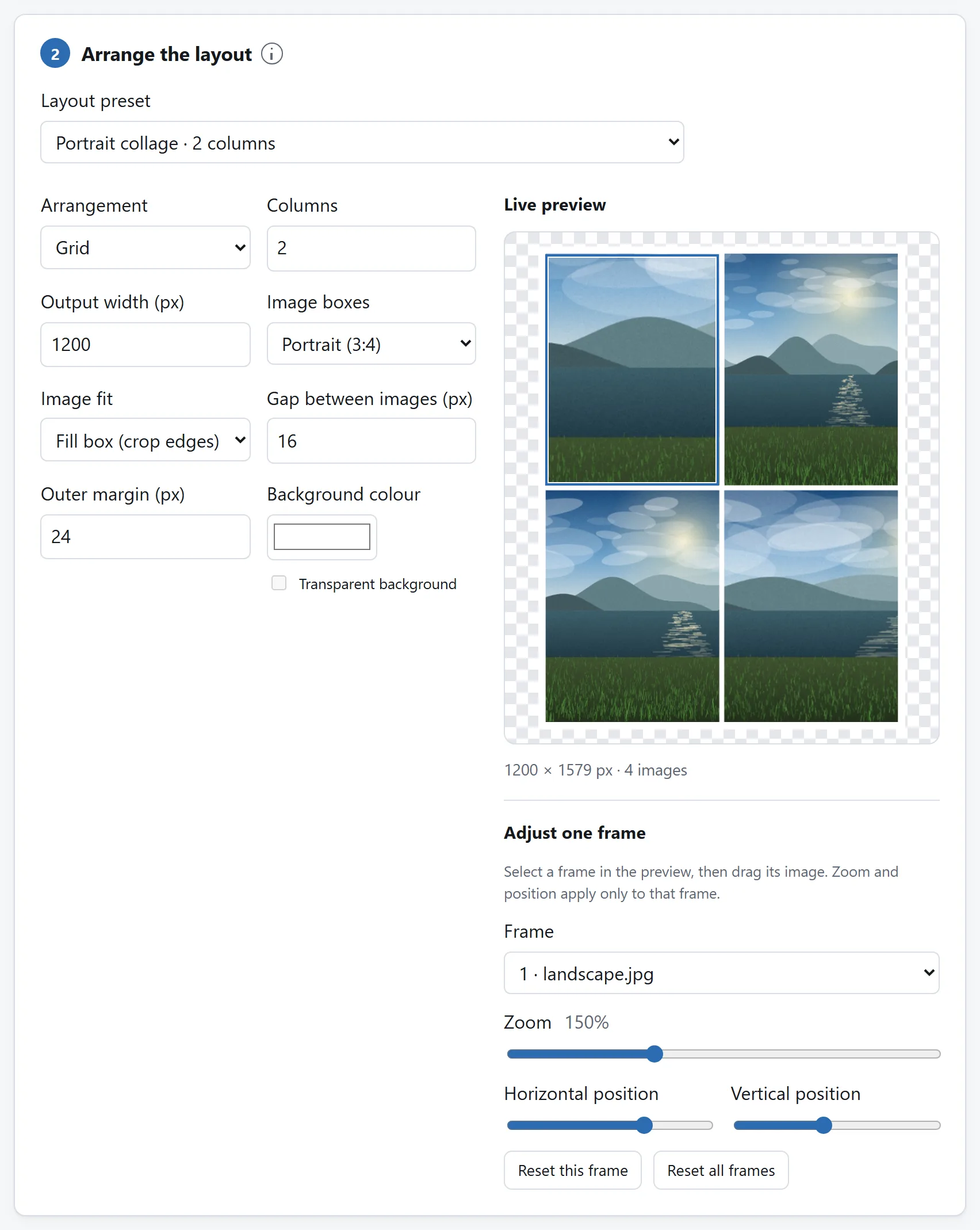
L’aperçu et l’export utilisent les mêmes positions et recadrages. Modifiez le nombre de colonnes ou l’espacement pour voir où seront placées les images. Le cadre sélectionné peut être déplacé et agrandi indépendamment.
## Une sélection, une comparaison ou une suite
**Une sélection de photos.** Partez du préréglage de planche-contact, gardez les images entières à 100 % de zoom et choisissez assez de colonnes pour voir l’ensemble sans réduire chaque visage à une minuscule vignette. Exportez les photos en JPEG, puis ouvrez le résultat à sa taille normale. Notez les noms des originaux séparément : cet outil réunit les images, sans ajouter de légendes ni de noms de fichiers dans les cases.
**Une comparaison avant et après.** Choisissez une bande horizontale et Keep original shapes, placez l’image la plus ancienne en premier et évitez des zooms différents si les lecteurs doivent comparer les tailles. Pour une demande d’assistance ou des instructions de montage, une bande verticale garde les captures dans l’ordre de lecture. Enregistrez les images riches en texte en PNG et vérifiez que les petites étiquettes restent lisibles. Répartissez une longue suite sur plusieurs images si elle atteint la limite du canevas.
## La forme des cases décide aussi du recadrage
Une grille carrée donne un ensemble régulier, mais une photo verticale et une capture horizontale ne peuvent pas remplir chacune un carré tout en restant entières. Deux solutions existent, et aucune ne déforme l’image.
À 100 % de zoom, **Fit whole image** redimensionne l’image jusqu’à ce que tous ses bords tiennent dans la case. Le fond apparaît dans l’espace restant. Choisissez cette option pour les captures, les schémas et les photos dont les bords comptent.
**Fill box (crop edges)** redimensionne l’image jusqu’à remplir la case et commence par couper ce qui dépasse autour du centre. Choisissez cette option si une grille régulière compte davantage que la conservation de chaque bord. Vérifiez qu’aucun visage ni aucune légende n’a été coupé.
Dans une bande, **Keep original shapes (strips)** donne à chaque image une case qui conserve ses proportions. Une bande horizontale donne une hauteur commune ; une bande verticale donne une largeur commune. À 100 % de zoom, cela réunit des images de formes différentes sans recadrage ni espace supplémentaire dans les cases.
## Déplacer l’image dans son cadre
Une case remplie peut couper ce que vous vouliez montrer. Sélectionnez l’image dans l’aperçu ou dans **Frame**. Faites-la glisser, ou utilisez **Horizontal position** et **Vertical position**, puis réglez **Zoom**. Les mêmes réglages sont accessibles au clavier.
Un réglage de position est disponible lorsque l’image et le cadre ont des tailles différentes sur cet axe. Si l’image est plus petite, déplacez-la dans l’espace libre en la gardant entièrement dans le cadre. Si elle est plus grande, choisissez ainsi la partie visible. Vous pouvez aussi déplacer une image après un dézoom plutôt que la laisser au centre.
Chaque image garde son propre cadrage, même lorsque sa vignette change de place. Ses voisines gardent le leur. **Reset this frame** remet l’image sélectionnée à sa position initiale et à 100 % de zoom. **Reset all frames** rétablit toutes les images. Vérifiez ensuite la disposition complète.
L’ajustement choisi sert de point de départ à 100 % de zoom. Le zoom va de 25 % à 400 %. En dessous de 100 %, l’image rétrécit dans sa case et laisse voir davantage de fond ; l’agrandir peut couper ses bords. Un agrandissement ne crée aucun détail manquant : une petite image peut sembler floue lorsqu’elle est fortement agrandie. L’aperçu et le téléchargement utilisent le même cadrage ; vérifiez la netteté du fichier final.
## Choisir la taille de l’image finale
La largeur réglée correspond à toute l’image produite, marges extérieures et espaces compris. Dans une grille, davantage de colonnes partagent cette largeur en cases plus petites. Si huit photos doivent être examinées de près, une sortie trop étroite les rendra toutes trop petites, quelle que soit la taille des originaux.
L’export lit les images originales au lieu d’agrandir les petites copies de l’aperçu. Il peut donc utiliser les détails de la source, mais agrandir un petit original n’invente toujours aucun détail. Regardez le fichier téléchargé à sa taille normale avant de juger sa netteté.
Le canevas est limité à **8192 pixels par côté** et à **32 mégapixels au total**. Une bande verticale de vingt longues captures peut atteindre la limite de hauteur sans paraître trop large. Réduisez la largeur, ajoutez des colonnes à la grille ou créez plusieurs dispositions lorsque la page signale un résultat trop grand.
## Espacement, marge et fond ont des rôles différents
**Gap** est l’espace entre les images voisines. **Outer margin** est l’espace entre les images et le bord extérieur. Un petit espacement facilite la lecture de captures distinctes ; la marge empêche la première et la dernière image de toucher le bord.
La couleur de fond remplit ces espaces et les bandes autour d’une image entièrement visible dans sa case. Activez la transparence en PNG ou WebP si la composition doit se poser sur un autre fond. JPEG impose un fond uni, car il ne peut pas stocker la transparence.
## Choisir le format après le cadrage
**PNG** convient au texte, aux schémas, aux captures et aux compositions qui demandent des contours nets ou de la transparence. Il conserve les pixels du canevas final, mais un collage de photos peut donner un gros fichier.
**JPEG** convient aux photos et aux formulaires qui demandent un JPG. La qualité échange des détails contre une taille plus petite ; vérifiez les petits textes et les contours fins si la composition contient des captures. Les parties transparentes prennent la couleur de fond choisie.
**WebP** peut donner une image plus petite en conservant la transparence. Son réglage de qualité échange lui aussi des détails contre de la place. La page vérifie si le navigateur peut écrire ce format et le désactive sinon.
Créez l’image, puis téléchargez le fichier final. Si l’export dure trop longtemps, Cancel s’arrête entre deux images ; le navigateur peut d’abord devoir finir de décoder l’image en cours.
## Ce que la composition conserve et modifie
Le résultat est une image fixe. Un GIF, WebP ou AVIF animé fournit la première image décodée par le navigateur. Pour réunir les images séparées d’un GIF sur une planche-contact, utilisez d’abord [GIF Splitter](https://abox.tools/fr/decouper-un-gif-en-images/), puis disposez ces images fixes.
Dessiner sur le canevas du navigateur produit une image SDR de 8 bits. Le redimensionnement modifie les pixels ; les couleurs partiellement transparentes, les couleurs à large gamut ou le HDR peuvent changer. Les balises EXIF, GPS, d’appareil photo et de date ne sont pas copiées. Conservez aussi les originaux si vous devez garder les fichiers exactement tels que l’appareil ou une autre application les a produits.
La composition se fait sur votre ordinateur, sans écraser les fichiers sources. Aucun téléversement ni import d’image distante n’a lieu. Après le chargement de la page, la sélection, l’aperçu et l’export fonctionnent encore sans réseau. Vous pouvez le vérifier avec vos propres images.
Commencer par la disposition
Ouvrez Image Layout, choisissez les images et placez les vignettes dans l’ordre voulu. Faites-les glisser ou utilisez les boutons fléchés si le clavier vous convient mieux. Retirez les images inutiles avant de décider de la place de chacune.
Une grille convient à une planche-contact ou à un ensemble qui doit tenir à l’écran. Le nombre de colonnes détermine combien d’images occupent chaque ligne. Une bande horizontale permet une comparaison côte à côte. Une bande verticale convient aux captures d’écran à lire de haut en bas.
Les préréglages offrent un point de départ : cases carrées, planche-contact, bandes horizontales ou verticales, cases au format portrait ou grille sans espace. Choisissez-en un, puis ajustez les commandes ordinaires pour changer la largeur ou aérer la composition. Le nom de fichier et le cadrage de chaque image sont conservés. Si vous avez déjà déplacé ou agrandi des images, Reset all frames rétablit leur ajustement initial. La forme de l’image complète dépend encore du nombre d’images ; des cases carrées ne garantissent pas un résultat carré.
L’aperçu et l’export utilisent les mêmes positions et recadrages. Modifiez le nombre de colonnes ou l’espacement pour voir où seront placées les images. Le cadre sélectionné peut être déplacé et agrandi indépendamment.
Une sélection, une comparaison ou une suite
Une sélection de photos. Partez du préréglage de planche-contact, gardez les images entières à 100 % de zoom et choisissez assez de colonnes pour voir l’ensemble sans réduire chaque visage à une minuscule vignette. Exportez les photos en JPEG, puis ouvrez le résultat à sa taille normale. Notez les noms des originaux séparément : cet outil réunit les images, sans ajouter de légendes ni de noms de fichiers dans les cases.
Une comparaison avant et après. Choisissez une bande horizontale et Keep original shapes, placez l’image la plus ancienne en premier et évitez des zooms différents si les lecteurs doivent comparer les tailles. Pour une demande d’assistance ou des instructions de montage, une bande verticale garde les captures dans l’ordre de lecture. Enregistrez les images riches en texte en PNG et vérifiez que les petites étiquettes restent lisibles. Répartissez une longue suite sur plusieurs images si elle atteint la limite du canevas.
La forme des cases décide aussi du recadrage
Une grille carrée donne un ensemble régulier, mais une photo verticale et une capture horizontale ne peuvent pas remplir chacune un carré tout en restant entières. Deux solutions existent, et aucune ne déforme l’image.
À 100 % de zoom, Fit whole image redimensionne l’image jusqu’à ce que tous ses bords tiennent dans la case. Le fond apparaît dans l’espace restant. Choisissez cette option pour les captures, les schémas et les photos dont les bords comptent.
Fill box (crop edges) redimensionne l’image jusqu’à remplir la case et commence par couper ce qui dépasse autour du centre. Choisissez cette option si une grille régulière compte davantage que la conservation de chaque bord. Vérifiez qu’aucun visage ni aucune légende n’a été coupé.
Dans une bande, Keep original shapes (strips) donne à chaque image une case qui conserve ses proportions. Une bande horizontale donne une hauteur commune ; une bande verticale donne une largeur commune. À 100 % de zoom, cela réunit des images de formes différentes sans recadrage ni espace supplémentaire dans les cases.
Déplacer l’image dans son cadre
Une case remplie peut couper ce que vous vouliez montrer. Sélectionnez l’image dans l’aperçu ou dans Frame. Faites-la glisser, ou utilisez Horizontal position et Vertical position, puis réglez Zoom. Les mêmes réglages sont accessibles au clavier.
Un réglage de position est disponible lorsque l’image et le cadre ont des tailles différentes sur cet axe. Si l’image est plus petite, déplacez-la dans l’espace libre en la gardant entièrement dans le cadre. Si elle est plus grande, choisissez ainsi la partie visible. Vous pouvez aussi déplacer une image après un dézoom plutôt que la laisser au centre.
Chaque image garde son propre cadrage, même lorsque sa vignette change de place. Ses voisines gardent le leur. Reset this frame remet l’image sélectionnée à sa position initiale et à 100 % de zoom. Reset all frames rétablit toutes les images. Vérifiez ensuite la disposition complète.
L’ajustement choisi sert de point de départ à 100 % de zoom. Le zoom va de 25 % à 400 %. En dessous de 100 %, l’image rétrécit dans sa case et laisse voir davantage de fond ; l’agrandir peut couper ses bords. Un agrandissement ne crée aucun détail manquant : une petite image peut sembler floue lorsqu’elle est fortement agrandie. L’aperçu et le téléchargement utilisent le même cadrage ; vérifiez la netteté du fichier final.
Choisir la taille de l’image finale
La largeur réglée correspond à toute l’image produite, marges extérieures et espaces compris. Dans une grille, davantage de colonnes partagent cette largeur en cases plus petites. Si huit photos doivent être examinées de près, une sortie trop étroite les rendra toutes trop petites, quelle que soit la taille des originaux.
L’export lit les images originales au lieu d’agrandir les petites copies de l’aperçu. Il peut donc utiliser les détails de la source, mais agrandir un petit original n’invente toujours aucun détail. Regardez le fichier téléchargé à sa taille normale avant de juger sa netteté.
Le canevas est limité à 8192 pixels par côté et à 32 mégapixels au total. Une bande verticale de vingt longues captures peut atteindre la limite de hauteur sans paraître trop large. Réduisez la largeur, ajoutez des colonnes à la grille ou créez plusieurs dispositions lorsque la page signale un résultat trop grand.
Espacement, marge et fond ont des rôles différents
Gap est l’espace entre les images voisines. Outer margin est l’espace entre les images et le bord extérieur. Un petit espacement facilite la lecture de captures distinctes ; la marge empêche la première et la dernière image de toucher le bord.
La couleur de fond remplit ces espaces et les bandes autour d’une image entièrement visible dans sa case. Activez la transparence en PNG ou WebP si la composition doit se poser sur un autre fond. JPEG impose un fond uni, car il ne peut pas stocker la transparence.
Choisir le format après le cadrage
PNG convient au texte, aux schémas, aux captures et aux compositions qui demandent des contours nets ou de la transparence. Il conserve les pixels du canevas final, mais un collage de photos peut donner un gros fichier.
JPEG convient aux photos et aux formulaires qui demandent un JPG. La qualité échange des détails contre une taille plus petite ; vérifiez les petits textes et les contours fins si la composition contient des captures. Les parties transparentes prennent la couleur de fond choisie.
WebP peut donner une image plus petite en conservant la transparence. Son réglage de qualité échange lui aussi des détails contre de la place. La page vérifie si le navigateur peut écrire ce format et le désactive sinon.
Créez l’image, puis téléchargez le fichier final. Si l’export dure trop longtemps, Cancel s’arrête entre deux images ; le navigateur peut d’abord devoir finir de décoder l’image en cours.
Ce que la composition conserve et modifie
Le résultat est une image fixe. Un GIF, WebP ou AVIF animé fournit la première image décodée par le navigateur. Pour réunir les images séparées d’un GIF sur une planche-contact, utilisez d’abord GIF Splitter, puis disposez ces images fixes.
Dessiner sur le canevas du navigateur produit une image SDR de 8 bits. Le redimensionnement modifie les pixels ; les couleurs partiellement transparentes, les couleurs à large gamut ou le HDR peuvent changer. Les balises EXIF, GPS, d’appareil photo et de date ne sont pas copiées. Conservez aussi les originaux si vous devez garder les fichiers exactement tels que l’appareil ou une autre application les a produits.
La composition se fait sur votre ordinateur, sans écraser les fichiers sources. Aucun téléversement ni import d’image distante n’a lieu. Après le chargement de la page, la sélection, l’aperçu et l’export fonctionnent encore sans réseau. Vous pouvez le vérifier avec vos propres images.
