短い答え
動画カットツールを開き、映像を入れて、IとOで残したい区間を指定し、書き出し方式を選んでください。MP4、MOV、M4Vでは「1バイトも変えずに移す」が、残すフレームと音声を変えずに新しいファイルへ移します。区間が1つ、または2つ目以降がすべてキーフレームから始まる場合に使えます。それ以外の選択では、再エンコードと明示された方式が必要です。
複製は画質を落とさず、速くもあります。4ギガバイトの記録から1分を切り出す手間は、その1分をディスクに書く手間とほぼ同じです。フレームを読み込まず参照するだけだからです。方式の選択は残す各区間がどこから始まるかに左右されます。この先でその理由を説明します。
カットが画質をまったく失わずに済む理由
複製で扱える選択では、残すフレームをエンコード済みのまま保てます。既存のバイト列を移すことでデコードと再エンコードを避け、非可逆のエンコード処理を追加せずに動画を短くできます。
複製で指定したタイミングを保てる場合、ツールはファイルの索引を読み、必要なエンコード済みフレームを割り出し、新しい索引を付けて新しいコンテナへ書き出します。この経路では何もデコードしません。
複製では指定したタイミングを確実に保てない場合、再エンコードが役立ちます。ブラウザが残す画像をすべてデコードしてエンコードするため、通常は時間がかかります。複製の速度は主にファイルの書き込み速度に制限されます。
キーフレームと、カットが手前に落ちる理由
カットに関するすべてが、ここにある制約から導かれてきます。
映像は、完全な画像の連なりとしては保存されていません。それでは巨大になります。ほとんどのフレームは隣のフレームとの差分の記述として保存されているので、単独ではデコードできません。周りのフレームが要ります。単独で完全な画像として成り立つのはキーフレームだけで、その間隔はふつう1秒から10秒です。
ですから、最後のキーフレームの2秒後にカットの印を付けても、フレームを複製するカットツールはそこから始められません。印のところのフレームは、そこへ至る一続きがなければ読めないからです。印の手前のキーフレームからの区間を、丸ごと運ばざるを得ません。
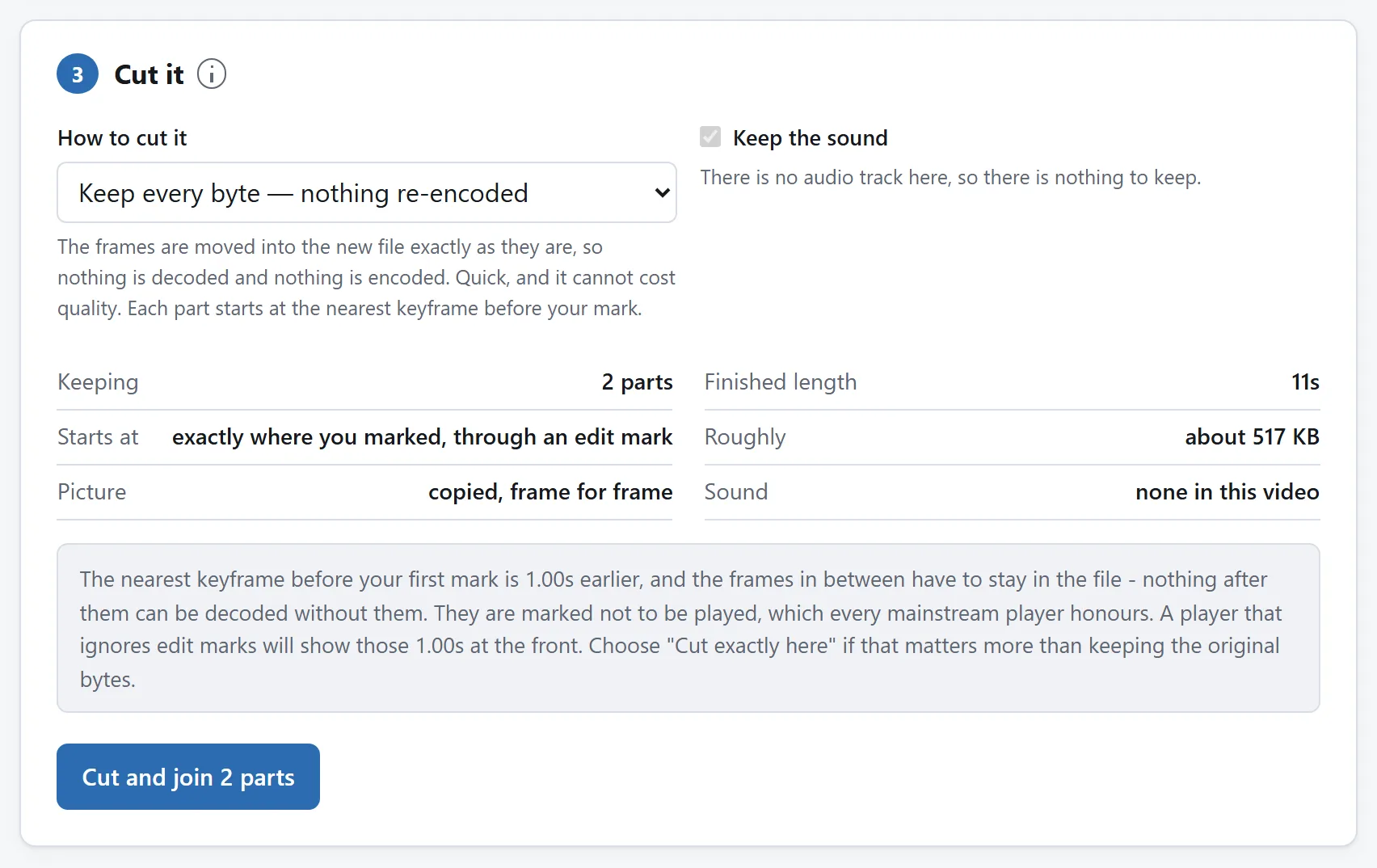
最初の区間については、ファイル形式でこの地点から再生を始めてくださいと指定できます。余分なフレームはファイル内に残りますが、編集用の印がそれらを飛ばすよう求めます。この指示に従う再生機は印から始め、無視する再生機では手前のフレームも表示することがあります。
正しい編集リストがあっても、後のつなぎ目の非表示フレームによって、ブラウザが区間を早く表示することがあります。そのため、2つ目以降の区間がキーフレームの間から始まる場合、このツールは複製を使えません。理由を説明し、再エンコードする方式を明示的に選べるようにします。
いつエンコードし直しを受け入れるか
「ここちょうどで切る」は手前のキーフレームからデコードし、指定した区間の外にあるフレームを捨て、残す映像フレームをすべてエンコードし直します。冒頭だけの処理ではありません。複製より時間がかかり、残す動画全体で画質が下がる可能性があります。音声は形式が許す場合に複製します。
選んだ区間で複製を使えない場合、または冒頭の編集用の印に頼らず、残すフレームから出力を始めたい場合に選んでください。受け取る再生機が冒頭の印を正しく扱うなら、区間が1つ、または2つ目以降がキーフレームから始まる場合は複製も役立ちます。
タイムラインに示されたキーフレームへ、区間の開始点を移すこともできます。そうすれば、2つ目以降の区間を再エンコードせずに複製できるようになる場合があります。残す映像が変わるので、必要な内容に合わせて選んでください。
真ん中の一部を取り除く
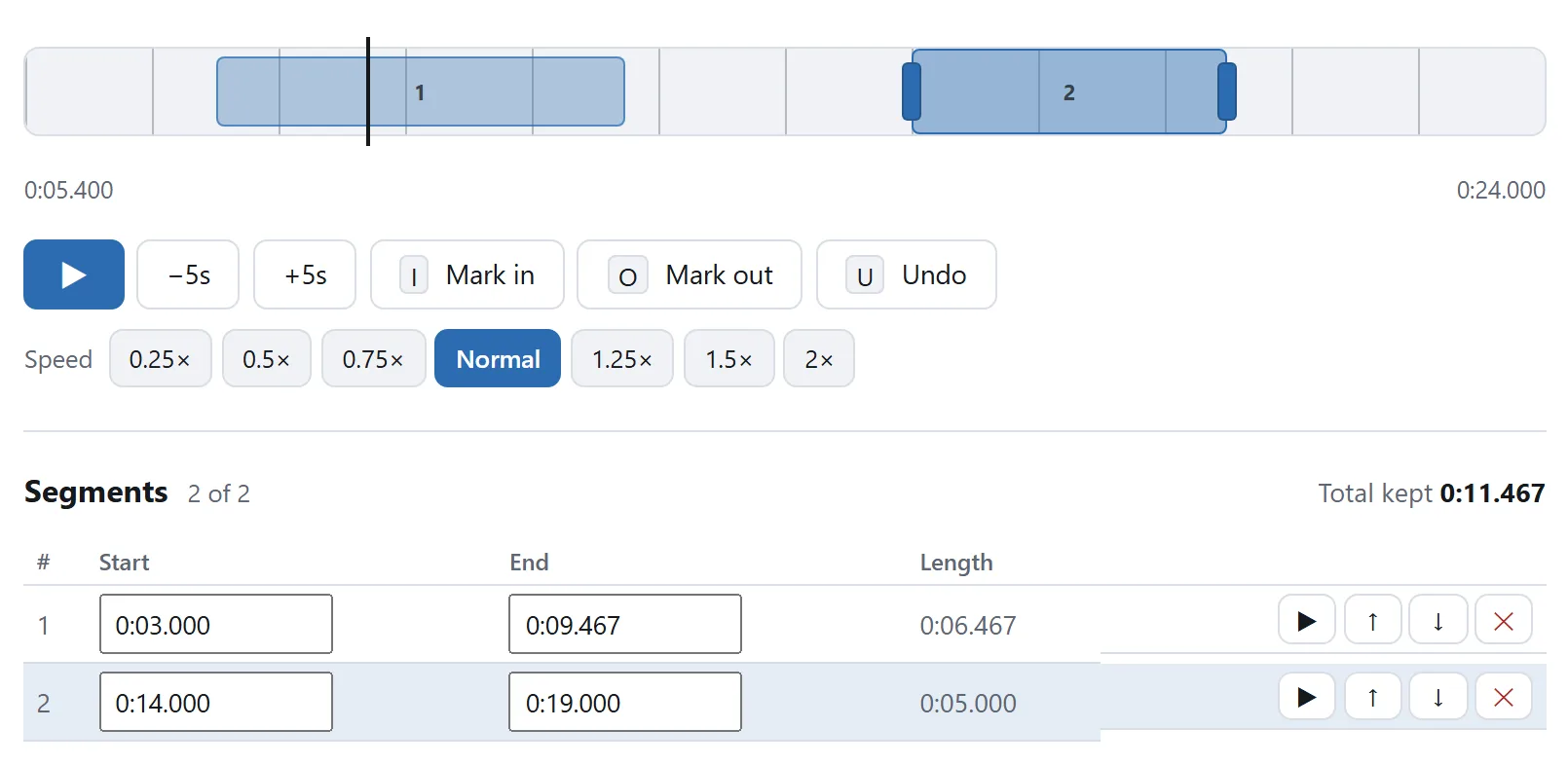
一部を切り取るのは、一部を残すのとは別の操作です。そして対応していると知っておく価値があります。多くのカットツールは後者しかできないからです。要らない部分に印を付け、切り取るほうを選べば、その両側に残ったものが1本の映像につながり、音声も歩調を合わせて引き継がれます。
最初を除くすべての区間がキーフレームから再開する場合、複製で残りをつなげられます。後の区間が開始前の非表示フレームを必要とするなら、「ここちょうどで切る」を選んでください。下の録画による代替方式は、1つの再生位置から途切れず録画するため、離れた区間をつなげられません。
形式と、代替経路
MP4、M4V、MOVは、中身のコーデックが何であれ直接読みます。H.264、HEVC、AV1、VP9のいずれもです。フレームの複製にデコードは関わらないので、この経路はブラウザにデコーダーがまったくないコーデックでも動きます。画像を見ないことの、心地よい帰結です。
それ以外でブラウザが再生できるもの、いちばん多いのはWebMですが、これは再生しながら録画する方法でカットします。動きますが、費用が2つあります。切り出す区間の長さと同じだけ時間がかかること、そして映像も音声もエンコードし直されることです。
AVI、WMV、FLV、そして大半のMKVはブラウザが読むことも再生することもできないので、この道具は途中で失敗するのではなく、そう伝えます。それらを扱えるもので、先にMP4へ変換してください。
よそで静かに壊れる2つのこと
回転。スマホは横向きで撮影し、ピクセルを回すのではなく、回転の指示をファイルに書き込みます。フレームを複製するカットツールは、その指示も一緒に運ばなければなりません。さもないと縦向きの映像が横倒しで出てきます。カットした動画が台無しになる、古典的なやり方です。ここの正確なカットの経路は、エンコードし直す際にフレームそのものを回し、回転をまったく必要としないファイルを書きます。
音ずれ。音声と映像は、それぞれ自分のタイミングを持つ別々のストリームとして保存されていますし、同じ位置で刻まれてもいません。この2つをカット地点で意図的に揃えないと、音がずれていきます。ここの複製の経路では、音声をデコードせずにサンプル単位で複製するのでファイルの中にあったものと1バイトも違いませんし、編集用の印によって1000分の1秒の精度で映像と歩調が保たれます。
カットは切り抜きではありません
互いに取り違えられる2つの語です。カットは映像の長さを変え、切り抜きは映像の形を変えます。横長の動画の正方形版がほしい、あるいは両側の黒帯を消したいなら、それは動画トリミングツールの仕事です。そしてカットと違い、そちらはエンコードし直しをせざるを得ません。理由はそのガイドが説明しています。
これにアップロードが要らない理由。とくにこれには
動画は、アップロードが必要だと人がいちばん思い込んでいるファイル形式です。ファイルが大きく、処理が重そうに聞こえるからです。カットは、それがいちばん当てはまらない場合です。複製の経路では、ファイルはほとんど読まれもしません。道具は索引を辿り、どのバイト範囲を残すのかを割り出し、それを書き出します。それをさせるために4ギガバイトのファイルをサーバーへアップロードするのは、考えうる中で最も遅い段取りでしょう。
そして、アップロードしたくない場合の代償がいちばん高いファイル形式でもあります。動画は、書類とは違うやり方で、顔と、声と、住まいと、場所を運びます。ここの道具にはネットワーク機能が一切なく、ページのContent-Security-Policyには接続してよいアドレスがすべて挙がっていますが、そのどれも当サイトのものではありません。
言われるより確かめたい方は、回線を抜いてからカットしてみてください。オンライン変換サイトにファイルをアップロードしても安全ですか?には、それと同じような確認方法がさらに3つ載っています。