短い答え
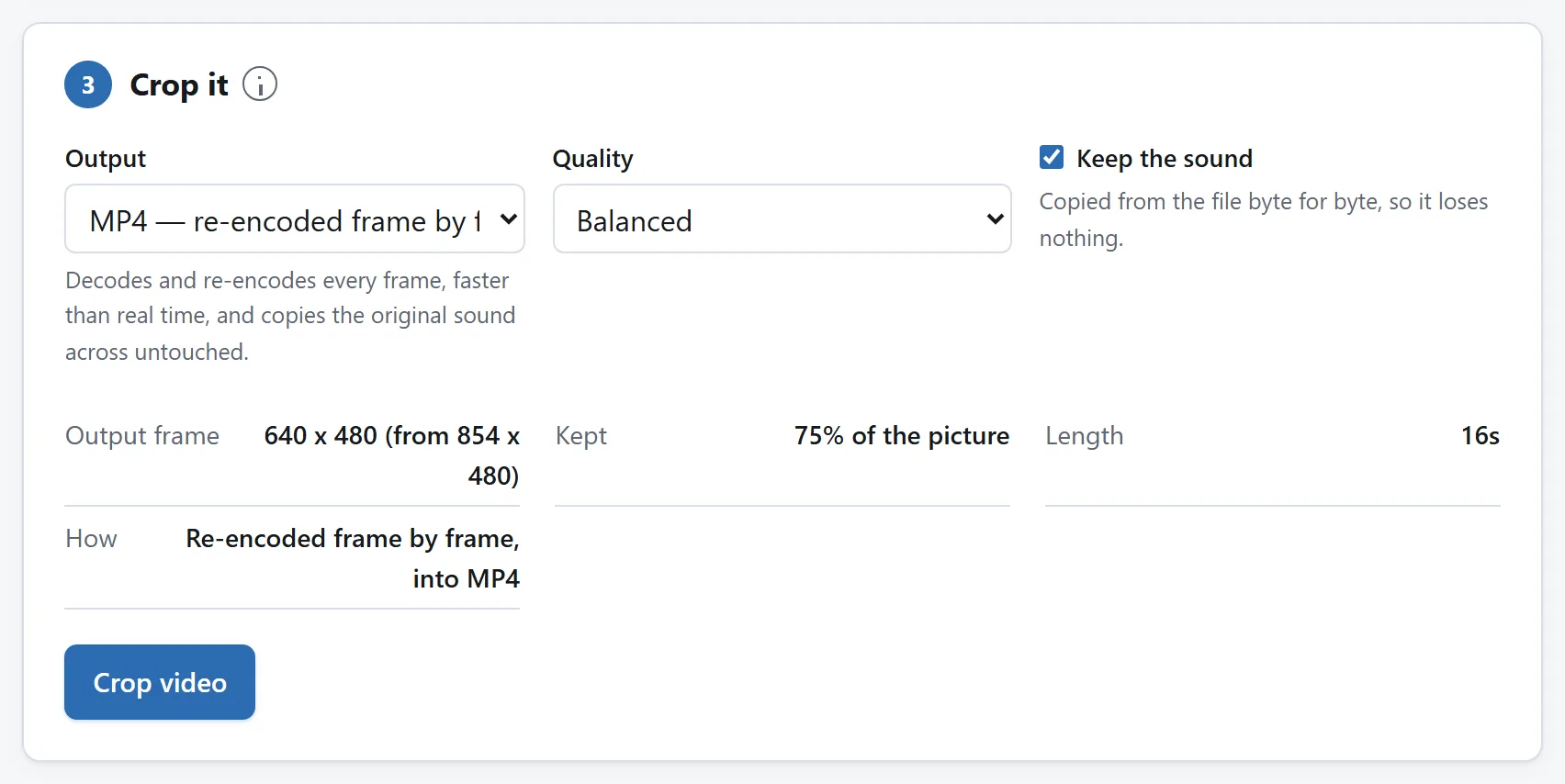
動画トリミングツールを開いて映像を入れ、残したいところに枠をドラッグしてください。形を指定されているなら、それに固定します。あとは書き出すだけです。出てくる映像は入れたものとまったく同じ長さで、タイミングも音声もそのままです。
長さのカットと違い、こちらは新しいフレームを書かなければなりません。特定の道具の欠点ではなく、切り抜きとはそういうものです。このページの残りは、その代償が何であり、どうすれば小さく抑えられるかという話です。
切り抜きがエンコードし直しを避けられない理由
長さのカットはフレームを丸ごと残すので、よくできたカットツールはそれを手つかずで移し、デコードはまったく行いません。切り抜きは各フレームの一部を残します。そしてフレームの一部とは、別の絵です。別の絵を、ピクセルを書き直さずに保存する方法はありません。
狭い例外があり、誰かがそれを主張したときに見分けられるよう、知っておく価値があります。映像はブロック単位でエンコードされているので、切り抜きが四辺すべてでちょうどブロックの境界に落ちれば、原理的にはデータの一部を再利用できます。実際にはフレーム自身の寸法も、動きベクトルも、予測も、どのみち書き直さなければならないので、この方式で作られた現実のものはありません。切り抜きはエンコードし直しを意味すると考えてください。
行儀のよい切り抜きツールがするのは、同じ範囲に元のファイルが費やした以上を費やさないことです。切り抜いた領域を元より高いビットレートで書き出しても、ファイルが大きくなるだけです。元が持っていなかった細部を戻すことはできません。
実際に求められる形
切り抜きのほとんどは、どこかに必要な縦横比があるから行われます。短い一覧を挙げます。
- 9:16、縦長。ストーリーズ、リール、ショート、TikTok。ふつうに持ったスマホの全画面です。そもそも動画を切り抜く理由として、いちばん多いものです。
- 1:1、正方形。いくつかのプラットフォームのフィード投稿です。見る人がスマホをどちら向きに持っていても成立するので、生き残っています。
- 4:5、やや縦長。一部のフィードが許す最大の形なので、完全な縦動画にせずに、正方形より画面を多く占められます。
- 16:9、横長。動画一般の標準です。これに切り抜くのはたいてい黒帯を取り除くためで、これから切り抜くのは上のどれかにするためです。
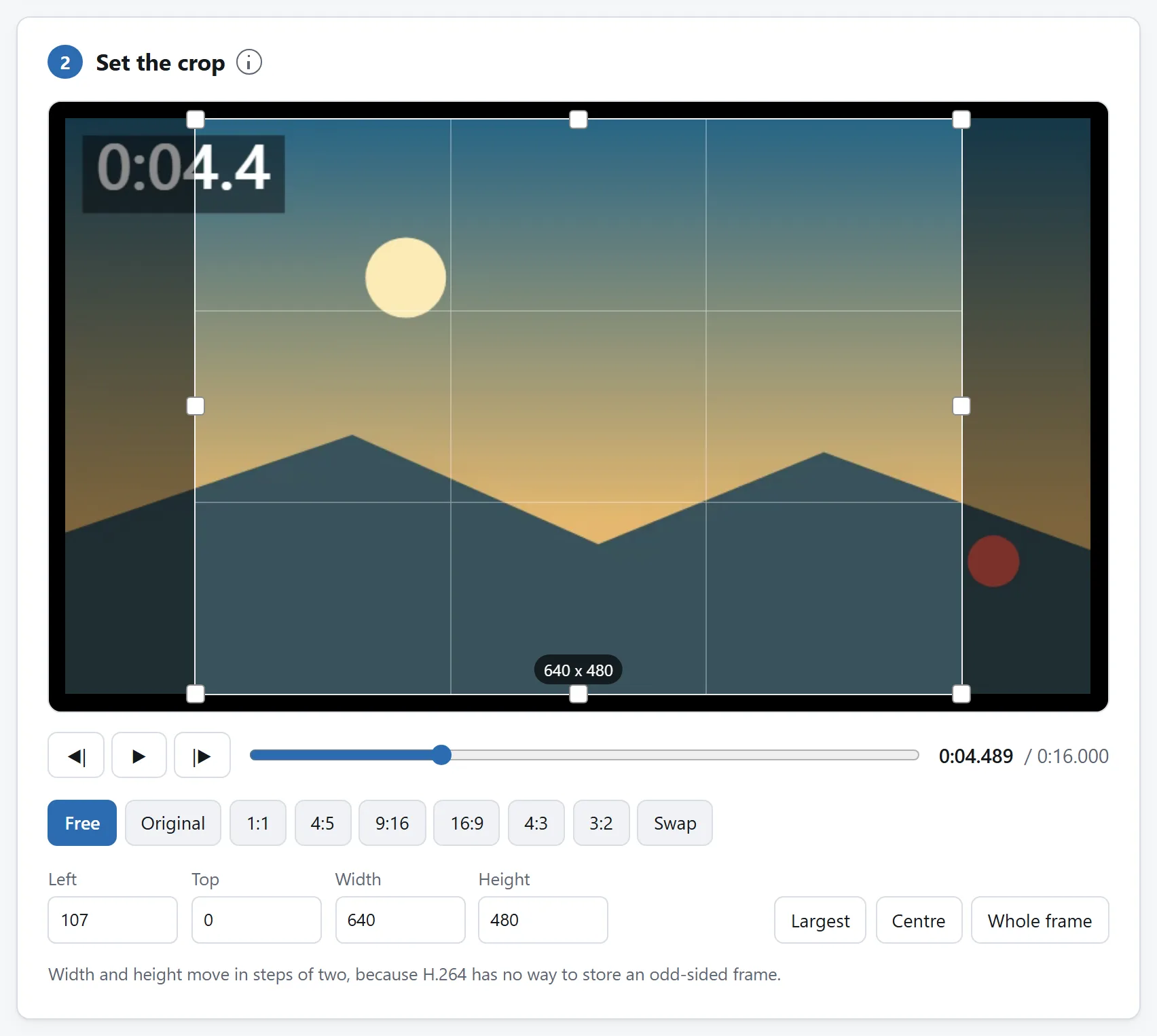
目分量でドラッグするのではなく、枠を比率に固定してください。数ピクセルずれるとプラットフォームが切り抜きをさらに切り抜きますし、どこを切るかを相談してはくれません。
横長の映像を縦にする
よくある場合の中でいちばん難しいのがこれです。切り抜きは解決ではなく妥協である、とはっきりさせておく価値があります。
16:9の動画を9:16に切り抜くと、映像の幅の約32%が残ります。両側にあるものは消えます。そして横位置で撮った映像では、たいてい両側にこそ文脈があります。2人が画面の左右の端で話しているなら、どんな切り抜きも両方を残せません。
映像を一度通して見て、被写体が大半の時間どこにいるのかを考えてから、切り抜きを決めてください。答えが「動く」なら、静止した切り抜きは間違った道具で、必要なのは切り抜き位置を時間とともに動かせる編集ソフトです。答えが「だいたい中央」なら、中央で切り抜けば十分ですし、10秒で済みます。
覚えておく価値のある別案もあります。多くのプラットフォームは横長の動画を受け付け、自分でレターボックスにします。切り抜きは全画面にしたいときのためのものであって、動画を受け付けてもらうためのものではありません。
幅と高さが2ずつ動く理由
切り抜きの枠が奇数を受け付けないことに気づいたなら、意地悪をしているのはインターフェースではなく、コーデックのほうです。
MP4の中身であるコーデックH.264は、色を横にも縦にも半分の解像度で保存します。目は明るさの細部に比べて、色の細部にずっと鈍感だからです。つまり映像は2ピクセル単位で扱われており、一辺が奇数ピクセルのフレームを記述する方法がありません。
道具はこれを、指定したあとで切り抜きを丸めることで処理します。何も言わずに枠を1ピクセル動かすわけです。あるいは、そもそも偶数しか出さないようにします。ここで起きているのは後者です。
音声に起きること
MP4の経路では何も起きません。切り抜きは映像を変えるもので、音声に触れる理由がないので、音声は一度もデコードせずにサンプル単位で複製します。ファイルの中にあったものと1バイトも違いません。
下に述べる録画による代替経路では、音は再生から取り込んでエンコードし直すので、少しだけ音質を費やします。どちらの場合も、音声を丸ごと外すチェックボックスがあります。どのみち消音で再生される場所へ持っていくもので、ファイルをいちばん小さくしたいときには使う価値があります。
形式と、かかる時間
MP4、M4V、MOVは中身が何であれ直接読みます。H.264、HEVC、AV1、VP9のいずれも、ブラウザがそのコーデックをデコードできる限り扱えます。長さのカットと違い、切り抜きはデコードせざるを得ないので、あちらでは効かなかった形で、ここではコーデックが効いてきます。
それ以外でブラウザが再生できるもの、いちばん多いのはWebMですが、これは再生しながら録画する方法で切り抜きます。動きますが、映像の長さと同じだけ時間がかかります。
AVI、WMV、FLV、そして大半のMKVはブラウザが読むことも再生することもできないので、途中で失敗するのではなく、メッセージを出して断ります。
長い映像の切り抜きには、相応の時間がかかると考えてください。すべてのフレームをデコードし、エンコードし直しているからです。ツールに組み込まれた制限はなく、ファイルは丸ごと読み込むのではなく、数メガバイトずつ辿ります。現実的な上限は、ダウンロード前にメモリ上で組み立てる完成後の動画です。
ほかの作業より先に切り抜く
映像に長さのカットと切り抜きの両方が必要なら、先にカットしてください。カットは無料ですし、削った1秒はどれも、誰もエンコードし直さずに済む1秒です。それから、短くなった映像を一度だけ切り抜きます。
逆にやると、これから捨てる映像を切り抜くことになり、何の見返りもなく時間と画質を費やします。動画カットツールが隣にありますし、その段階になぜ何の代償も要らないのかはそのガイドが説明しています。
もっと一般的に言えば、非可逆の段階はどれも積み重なります。元の映像を1回切り抜けば1世代です。ダウンロードしたものを書き出し、カットし、切り抜けば4世代であり、見た目にもそう出ます。
これにアップロードが要らない理由
ブラウザの中での動画のデコードとエンコードし直しは、新しく、そして現実のものです。WebCodecsは、スマホが動画を録るのに使っているのと同じハードウェアエンコーダーを見せてくれますし、速いのも同じ理由です。処理は、すでにそのファイルを持っている機械の上で起きます。数ギガバイトの動画については、それが唯一筋の通った配置でもあります。アップロードして結果をダウンロードするほうが、エンコードそのものより時間がかかるからです。
ここの道具にはネットワーク機能が一切なく、ページのContent-Security-Policyには接続してよいアドレスがすべて挙がっていますが、そのどれも当サイトのものではありません。言われるより確かめたい方は、回線を抜いてから切り抜いてみてください。
オンライン変換サイトにファイルをアップロードしても安全ですか?には、どの道具にも試せる確認方法がさらに3つ載っています。