短い答え
画像黒塗りツールを開き、画像をドロップし、見せたくないものひとつひとつに枠を引いて「黒塗りして保存」を押します。文字として読めるものには黒塗りを使ってください。返ってくるファイルは、枠のあった場所の画素値が別のものに変わっています。どけられる四角はその中にありません。そもそも四角が入っていないからです。
以下は、その最後の一文がなぜ肝心なのか、そして今使っているソフトが同じことを言えるかどうかをどう見分けるか、という話です。
覆うことと消すことは画面の上では同じに見える
PDFビューアーやスライド、ワープロ、レイヤーのある画像編集ソフトで、名前の上に黒い四角を描いてみてください。見えているのは、黒い四角の乗った名前です。そして多くのソフトで保存されたものは、名前を含む文書と、それとは別に位置と大きさと色を持つ四角です。
そのファイルを開いた人は、四角を動かすことも、消すことも、レイヤーの重ね順が違うソフトで開くこともできます。名前はまだ中にあります。どちらが起きたのかは画面からは分かりません。だからこそ、法務部を抱えた組織でもこれが起き続けています。
裁判記録も、官庁の報告書も、契約書も、新聞社がスキャンした文書も、この形で公開されてきました。型はいつも同じです。四角は注釈であり、注釈は画像ではなかった、ということです。
本当の黒塗りとは何か
画像は数値の格子で、1画素につき1つの数値です。黒塗りするとは、格子に別の数値を書き込み、その格子を保存することです。そのあとには復元できるものが残りません。ファイルがうまく隠しているからではなく、その値がファイルの中にないからです。誰かが興味本位で開いても持ちこたえるのは、この形だけです。
そこから3つのことが出てきます。黒塗りされたファイルはこう見えるはずだ、という話でもあります。
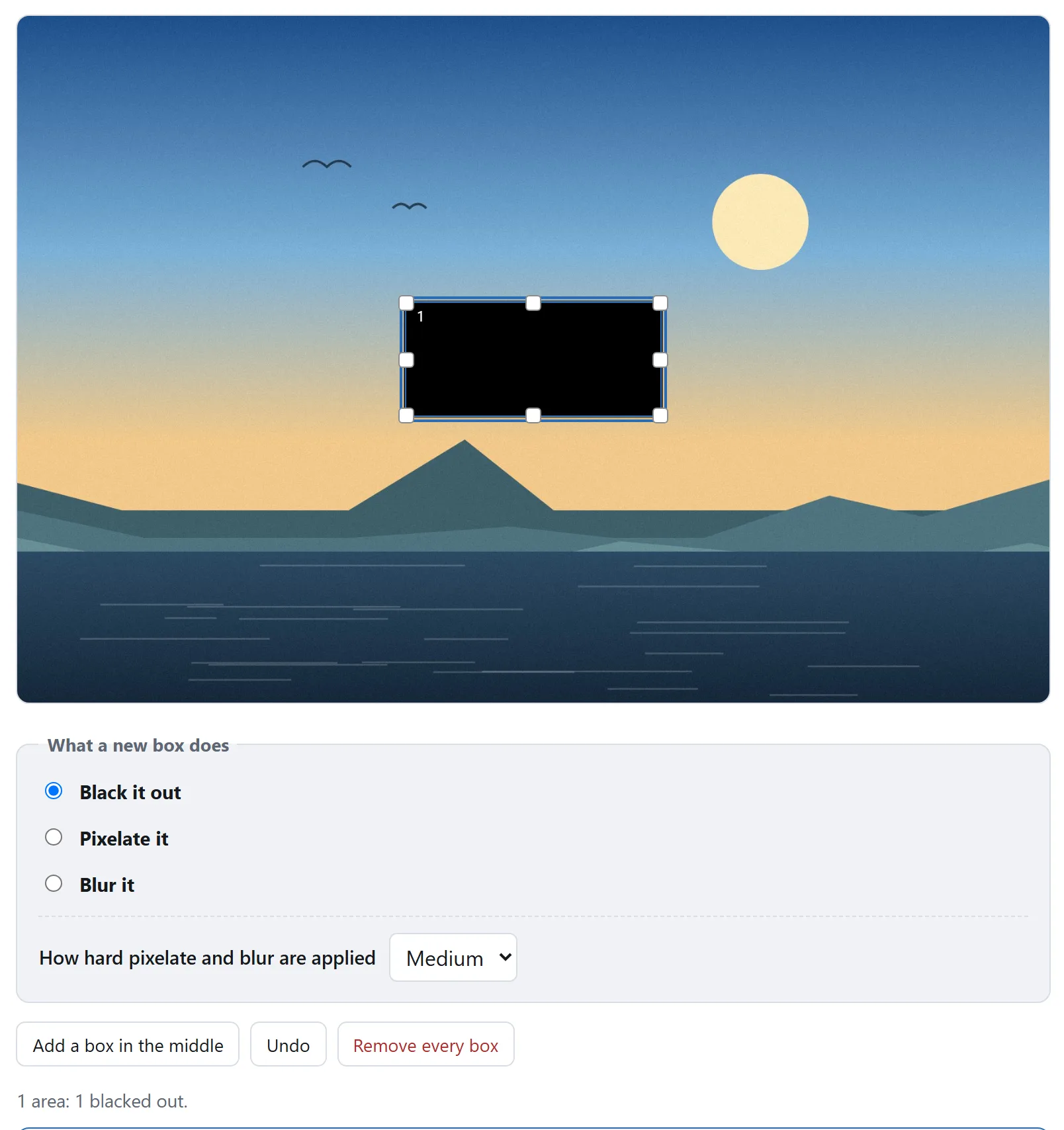
- 結果は平たい画像1枚です。レイヤーもオブジェクトも注釈の一覧もなく、表示を切り替えられるものもありません。レイヤーの入ったファイルが返ってくるなら、そのツールは消したのではなく覆っただけです。
- 元のファイルを編集したものではなく、新しいファイルです。画素はデコーダーとエンコーダーを通っているので、出てくるものは黒塗り済みの格子から書かれています。
- メタデータも副作用として消えます。画素の格子はカメラの機種も位置情報も日時も持ちません。そこに何が入っていたかは写真があなたについて語ることにあります。
最後の点は書き出しておく価値があります。もうひとつの落とし穴が隠れているからです。多くの写真は埋め込みサムネイルを持っています。ファイルが作られたときに書かれた小さな2枚目の複製で、画像を編集しても作り直されるとは限りません。ファイルをその場で書き換えるだけで再エンコードしないツールで黒塗りした写真は、黒塗り前のサムネイルを連れて出ていくことがあります。小さな画像ですが、名前を読むには十分すぎる大きさです。
黒塗り・モザイク・ぼかしが同じでない理由
3つとも画素を上書きします。何も残さないのは1つだけです。
黒く塗る
枠の中の画素がすべて同じ色になります。そこにあったものは何も残りません。輪郭も、平均的な明るさも、文字数も、語の長さも残りません。「これは元に戻せるのか」という問いにきっぱり「いいえ」と答えられるのは3つのうちこれだけで、名前、住所、口座番号、ナンバープレート、署名、バーコードにはこれを使います。
モザイク
枠がブロックに切られ、各ブロックがそのブロックの平均色になります。元の画素は本当に消えますが、平均値の格子は下にあったものの測定値として残り、文字の場合はその測定値で足りてしまうことがあります。
手口は込み入ってなどいません。文字は小さな可能性の集合から来ます。書体、大きさ、位置、文字列です。何が書いてあったか見当のつく人は、候補の文字列を同じように描き、同じブロック格子でモザイクをかけ、平均値をあなたのものと突き合わせます。ふつう一致するのは1つだけです。実際のモザイク画像で実証されていて、公開されたソフトウェアもあります。
決め手はモザイクが何ブロックでできているかです。1語の上に2ブロックなら数値は2つで、2つの数値から文字列は決まりません。同じ語の上に40ブロックなら数値は40で、40もあれば十分すぎます。画像黒塗りツールが設定を「強」と呼ぶ代わりに、画像の中でいちばん細かいモザイクのブロック数を出しているのはそのためです。数が事実で、形容詞はそれについての意見にすぎません。
ぼかし
各画素が周囲の加重平均になります。これは畳み込みで、畳み込みは原理として逆算できます。ぼけた複製から元を取り出すのは標準的な問題で、標準的なソフトウェアがあり、しかもいちばんうまくいくのは、まさにここで問題になる場合、つまり小さい半径でぼかされたくっきりした文字です。
とはいえモザイクもぼかしも役立たずではありません。街の写真の背景に写った顔、向かいの家の番地、ビデオ通話で背後に写った同僚の画面。どれも問題なく、画像は画像のままでいられます。規則はひとつだけです。文字として読めるものは黒く塗る。
送る前の4つの確認
全部で1分ほどで、どのツールの結果にも使えます。このツールの結果にも使えます。確かめられる主張は、信じてくれと言われる主張より価値があります。
- 文字を選択してみる。ファイルを開き、隠した場所をドラッグします。何か反転するなら、文字は文書の中にまだあり、あなたが見ているのはその上に描かれた図形です。
- 編集ソフトで開いてレイヤーを探す。「背景」のような名前のレイヤーが1枚だけ、というのが黒塗りされた画像の姿です。別に四角のオブジェクトがあるなら、その下に元があります。
- サムネイルを見る。ファイル管理ソフトや画像ビューアーには、画像を読み直さず埋め込みサムネイルを表示するものがあります。小さい方に隠したものがまだ見えるなら、そのファイルは作り直されたのではなく編集されただけです。
- 枠の縁を目一杯拡大します。画素に対して行われた黒塗りは、境界のちょうどそこで硬い縁になります。柔らかい縁や半透明の縁は、不透明度を持つ何かが上に描かれたということで、100%未満の不透明度は元の画像に色をかぶせた複製です。
できるなら覆うより切り落とす
隠したいものが画像の端にあるなら、たとえば口座名の入ったヘッダー、ブラウザのタブ、ユーザー名の出ているタスクバーなら、切り落とす方が覆うより強く、見た目もきれいなファイルになります。疑うべき四角がありません。そこには何も残っていないからです。
スクリーンショットはたいてい最悪の相手
スクリーンショットで身元を明かしてしまうのは、画像そのものだけとは限りません。送る前に、見せたかった部分の周りを見てください。ウィンドウのタイトル、アドレスバーとその補完候補、開いているタブ、通知、時刻と日付、タスクバー、隅にあるログイン済みのアイコン、無線LANの名前。どれ1つでも居場所を示せてしまいますし、どれも撮ったときに見ていたものではありません。
これにアップロードは要りません
画像を読み、その一部の画素の上に書き、もう一度書き出す。どのブラウザも何年も前からできることです。パスポートや給与明細や銀行の明細の写真が、黒い四角を乗せてもらうためだけに知らない相手のサーバーまで行って帰ってくる技術的な理由はありません。そして黒塗りツールに渡されるのは、まさにそういう画像です。
ここのツールはどこへも送りません。ページのContent-Security-Policyには接続してよいアドレスがすべて書かれていて、そのどれもこのサイトのものではありません。信じるより確かめたいなら、ページを読み込み、インターネットを切ってから黒塗りしてみてください。オンライン変換ツールにファイルをアップロードしても安全かには、どんなツールにも試せる確認があと3つあります。