短い答え
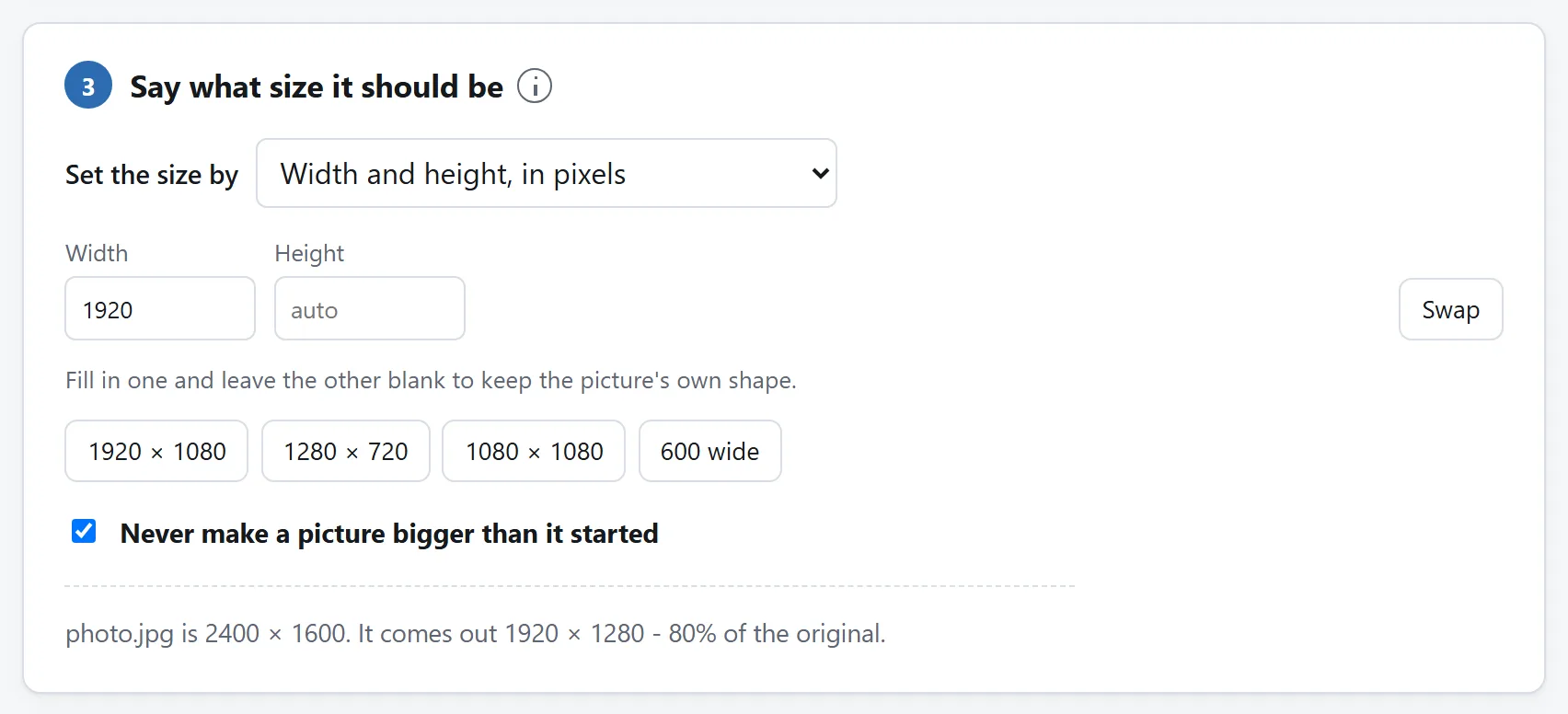
画像リサイズツールを開いて画像を入れ、数値をひとつ、たいていは幅を打ち込み、もう一方は空のままにします。高さは画像の縦横比から決まりますし、ほとんどの場合それが求められていたものです。「幅1920」は「幅1920、高さはそれに応じた値」という意味だからです。
以下は、数値ひとつでは足りない場合の話です。両辺の指定された枠を渡されたとき、画像を大きくしなければならないとき、そしてフォルダごと同じ大きさで出さなければならないときです。
縮小と拡大で失われるもの
この2つは、同じ操作の向き違いではありません。その理由をはっきりさせておく価値があります。
画像を縮小すると情報が減ります。実際の画素を平均化することで写真が使用サイズですっきり見える場合もありますが、小さな文字や細線、質感が消えることがあります。使うサイズで比較してください。画素が減っても、すべての見える細部が残る保証はありません。
画像を大きくするには、発明が要ります。細部はファイルから失われているのではなく、そもそも撮影されていません。どんな拡大器にもできるのは、隣のピクセルから中間のピクセルを推測することだけで、既知の2値のあいだの推測とは、なめらかな傾斜のことです。拡大した写真が鮮明ではなく、ぼやけて見えるのはそのためです。それは同じ画像のより大きな複製であって、より細かい複製ではありません。
だからこのツールでは「元より大きくしない」が既定で有効になっています。最小サイズを求める印刷所や、ある幅を下回るものを受け付けないテンプレートのように、本当にピクセル数が必要なら外してください。ただし、買っているのはピクセルであって細部ではないと承知したうえでのことです。
細部を足しているように見える機械学習の超解像は、まったく別のものです。画像とはたいていこう見えるものだ、というモデルから、もっともらしい質感を発明しています。壁紙ならそれで構いません。人物の写真や、書類や、誰かが何かを判断する材料になるものについては、その追加された細部が作り話であることを理解しておいてください。
ほしい大きさを伝える3つの方法
このツールを含め、たいていの道具は同じ3つを受け付けます。そしてそれぞれ、向く仕事が違います。
- ピクセル指定。誰かが数値を指定してきたときに使います。400×400でなければならないアバター、幅1500でなければならないバナーなどです。両方を指定されたのでなければ、一方だけ埋めて、もう一方は従わせてください。
- パーセント指定。全体を比例して小さくしたいだけで、正確な数値はどうでもよいときに使います。書類に入れる写真一式を「半分の大きさに」といった場合です。
- 長辺指定。混ざった一式には、3つの中でいちばん役に立ちます。「長辺1600」は、縦位置でも横位置でも、どの画像も1600ピクセルの正方形に収めます。実際のところ「全部ほどよい大きさにして」が意味しているのは、たいていこれです。
枠の形が画像と違う場合
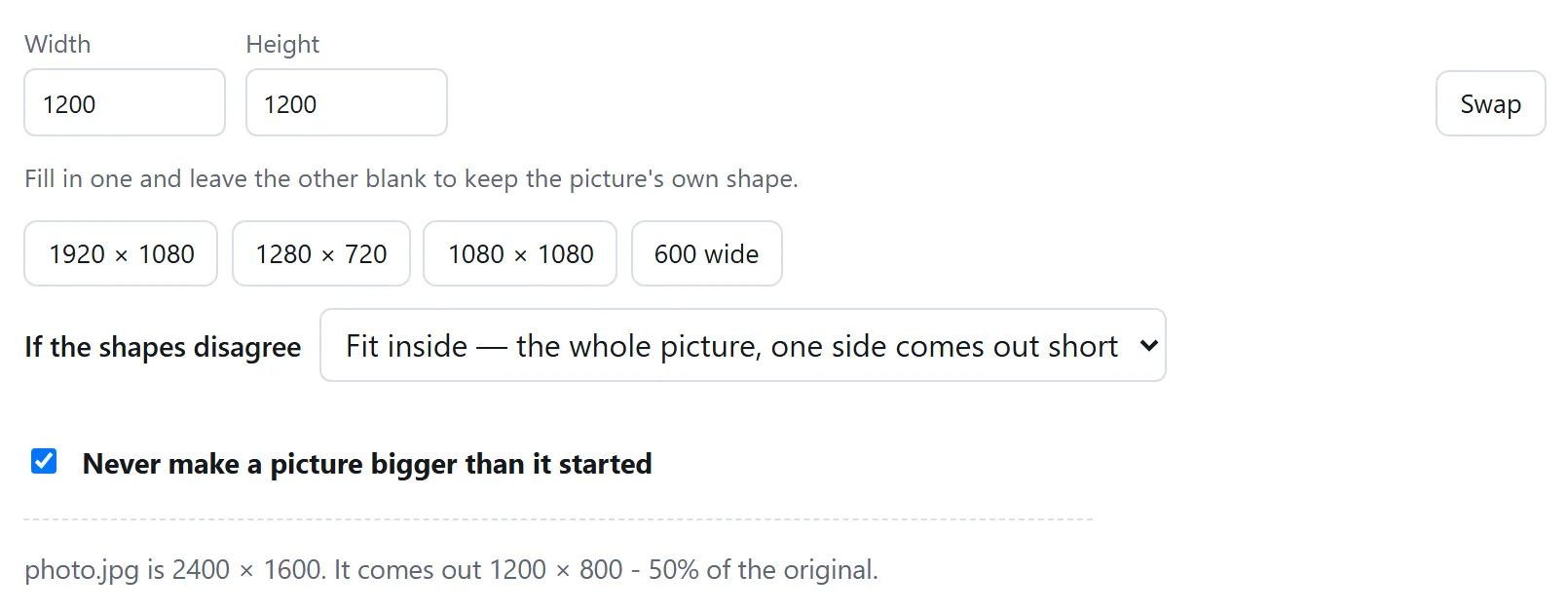
リサイズの成否が実際に決まるのは、ここです。幅と高さの両方を指定し、それが画像の比率と合わない場合、何かを譲るしかありません。譲れるものは、ちょうど4つです。
- 枠の内側に収める。画像全体が残り、どちらか一方の軸で枠より小さく出ます。失われるものも歪むものもありませんが、指定どおりの寸法にはなりません。ほとんどの場合、これが正しい既定値です。
- 枠いっぱいに広げ、はみ出しを切り落とす。指定どおりの寸法になり、枠からはみ出した部分は消えます。形が固定されていて被写体が中央にあるサムネイル、アバター、カバー画像に向きます。大事なものが端にある場合には向きません。
- 余白で埋める。画像全体が中央に置かれ、余ったところは選んだ色で埋まります。正確な寸法を要求されていて、画像を一部でも失えないときに向きます。商品掲載ページは、たいていこの方式です。
- 引き伸ばす。画像が潰されるか、引っ張られます。意図してやるのでなければ、これが求めているものであることはありません。そして、誰が見ても一瞬でおかしいとわかるのも、これです。
引き伸ばしに手が伸びたなら、おそらく本当にほしいのは切り抜きです。
切り抜きは別の仕事であり、しばしばそちらが正しい
リサイズは、画像全体を何個のピクセルで記述するのかを変えます。切り抜きは、画像のどの部分を残すのかを変えます。人が前者に手を伸ばしながら、実は後者を意味していることは驚くほど多くあります。「これを正方形にしたい」は切り抜きの問題であって、リサイズの問題ではありません。
順番はこうです。まずほしい構図に切り抜き、それからその結果を必要な大きさにリサイズします。逆にやると、すでにピクセルを失った画像の中から切り抜きを選ぶことになります。
ここのツールが両方を一度に行うのは、そのためです。枠をドラッグし、特定の比率が必要なら形を固定し、そのうえで結果をどの大きさで出すかを指定します。一度で済ませることには、画像を1回しかエンコードしないという意味もあり、それが次の節の理由で効いてきます。
まとめて切り抜く
1枚に描いた枠は、ほかの画像には同じ相対的な範囲として適用されます。それぞれのファイルの幅と高さに対する同じ割合、ということです。すべて同じ大きさのスクリーンショットや書き出しのフォルダなら、それはまったく同じ長方形になります。大きさの混ざった一式では、同じ長方形ではなく同じ構図になります。たいていはそれが求められていたものですが、50個のファイルを任せる前に知っておく価値はあります。
エンコードし直しの代償と、それを1回で済ませる方法
JPEGやWebPのサイズ変更は、デコード、画素の再サンプリング、再エンコードを行います。縮小時の再サンプリングで細部が失われ、JPEGや非可逆WebPの圧縮でさらに劣化する場合があります。別々の損失なので、寸法とエンコード後の結果を確認してください。
そこから2つのことが導かれます。1つ目、書き出すときの画質設定が効きます。写真なら80〜85あたりで見分けがつかなくなり、100よりかなり小さくなります。2つ目、1回で済ませることです。すでに2回リサイズされた画像をリサイズすることは、非可逆のエンコードを3世代重ねることであり、それは見た目に出ます。
PNGにこの代償はありません。可逆なので、リサイズされたPNGは拡大縮小されたピクセルそのものだからです。いくつかの工程を経る作業で最終形式がまだ決まっていないなら、途中をPNGで作業すれば世代の積み重なりを避けられます。
ここのツールについて知っておく価値のある細部がひとつあります。実際には何も変更していないファイルは、エンコードし直すのではなく、1バイトずつそのまま返します。まとめて「長辺1600」を指定すると、すでに1600以下のものはタグごと手つかずで出てきます。それを黙ってエンコードし直す道具は、誰も変更を頼んでいないファイルの画質を犠牲にしていることになります。
透過と、それに起きること
PNGとWebPは透過を保存できます。JPEGはできません。この形式にはアルファチャンネルがまったくないからです。ですから透過のある画像をJPEGで保存するには、その後ろに何かを置かなければなりません。その何かとは、平坦な色です。
たいていの道具は白を使い、そのことに触れません。ロゴが暗い背景のページに、白い四角を伴って着地するまでは、それで問題ありません。色は意図して選ぶか、PNGかWebPで保存して透過を保ってください。同じ色は、余白で埋めた枠の後ろにも使います。人が不意打ちでこれに出会う、もうひとつの場所です。
数値を渡されたとき、どちらの道具か
渡される数値には2種類あり、必要な道具が違います。
「幅1200ピクセル」は寸法の問題です。画像リサイズツールがそれにあたります。何ピクセルほしいかを指定すれば、そのとおりに返します。
「500 KB以内」はファイルサイズの問題で、リサイズはその解き方のひとつにすぎません。画像圧縮ツールは目標に収まる中でいちばん高い画質を探し、画質だけでは届かないときにだけ縮小します。その代償についてはそのガイドをご覧ください。
これにアップロードは要りません
画像をデコードし、拡大縮小し、もう一度エンコードすることは、どのブラウザも何年も前からできることです。ウェブページが画像を別の大きさで描くのに使っているのと、同じ仕組みです。写真を小さくするために、それがサーバーまで往復しなければならない技術的な理由はありません。そしてここのツールは、どこへも送りません。ページのContent-Security-Policyには接続してよいアドレスがすべて挙がっていますが、そのどれも当サイトのものではありません。
言われるより確かめたい方は、ページを読み込んでから回線を抜き、それでもリサイズしてみてください。オンライン変換サイトにファイルをアップロードしても安全ですか?には、どの道具にも試せる確認方法がさらに3つ載っています。