A resposta curta
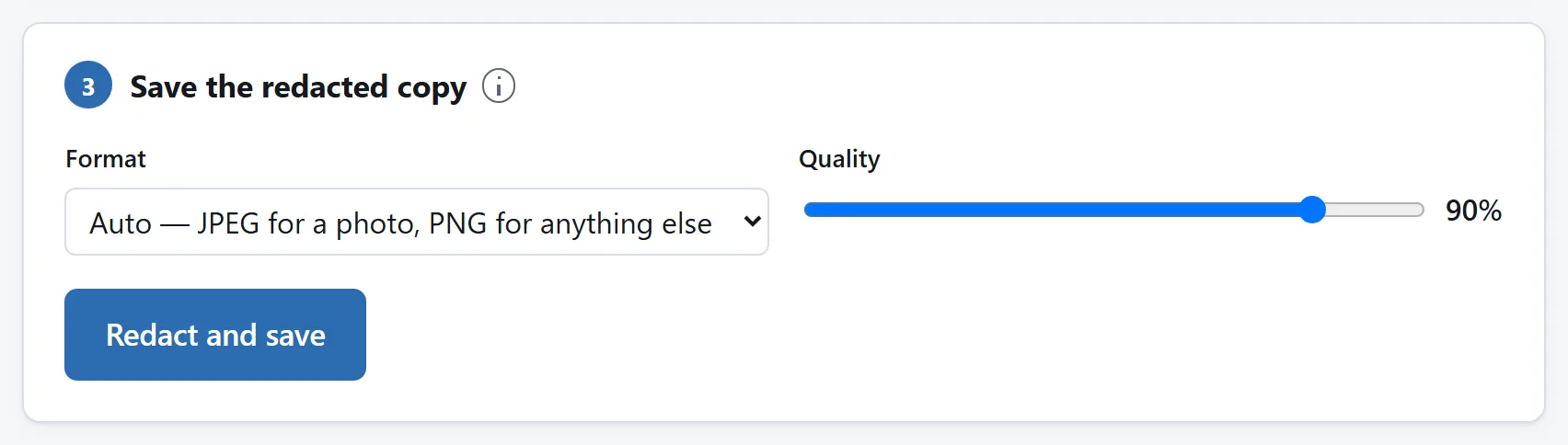
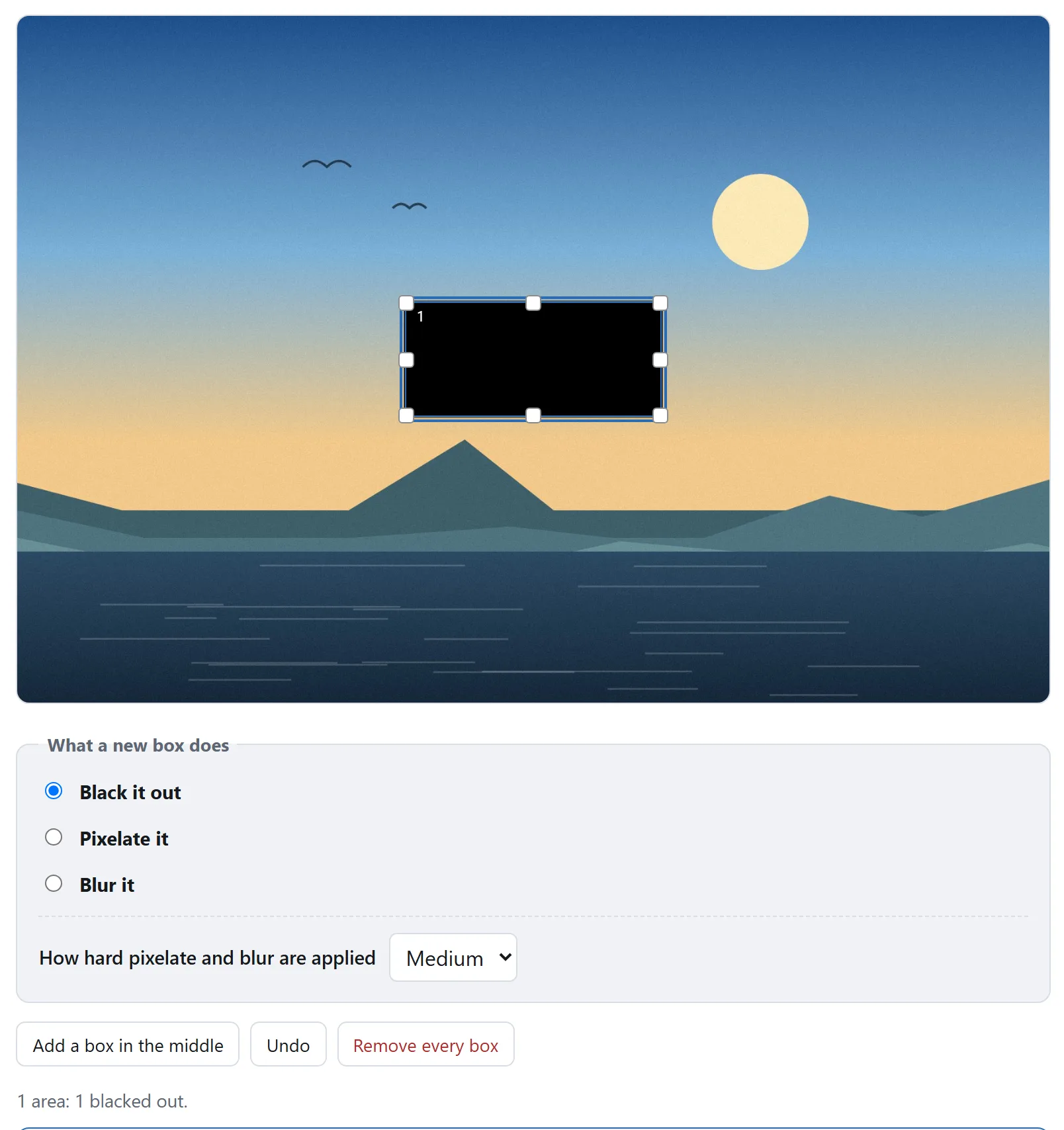
Abra o Censor de imagens, arraste a imagem para dentro, desenhe uma caixa sobre cada coisa que ninguém deve ver e clique em “Tarjar e salvar”. Use a tarja preta para tudo o que se lê como texto. O arquivo que você recebe de volta tem valores de pixel diferentes onde estavam as caixas: não existe nele um retângulo para arrastar, porque não existe retângulo nenhum.
Todo o resto explica por que essa última frase é o ponto, e como saber se um programa que você já usa pode dizer o mesmo de si.
Uma captura de suporte ou um trecho de documento
Uma captura para relatar um erro. Mantenha o erro e controles explicativos; cubra com preenchimento sólido e-mails, contas, tokens na barra de endereço e notificações alheias. Escolha PNG para texto nítido. Abra o arquivo -redacted e leia ao redor de todos os quadros antes de anexar, incluindo nomes repetidos em outro lugar.
Um recibo, etiqueta de pacote ou trecho de identidade. Cubra o campo inteiro com margem ao redor das letras e tape QR e barras além do número legível. Os campos Esquerda, Topo, Largura e Altura ajudam com prévias pequenas. Trabalhe imagem por imagem e confira a salva em tamanho real. Remover um campo não elimina pistas em outros lugares; o quadro revela tamanho e posição da área coberta. Use sólido para rostos quando identificar importar: desfoque e pixelização preservam medidas do assunto.
Cobrir e remover têm a mesma aparência na tela
Desenhe um retângulo preto sobre um nome num leitor de PDF, numa apresentação, num editor de texto ou num editor de imagens com camadas. O que você vê é um nome com um retângulo preto em cima. O que você salvou, na maioria desses programas, é um documento que contém o nome e, separadamente, um retângulo com posição, tamanho e cor.
Quem abrir esse arquivo pode mover o retângulo, apagá-lo, ou abrir o documento num programa que desenhe as camadas em outra ordem. O nome continua lá dentro. Nada na tela diz qual das duas coisas acabou de acontecer, e é exatamente por isso que isso continua acontecendo com organizações que têm advogados.
Foi assim que vieram a público peças processuais, relatórios oficiais, contratos e mais de um documento escaneado de jornal. O padrão é sempre o mesmo: o retângulo era a anotação, e a anotação não era a imagem.
O que é uma tarja de verdade
Uma imagem é uma grade de números, um por pixel. Tarjá-la significa escrever números diferentes na grade e depois salvar a grade. Feito isso, não há o que recuperar, não porque o arquivo esconde bem, mas porque os valores não estão no arquivo. É a única versão disso que sobrevive a alguém curioso abrindo o arquivo.
Daí vêm três consequências, e é essa a cara de um arquivo tarjado de verdade:
- O resultado é uma imagem achatada. Sem camadas, sem objetos, sem lista de anotações, sem nada para ligar e desligar. Se a sua ferramenta devolve um arquivo com uma camada dentro, ela cobriu em vez de remover.
- É um arquivo novo, não um antigo editado. Os pixels passaram por um decodificador e um codificador, então o que sai é escrito a partir da grade já tarjada.
- Os metadados também somem, como efeito colateral. Uma grade de pixels não carrega modelo de câmera, posição de GPS nem data. O que estaria ali está descrito em o que uma foto conta sobre você.
Vale detalhar esse último ponto, porque ele esconde outra armadilha. Muitas fotos carregam uma miniatura embutida: uma segunda cópia pequena da imagem, escrita quando o arquivo foi criado e nem sempre refeita quando a imagem é editada. Uma foto tarjada por uma ferramenta que edita o arquivo no lugar, em vez de recodificá-lo, pode viajar com uma miniatura do original sem tarja. É uma imagem pequena, e é folgadamente grande o bastante para se ler um nome nela.
Tarja, pixelação ou desfoque, e por que não são equivalentes
Os três sobrescrevem os pixels. Só um não deixa nada para trás.
Tarja preta
Todos os pixels do quadro recebem a mesma cor. Não sobra contorno nem brilho médio do que foi coberto. Tamanho e contexto ainda sugerem o tipo de campo existente. É o único dos três em que “pode desfazer?” tem um não definitivo para esses pixels. Use para nome, endereço, conta, placa, assinatura ou código de barras.
Pixelação
A caixa é cortada em blocos e cada bloco passa a ser a cor média daquele bloco. Os pixels originais somem mesmo, mas uma grade de médias ainda é uma medida do que estava embaixo, e para texto essa medida pode bastar.
O ataque não tem sutileza. Texto vem de um conjunto pequeno de possibilidades: uma fonte, um tamanho, uma posição e uma sequência de caracteres. Quem desconfia do tipo de dado que estava ali pode renderizar cada candidato do mesmo jeito, pixelá-lo com a mesma grade de blocos e comparar as médias com as suas. A correspondência costuma ser única. Isso já foi demonstrado em prints pixelados reais, e existe software publicado que faz isso.
O que decide é de quantos blocos a pixelação é feita. Dois blocos sobre uma palavra são dois números, e com dois números não se identifica uma sequência. Quarenta blocos sobre a mesma palavra são quarenta números, e quarenta sobram. Por isso o Censor de imagens informa a quantidade de blocos da pixelação mais fina da imagem em vez de chamar um ajuste de “forte”: o número é o fato, e o adjetivo é uma opinião sobre ele.
Desfoque
Cada pixel passa a ser uma média ponderada dos vizinhos. Isso é uma convolução, e convoluções em princípio podem ser invertidas: recuperar o original a partir de uma cópia desfocada é um problema padrão com software padrão, e funciona melhor justamente no caso que importa aqui, que é texto nítido desfocado com raio pequeno.
Pixelização e desfoque reduzem distrações do fundo, mas não são confiáveis para impedir identificação. Use preenchimento sólido se ocultar o assunto importar. Para nomes, números e campos legíveis, cubra completamente.
Quatro conferências antes de enviar
Juntas levam um minuto e funcionam no resultado de qualquer ferramenta, incluindo esta. Uma afirmação que dá para conferir vale mais do que uma que pedem para você aceitar.
- Tente selecionar o texto. Abra o arquivo e arraste sobre a área coberta. Se alguma coisa ficar marcada, o texto continua no documento e você está olhando para uma forma desenhada por cima.
- Abra num editor e procure camadas. Uma única camada, chamada de algo como “Fundo”, é a cara de uma imagem tarjada. Um objeto retângulo separado quer dizer que o original está embaixo.
- Olhe a miniatura. Alguns gerenciadores de arquivos e visualizadores mostram a miniatura embutida em vez de reler a imagem. Se a versão pequena ainda mostra o que você cobriu, o arquivo foi editado em vez de reconstruído.
- Inspecione as bordas e o entorno. Não devem sobrar letras, dígitos nem partes de códigos fora do quadro, nem repetir o campo em outro lugar. JPEG suaviza bordas; sua nitidez sozinha não verifica se os pixels de origem foram sobrescritos.
Corte em vez de cobrir, sempre que der
Se o que você quer esconder está na borda da imagem, como um cabeçalho com o nome de uma conta, uma aba do navegador ou uma barra de tarefas com o seu usuário, cortar é mais forte do que cobrir e ainda produz um arquivo mais limpo. Não há caixa nenhuma de que desconfiar, porque ali não sobrou nada.
O Redimensionador de imagens corta, e o guia dele conta o que mais ele faz. Para o que está no meio, use o censor.
Um print costuma ser o pior caso
Num print, a imagem quase nunca é a única coisa que identifica você. Antes de enviar um, olhe o que cerca a parte que você queria mostrar: o título da janela, a barra de endereços e a lista de sugestões dela, as abas abertas, uma notificação, a hora e a data, a barra de tarefas, um avatar logado no canto, o nome da rede wi-fi. Qualquer um desses pode localizar você, e nenhum era o que você estava olhando na hora.
Nada disso precisa de envio
Ler uma imagem, escrever por cima de alguns pixels dela e codificá-la de novo são coisas que todo navegador faz há anos. Não existe razão técnica para a foto do seu passaporte, do seu holerite ou do seu extrato bancário viajar até o servidor de um estranho e voltar só para receber uma caixa preta. E são justamente essas as imagens que chegam a uma ferramenta de tarja.
A daqui não manda nada para lugar nenhum: a Content-Security-Policy da página lista todos os endereços que ela pode contatar, e nenhum é nosso. Carregue a página, desconecte da internet e tarje alguma coisa assim mesmo, se você prefere conferir a acreditar. É seguro enviar arquivos para conversores online? traz mais três conferências que você pode fazer em qualquer ferramenta.