短い答え
画像を動画にを開いて画像を入れ、順番を決め、1枚あたりの表示時間を設定して、動画を作ります。H.264の映像を収めたMP4が得られ、事実上どこでも再生できます。
2度目の書き出しが必要になりがちな設定は2つ、表示時間と解像度です。1度目のレンダリングのあとではなく前に、理解しておく価値があります。
フレームレートと表示時間は同じものではありません
レンダリングをやり直させる混同が、これです。
表示時間は、1枚がどれだけ画面に留まるかです。実際に気にすべき設定はこちらです。誰かが見るスライドショーなら3秒が心地よい初期値で、1〜2秒なら小気味よく、5秒を超えるとナレーションでも乗っていない限りだれます。
フレームレートは、その画像を動画が1秒に何回繰り返すかです。スライドショーの見た目は何も変わりません。3秒間表示される静止画は、1秒24フレームでも60でもまったく同じに見えます。その代わり、ファイルサイズとエンコード時間はかなり変わります。
ですから、ただのスライドショーなら低いフレームレートを選んでください。24か30で十分です。上げる理由は、動画の中に動きがある場合です。写真ごとのパンやズーム、あるいは写真間のクロスフェードでは、低いフレームレートが目に見えるカクつきとして現れます。
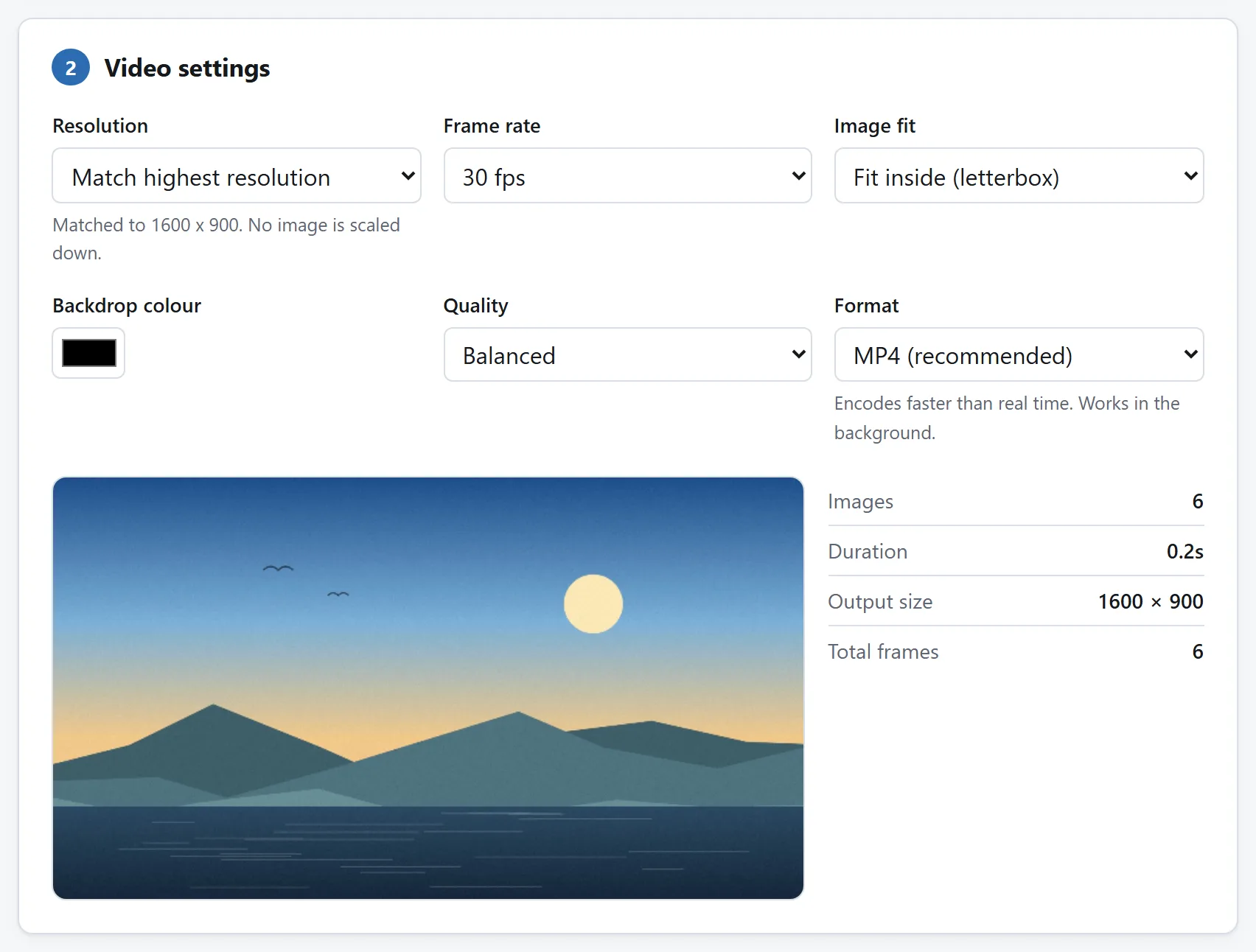
解像度と、形の合わない画像
動画は、その全長にわたってひとつの画面サイズを持ちます。手元の写真は、ほぼ確実に全部が同じサイズではないので、合わないものには何かが起きるしかありません。そしてその何かこそ、意図して選ぶ価値のある判断です。
まず、その動画がどこへ行くのかから解像度を選んでください。
- 1920×1080は一般的な用途に。どこでも対応していて、どこでも再生でき、たいていの人がHDと言って思い浮かべるものです。
- 1080×1920、同じ数字を逆にしたものは、スマホ優先の行き先に。ストーリーズ、リール、ショートです。
- 3840×2160は、画像に本当にそれだけの細部があり、行き先がそれを見せる場合だけに。ピクセルは4倍、エンコード時間も4倍、ファイルもおよそ4倍です。
次に、合わないものに何が起きるかを決めます。各画像を画面の内側に収めれば全体が残り、両側に帯ができます。安全ですし、見せ方より画像そのもののほうが大事なときには正しい答えです。画面いっぱいに広げてはみ出しを切ると、見栄えは良くなりますが、いくつかは上が切れます。縦位置と横位置の写真を1本の動画に混ぜるのが、良い答えのない場合です。どちら向きに間違えたいのかを前もって決めておけば、レンダリングのやり直しを1回節約できます。
順番と、ファイル名の罠
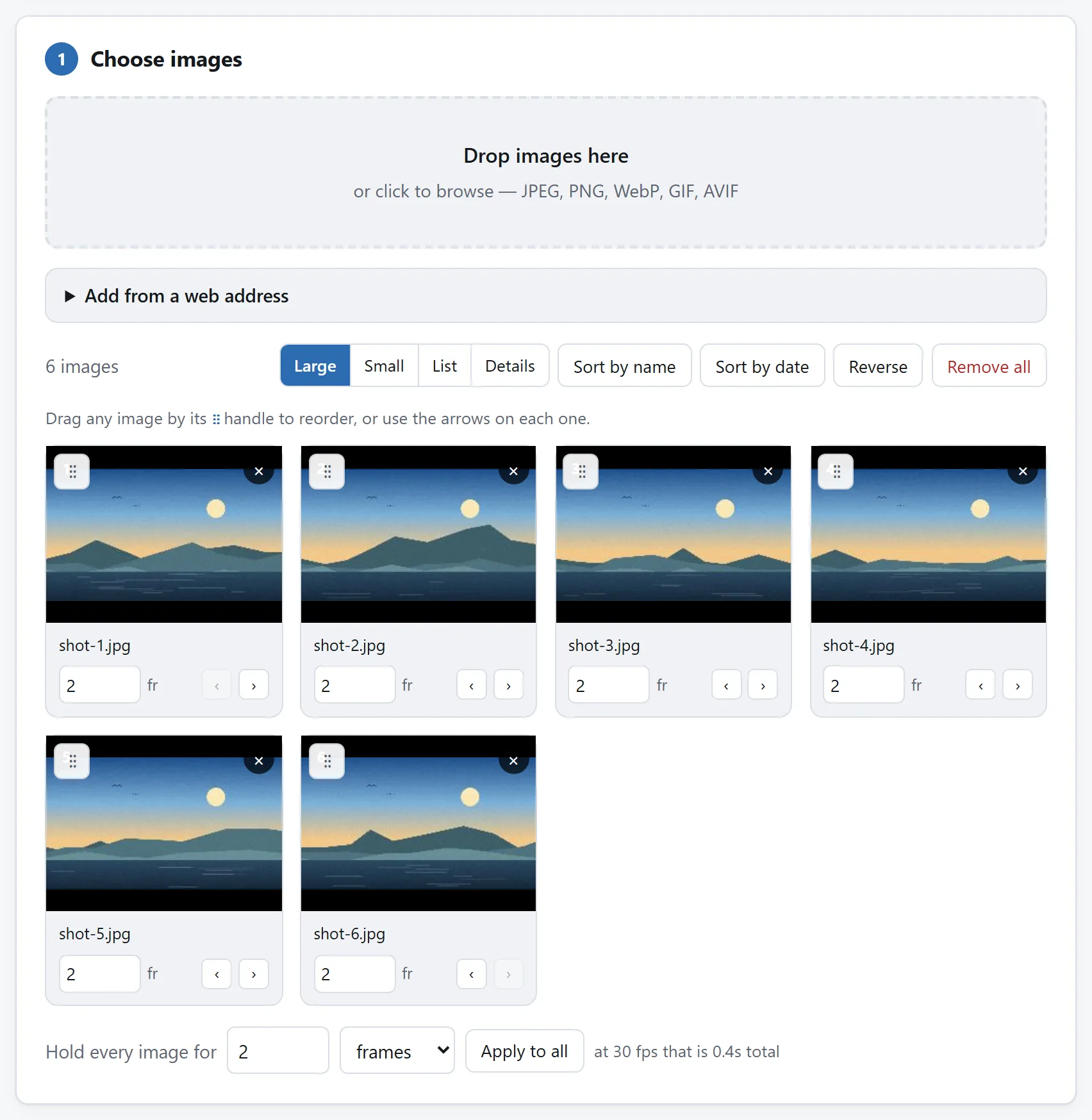
どのまとめ処理でもそうですが、ファイル名は数えた順とは違う順に並びます。アルファベット順ではphoto2.jpgがphoto10.jpgの後に来ます。比較が1文字ずつ行われるからです。
出来事の写真なら、撮影日時で並べるのがたいてい正解です。起きた順に撮ったはずだからです。物語が時系列でないものは、タイルをドラッグするのが正解です。レンダリングの前に確かめてください。順番を直すのに仕事全体をやり直すことになる成果物は、動画くらいです。
音声は入りません。そしてそれは小さな話ではありません
この道具が書くMP4には映像トラックが1本あるだけで、音声トラックはまったくありません。スライドショーに音楽やナレーションが必要なら、その工程には動画編集ソフトが要ります。
「そうです」だけでなく、なぜかを知っておく価値があります。音声を足すとは、音楽ファイルをデコードし、AACにエンコードし、入れ物の中で映像と交互に配置することです。その3つはどれも本物の仕事ですし、下手にやると、再生しているうちにずれていくファイルができます。中途半端に作るのではなく、予定に入れてあります。
あとから音楽を足す場合の実務的な注意です。先に曲を選び、スライドショーがその曲の長さに近くなるように1枚あたりの表示時間を決めてください。動画に合わせて音楽を切り詰めると、音楽に合わせて動画を作った場合より必ず悪く聞こえます。
出てくるものと、再生できないときの対処
狙いはH.264のMP4で、これが最も広く再生できる組み合わせです。WebCodecsのないブラウザでは、代わりにWebMへの録画に切り替わります。同じ映像を、受け付ける編集ソフトやSNSがより少ない入れ物に収めたものです。
WebMができてしまい、何かがそれを受け付けないなら、直し方は変換ではなく、WebCodecsに対応したブラウザです。Chrome、Edge、Safariの現行版はどれも対応しています。変換より作り直すほうが良いでしょう。変換とは、非可逆のエンコードをもう1世代重ねることだからです。
使える画像の枚数について、ツールに組み込まれた制限はありません。上限は端末のメモリです。できあがった動画を、ダウンロード前にそこで組み立てるからです。最初にそれを感じるのは、長い4Kのスライドショーです。
ファイルを小さくする
結果が行き先には大きすぎる場合、実際に効く順に挙げます。
フレームレートを下げる。静止画のスライドショーでは、これに目に見える代償はありませんし、単独で得られる最大の節約です。
解像度を下げる。4Kではなく1080pにすればピクセルは4分の1で、スマホの画面では誰も気づきません。
短くします。1枚5秒ではなく3秒にすれば、長さが40%減り、ファイルも40%減りますし、たいていは良いスライドショーになります。
元の写真を先に縮めても、あまり効きません。動画はいずれにせよ選んだ解像度でエンコードされるので、4000ピクセルの写真も2000ピクセルの写真も、1080pの動画の中ではほぼ同じバイト数になります。エンコードは速くなりますし、先ほどのメモリの上限は動きます。
これにサーバーが要らない理由と、明示するひとつの例外
動画のエンコードは、かつてアップロードを正当化する最も明快な例でした。ブラウザにはできず、FFmpegを積んだ機械にはできたからです。WebCodecsがそれを変えました。端末にすでにあるハードウェアエンコーダーを見せてくれるのです。スマホが動画をその場で録るのに使っているのと、同じものです。フレームの合成はキャンバスの仕事です。どちらの工程にも、手元のハードウェア以外は要りません。
この道具に限った例外がひとつあるので、埋めずに書いておきます。任意機能の「ウェブアドレスから追加」は、貼り付けたアドレスから画像を取得しますし、そのアドレスのサーバーはこちらのIPと、何を求めたのかを見ます。欠陥ではなく機能に内在するものであり、この道具のどこを探しても唯一の通信の段階です。使わなければ、端末から出ていくものは何もありません。
オンライン変換サイトにファイルをアップロードしても安全ですか?には、この道具を含めどの道具についても同じことを教えてくれる確認方法が4つ載っています。