先说结论
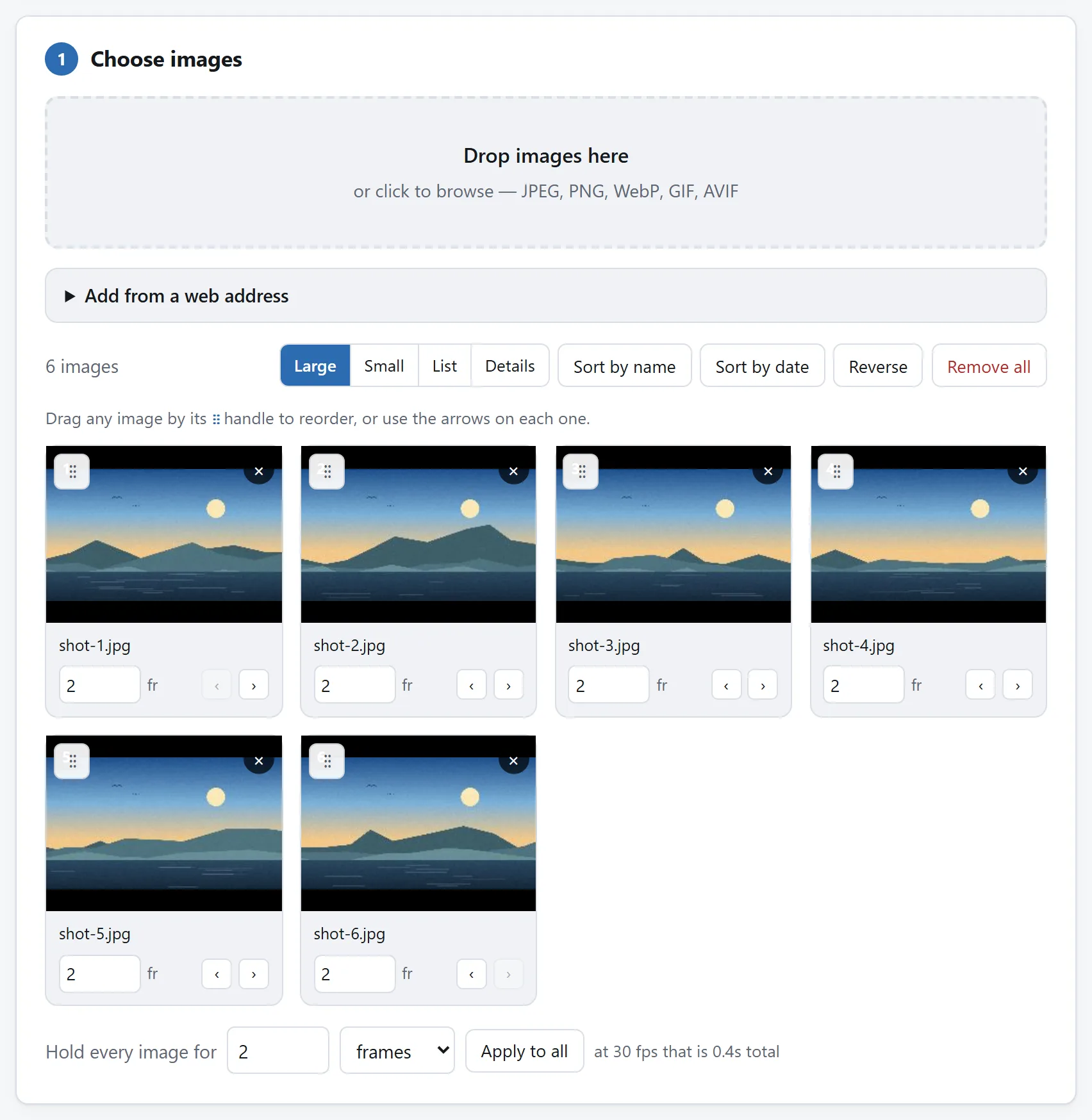
打开图片转视频工具,放入图片并排序。幻灯片选择秒,图像序列选择帧,再设置每张的停留时间并生成。推荐 MP4 与 H.264。分享前在接收应用中检查能否播放。
最常让人重做一遍的两个设置是停留时间和分辨率,而它们值得在第一次渲染之前就弄明白,别等之后。
把编号的渲染序列做成 MP4
- 在图片转视频工具中,加入 Blender、After Effects 或其他渲染器导出的静态帧。使用浏览器可以解码的图片格式,例如 PNG 或 JPG。
- 选择按名称排序。排序会识别数字,所以 frame_2 在 frame_10 前。检查列表中有没有缺帧或不该出现的重新编号。
- 把每张图的停留时间保持为一帧,并把帧率设为渲染时的帧率。240 张图片以 24 fps 播放,时长为十秒。
- 选择输出尺寸,用装进框内保留整张图。透明区域会变成所选的背景色:H.264 MP4 不保留透明通道。
- 生成视频,看一下开头和结尾,再下载到将要接收它的应用中打开。
一文件夹的延时照片也用同样的步骤。帧率决定播放速度;按日期排序使用文件修改时间,因此照片复制或编辑过后,要检查顺序。如果已经有一段视频,请改用延时视频制作器。
幻灯片、定格动画或进展记录
旅行照片、活动回顾或商品目录,可以把每张图的停留单位改为秒,输入例如三秒,再点应用到全部。按想讲的故事排列卡片,选择 1080p 或目的地要求的竖版尺寸。照片的每一处都重要时,选择装进框内。渲染前检查总时长,再观看成品开头、中间和结尾的图片。
定格动画、渲染序列或定期拍摄的进展照片,则用帧作为停留单位:每张图停留一帧,24 fps 就是每秒 24 张图。按名称排序,导出前检查顺序。这个工具只在静态图片之间硬切,没有缩放动画、交叉淡化或音轨。有讲解的演示需要另一个编辑器来加声音;无声的视觉进展记录可以在这里完成。
帧率和停留时间不是一回事
正是这个混淆,让人白渲染一遍。
以秒计的时长决定每张图显示多久。给人观看的幻灯片,三秒通常合适,一到两秒比较利落,超过五秒容易拖沓,除非配有解说。
选择秒时的帧率决定每秒重复多少次这张图。静态图停三秒,在 24 fps 和 60 fps 下看起来相同,但文件大小和编码时间可能差很多。
工具默认每张图停一帧。在帧单位下,帧率会改变总时长。24 张图以 24 fps 播放是一秒,以 12 fps 播放则是两秒。普通幻灯片改用秒,24 或 30 fps 足够。工具没有平移、缩放动画或交叉淡化,提高帧率不会给静态图片增加运动。
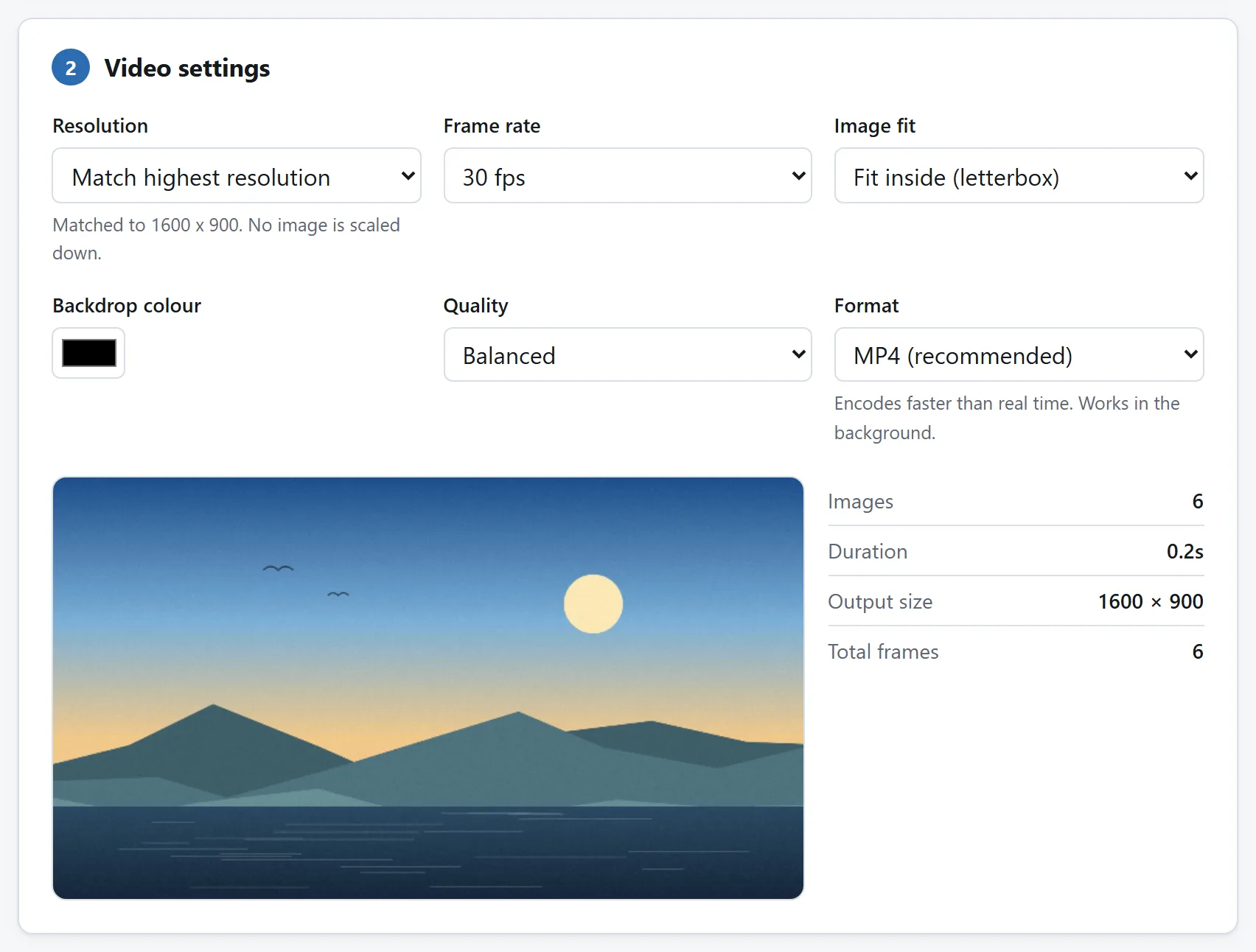
分辨率,以及比例不对的照片
一段视频从头到尾只有一个画面尺寸。而你的照片几乎肯定不是全都一个尺寸,所以那些不合的总得被怎么处理一下,而这个“怎么处理”,正是值得你有意识去定的那个选择。
先按视频将要去的地方定分辨率:
- 1920×1080,通用场合就用它。到处都支持,哪儿都能放,多数人说“高清”指的也是它。
- 1080×1920,同样两个数字调个个儿,给以手机为主的去处:各种快拍、短视频。
- 3840×2160,只在照片确实有那么多细节、而且目的地真会显示出来时才用。它是四倍的像素、四倍的编码时间,文件也大约是四倍。
然后决定那些对不上的怎么办。把每张图整个放进画面里,能全留住,两边留黑边,稳妥,而且当照片本身比呈现更要紧时,这就是对的答案。铺满画面、把溢出的裁掉,好看一些,代价是其中一些会被切掉顶上一块。一段视频里既有竖构图又有横构图,那是没有好答案的情况;事先想清楚你宁可错在哪一边,能省下一次重渲染。
顺序,以及文件名那个坑
跟所有批量处理一样,文件名的排序方式跟你数数的方式不是一回事。按字母排,photo2.jpg 排在 photo10.jpg 后面,因为比较是一个字符一个字符来的。
按名称排序会自然处理数字文件名,photo2 排在 photo10 前。按日期排序使用修改日期,不保证是相机拍摄时间,复制或编辑过的照片可能要手动调整。故事不按时间顺序讲时,拖动卡片更合适。渲染前检查,因为视频改顺序就要重新生成。
没有配乐,而这不是件小事
这个工具写出来的 MP4 只有一条视频轨,完全没有音轨。你的幻灯片要配乐或者要解说,那一步得靠剪辑软件。
值得知道的不只是“没有”,还有为什么没有:加音频意味着解码一个音乐文件、把它编成 AAC,再在容器里跟视频交织排布。这三件都是实打实的活,而做得马虎的结果,是一个越播越对不上口型的文件。与其做一半,不如先列在清单上。
要是你之后确实打算配乐,有个实用提示:先选好曲子,再倒过来定每张图停多久,让幻灯片的总长贴近这首歌。把音乐剪短去迁就视频,听感永远比让视频去迁就音乐差。
出来的是什么,以及放不了该怎么办
目标是 H.264 编码的 MP4,这是兼容性最广的组合。备用方式会实时录制,通常输出 WebM,接受它的编辑器和社交平台较少。使用备用录制时,请让标签页保持可见:时间只能近似,解码跟不上时可能跳过图片。编号序列需要精确时,在浏览器支持的情况下使用 MP4 编码器。
如果得到 WebM,而某个应用不接受它,请换用 WebCodecs 编码器能以所选尺寸编码 H.264 的浏览器,选择 MP4,用原图重新渲染。这样可以避免转换已压缩视频时额外增加一代有损编码。
没有固定的图片数量上限。成品会在下载前先在内存中组装;MP4 导出必须小于 4 GiB(约 4.3 GB),内存可能远在达到这个上限之前就耗尽。所选尺寸也必须受浏览器编码器支持。一段很长的 4K 幻灯片,可能在源图片数量看起来还不多时就达到这些限制。
传给别人之前先检查结果
如果幻灯片一闪而过,检查停留单位是否为秒,并点应用到全部。如果渲染序列播放太慢,同时检查帧率和每张图停留的帧数。留边可以保留整张图;缺失边缘通常意味着选择了铺满画面。改变这些选择后,用原始图片重新导出。
要制作必须保留为 GIF 的动画,请用 GIF 制作器。要把现有 GIF 变成视频,直接用 GIF 转 MP4,保留 GIF 播放时各帧的时间。先提取 PNG 会让时间设置变成手动步骤;GIF 帧提取指南说明了什么时候值得多做这一步。
把文件做小
结果对目的地来说太大了的话,按真正管用的顺序:
降帧率。纯静态的幻灯片,这一下没有任何肉眼可见的代价,而且是能拿到的最大一笔节省。
降分辨率。用 1080p 而不是 4K,像素只剩四分之一,而在手机屏幕上没人看得出来。
缩短它。每张三秒而不是五秒,总长少 40%,文件也少 40%,而且通常还是个更好的幻灯片。
先把源照片缩小,帮助不大。视频反正是按你选的分辨率编的,所以一张 4000 像素的照片和一张 2000 像素的照片,在 1080p 视频里产生的字节数差不多。它确实能让编码快一些,也能把那道内存天花板抬高。
为什么这件事不需要服务器,以及那个说在明处的例外
编视频曾经是最该上传的一件事:浏览器干不了,而一台装着 FFmpeg 的机器干得了。WebCodecs 改变了这一点,它把你机器里本来就有的硬件编码器暴露出来,那正是你手机实时录像时用的同一个。至于把画面拼起来,那是一块画布的事。这两步谁都不需要你自己硬件之外的任何东西。
这个工具有一个例外,摆在明处不埋着:那个可选的“从网址添加”会去取你粘进来的图片,而那个地址上的服务器会看到你的 IP,以及你要的是什么。这是这个功能自带的性质,不是它的缺陷,而且它是整个工具里唯一一步联网。不用它,就没有任何东西离开你的机器。
把文件传给在线转换器安全吗?里给出了四项检查,对任何工具都能得出同样的结论,包括这一个。