短い答え
タイムラプスメーカーを開いて録画をドロップし、速度を指定するか — 1.1×から1000×までどの値でも——あるいは計算抜きで、仕上がりを何秒にしたいかをそのまま入力します。フィードに流すものなら60秒がよい出発点です。毎秒のフレーム数を選び、元が4Kならサイズを落として、書き出せば完了です。
行き先がGIFしか動かしてくれないなら、書き出したクリップを続けて動画からGIFのコンバーターに通してください。ただし先に最後の節を読んでおきましょう。タイムラプスは、GIFに背負わせられるいちばん高くつく荷物だからです。
その道のりは初めから用意されています。書き出しが終わると、ダウンロードボタンの下の一列が結果をそのままコンバーターへ運ぶことを申し出て、クリップは読み込み済みの状態で届きます。
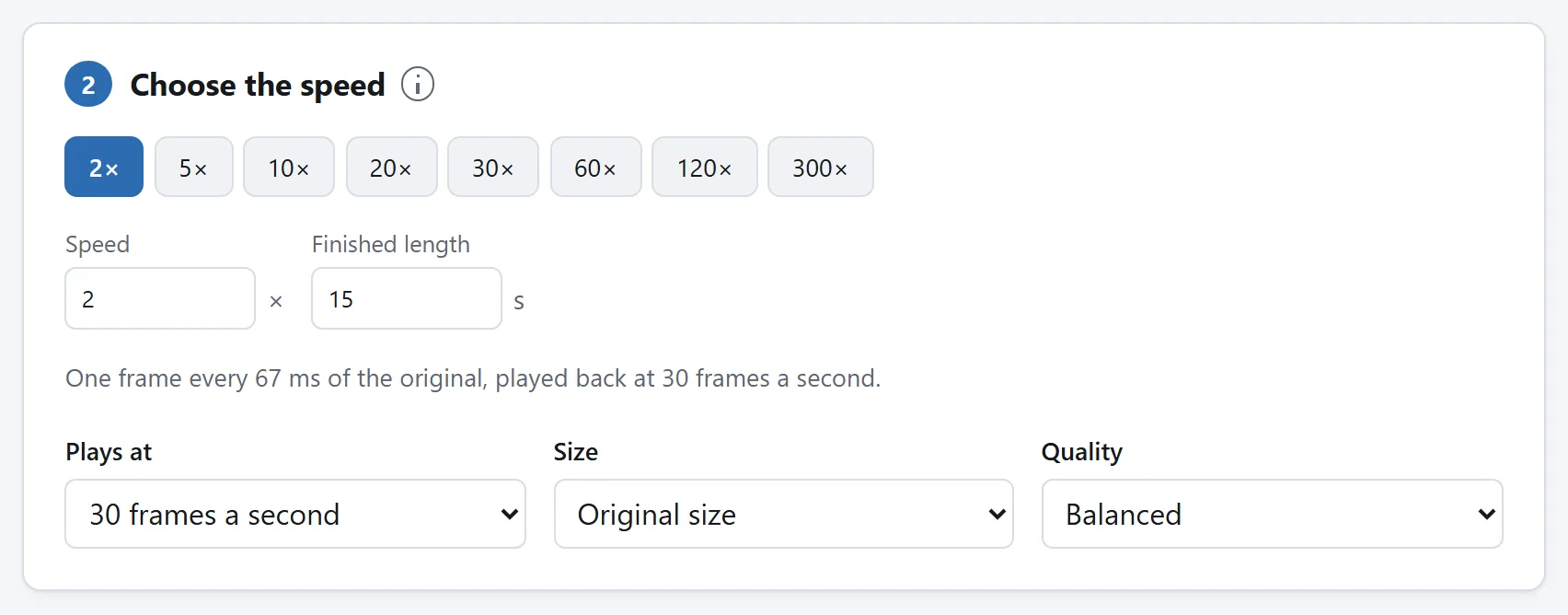
速度ではなく長さを指定する
「どれくらい速く」は問いとして間違っています。正直な答えは、本来やらされるべきでない割り算だからです。90分の映像を1分の仕上がりにするなら90×。工事現場の一日を30秒に収めるなら、スライダーが示唆するどの値よりも3000×に近い。ツールは仕上がりの長さを直接受け取って倍率を自分で計算するので、もっと長い録画を放り込む日が来ても答えはそのまま通用します。
速度倍率がいまも役に立つのは小さい数字の側です。1.1×から2×のあいだなら動画は動画として見られるままです——講義やデモがそうです——そしておよそ8×を超えると早送り再生であることをやめてタイムラプスになります。出力の1フレーム1フレームが時間の流れから摘み取った標本であり、標本と標本のあいだにあったものは、もうそこにないのです。
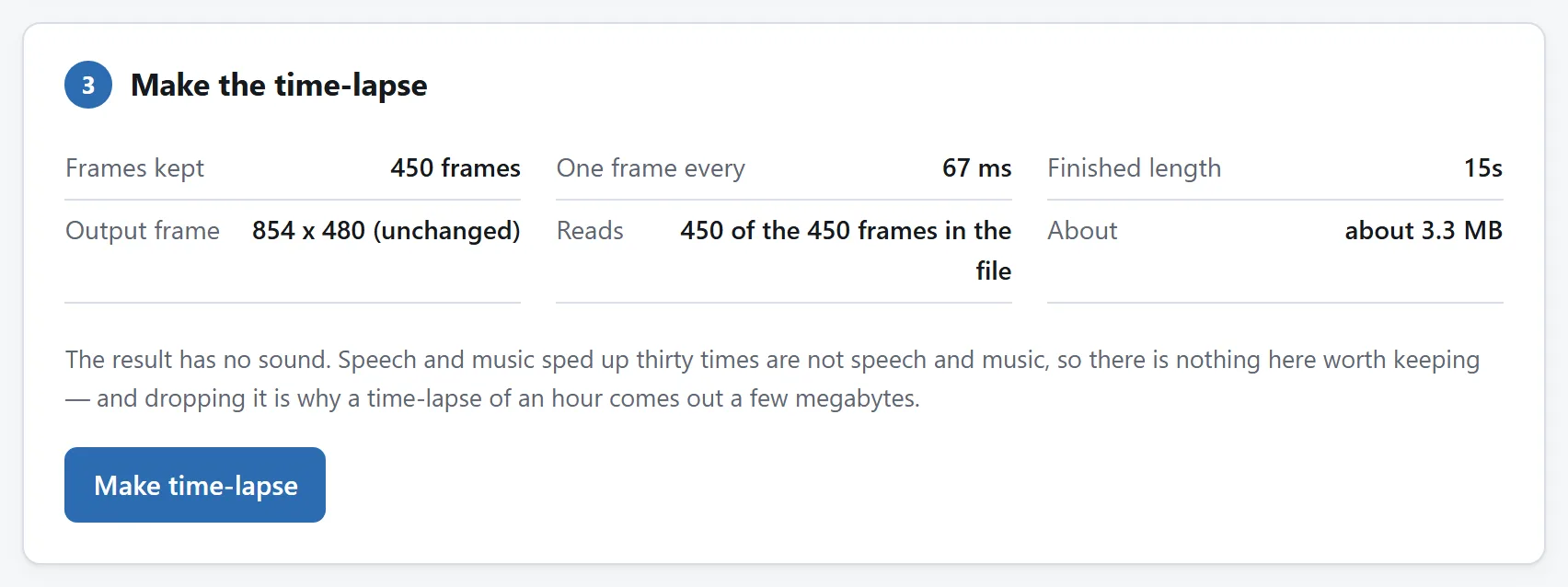
この標本化こそ、処理が速い理由でもあります。ツールは1時間をデコードして1分だけ残すのではなく、出力に必要な瞬間だけを読みます — 100×ならファイルのおよそ100分の1です。
フレームとサイズ、手短に
- 毎秒のフレーム数。30ならほとんど何でもなめらかな動きに見えます。60が倍の重さに見合うのは動きそのものが主役のときだけ。24は雲や人混みに心地よいフィルムらしい刻みを与えます。
- サイズ。タイムラプスはほぼ必ず小さい画面で見られます。4Kを1080pに落とせばエンコーダーが記述すべきピクセルは4分の1になり、スマートフォンの画面では誰にも分かりません。
タイムラプスがGIFになりたがる場面
ほとんどありません。タイムラプスは画面全体が絶え間なく変わり続けるもので——それはGIF圧縮がいちばん苦手とするものそのものです——短いものでも数十メガバイトに落ち込む一方、MP4はその10分の1の重さでより鮮明です。動画が再生される場所なら、どこでも動画を出しましょう。
行き先が本当にGIFしか動かしてくれないなら、コンバーターのタイムラインでループする数秒に切り詰め、幅を控えめに保ち、フレームを10〜12まで落としてください。部分GIFのガイドが、その予算の話の長い版です。
毎週やるなら
ふたつの手順がここで2ページに分かれて住んでいるのは意図的です。各ページはひとつの仕事だけをし、それぞれが単独で、何もあなたのマシンを離れないことを証明できます。それでいて、2ページが実行するものはすべてオープンソースです。MITライセンス、ツールごとにフォルダーひとつ、ひとつひとつを名指しで説明するREADMEを添えた、依存なしのESモジュール。
三脚の上のカメラが日課の一部なら、コードエージェントをリポジトリに向かわせ、サンプラーとGIFエンコーダーを、あなたの速度とサイズを最初から設定した1ページに組み上げてもらいましょう。モジュールは読まれるために書かれており、持ち去ることこそライセンスの存在理由です。