Uma hora de pôr do sol, um dia de obra, o trajeto diário pelo para-brisa: filmagem que vale a pena, numa velocidade que ninguém vai assistir. O trabalho é uma decisão sobre o tempo e outra sobre o destino, e tudo roda no seu navegador, sobre um arquivo que nunca sai do seu computador.
# Como transformar um vídeo longo em timelapse
Uma hora de pôr do sol, um dia de obra, o trajeto diário pelo para-brisa: filmagem que vale a pena, numa velocidade que ninguém vai assistir. O trabalho é uma decisão sobre o tempo e outra sobre o destino, e tudo roda no seu navegador, sobre um arquivo que nunca sai do seu computador.
[Abrir Criador de timelapse](https://abox.tools/pt/fazer-timelapse/): Uma hora de gravação em vinte segundos.
Última atualização 13 de outubro de 2026
## A resposta curta
Abra o [Criador de timelapse](https://abox.tools/pt/fazer-timelapse/), solte a gravação, e defina ou uma velocidade — qualquer coisa de 1,1× a 1000× — ou, sem fazer conta, quanto o resultado deve durar. Sessenta segundos é um bom padrão para qualquer coisa que vá para um feed. Escolha os quadros por segundo, reduza o tamanho se o original for 4K, e exporte.
Se o destino só anima GIF, passe depois o clipe exportado pelo conversor de [Vídeo para GIF](https://abox.tools/pt/video-para-gif/); mas leia antes a última seção, porque um timelapse é a coisa mais cara que se pode pedir a um GIF para carregar.
Essa viagem já vem pronta: depois da exportação, uma linha sob o botão de download oferece levar o resultado direto para o conversor, e o clipe chega lá já carregado.
## Mostre um processo sem perder o passo importante
Um reparo, desenho, pintura de quarto ou montagem produz um vídeo útil de progresso. Corte preparação e arrumação, informe duração final e leia Um quadro a cada. Se forem dois segundos, uma ação entre amostras pode desaparecer. Aumente o resultado ou reduza a velocidade se um passo breve explicar algo importante.
O criador amostra o clipe inteiro e não grava som, nem em velocidade moderada. Preserve o original para instruções faladas ou localizar momentos exatos. Um timelapse é um resumo visual, não registro de todos os eventos. Se rejeitar ajustes de reprodução de um corte, aplique em um vídeo novo com editor local antes de continuar.
## Diga a duração, não a velocidade
A velocidade exige uma divisão desnecessária: noventa minutos em um são 90×; uma jornada longa em trinta segundos pode superar o máximo de 1000×. Confira a duração ao atingir esse teto ou corte primeiro o interessante. A ferramenta recebe diretamente a duração desejada e calcula o fator, mesmo ao substituir por uma gravação maior.
Para o que um fator de velocidade ainda serve são os números pequenos. Entre 1,1× e 2× um vídeo continua *assistível como vídeo* — uma aula, uma demonstração — e acima de mais ou menos 8× ele deixa de ser reprodução rápida e vira timelapse, onde cada quadro de saída é uma amostra colhida do fluxo do tempo e tudo entre as amostras simplesmente se foi.
Essa amostragem também é o que torna o trabalho rápido. A ferramenta lê só os instantes de que a saída precisa — a 100×, cerca de um centésimo do arquivo — em vez de decodificar uma hora para ficar com um minuto.
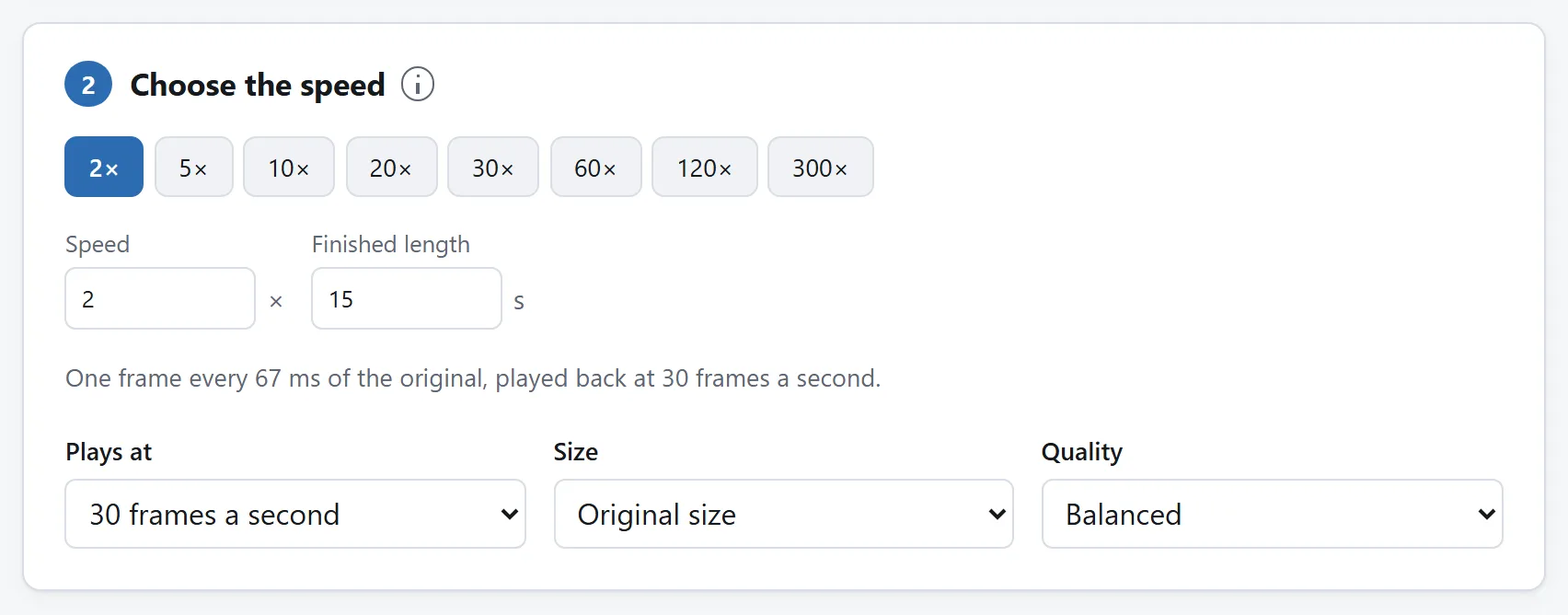
Diga a duração que você quer e a velocidade vem junto, ou o contrário. O intervalo é o número que diz quanto do original está sendo pulado.
## Quadros e tamanho, em resumo
- **Quadros por segundo.** 30 se lê como movimento fluido para quase tudo; 60 só merece o tamanho dobrado quando o movimento é o assunto, e 24 dá a nuvens e multidões um tique agradável de cinema.
- **Tamanho.** Timelapse quase sempre se assiste pequeno. Reduzir 4K para 1080p deixa em um quarto os pixels que o codificador precisa descrever, e na tela de um telefone ninguém jamais vai saber.
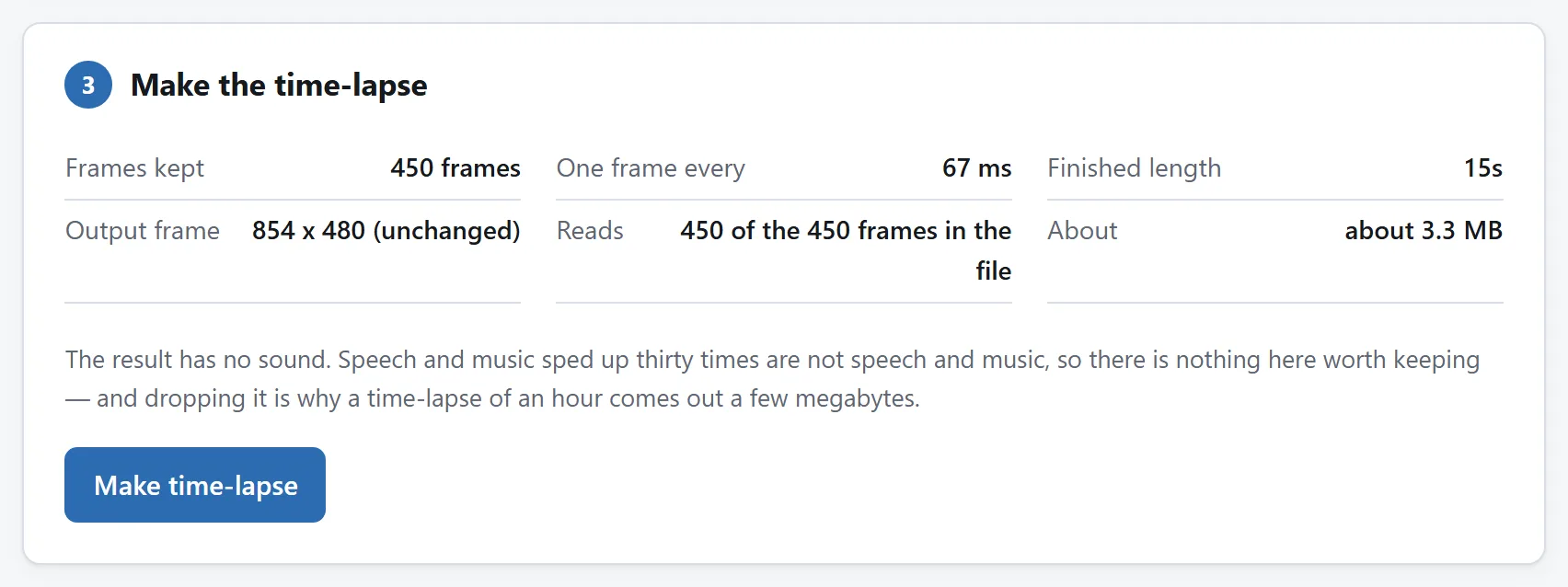
A última linha é a que vale notar: um timelapse lê uma fração do arquivo, e é por isso que isso é rápido num clipe que levaria uma hora para recodificar.
## Quando o timelapse quer ser um GIF
Quase nunca. Um timelapse é mudança constante do quadro inteiro — exatamente aquilo em que a compressão GIF é pior — então até um curto cai nas dezenas de megabytes enquanto o MP4 pesa um décimo disso, mais nítido. Poste o vídeo em qualquer lugar onde vídeo toca.
Quando o destino realmente só anima GIF, corte a sequência para uns poucos segundos com loop na [linha do tempo do conversor](https://abox.tools/pt/video-para-gif/), mantenha a largura modesta e deixe os quadros caírem para 10–12. O [guia do GIF parcial](https://abox.tools/pt/guias/gif-de-um-trecho-de-video/) é a versão longa desse orçamento.
## Se você faz isso toda semana
Os dois passos morarem aqui em duas páginas é de propósito: cada página faz um trabalho, e cada uma consegue provar sozinha que nada sai do seu computador. Mas tudo que as duas executam é código aberto: licença MIT, uma pasta por ferramenta, módulos ES sem dependências com um README que nomeia cada um.
Se uma câmera no tripé faz parte da sua rotina, aponte um agente de código para o [repositório](https://github.com/A-Box-of-Tools/website) e peça para compor o amostrador e o codificador de GIF numa página com a sua velocidade e o seu tamanho já definidos. Os módulos foram escritos para serem lidos, e levá-los embora é exatamente para isso que a licença existe.
A resposta curta
Abra o Criador de timelapse, solte a gravação, e defina ou uma velocidade — qualquer coisa de 1,1× a 1000× — ou, sem fazer conta, quanto o resultado deve durar. Sessenta segundos é um bom padrão para qualquer coisa que vá para um feed. Escolha os quadros por segundo, reduza o tamanho se o original for 4K, e exporte.
Se o destino só anima GIF, passe depois o clipe exportado pelo conversor de Vídeo para GIF; mas leia antes a última seção, porque um timelapse é a coisa mais cara que se pode pedir a um GIF para carregar.
Essa viagem já vem pronta: depois da exportação, uma linha sob o botão de download oferece levar o resultado direto para o conversor, e o clipe chega lá já carregado.
Mostre um processo sem perder o passo importante
Um reparo, desenho, pintura de quarto ou montagem produz um vídeo útil de progresso. Corte preparação e arrumação, informe duração final e leia Um quadro a cada. Se forem dois segundos, uma ação entre amostras pode desaparecer. Aumente o resultado ou reduza a velocidade se um passo breve explicar algo importante.
O criador amostra o clipe inteiro e não grava som, nem em velocidade moderada. Preserve o original para instruções faladas ou localizar momentos exatos. Um timelapse é um resumo visual, não registro de todos os eventos. Se rejeitar ajustes de reprodução de um corte, aplique em um vídeo novo com editor local antes de continuar.
Diga a duração, não a velocidade
A velocidade exige uma divisão desnecessária: noventa minutos em um são 90×; uma jornada longa em trinta segundos pode superar o máximo de 1000×. Confira a duração ao atingir esse teto ou corte primeiro o interessante. A ferramenta recebe diretamente a duração desejada e calcula o fator, mesmo ao substituir por uma gravação maior.
Para o que um fator de velocidade ainda serve são os números pequenos. Entre 1,1× e 2× um vídeo continua assistível como vídeo — uma aula, uma demonstração — e acima de mais ou menos 8× ele deixa de ser reprodução rápida e vira timelapse, onde cada quadro de saída é uma amostra colhida do fluxo do tempo e tudo entre as amostras simplesmente se foi.
Essa amostragem também é o que torna o trabalho rápido. A ferramenta lê só os instantes de que a saída precisa — a 100×, cerca de um centésimo do arquivo — em vez de decodificar uma hora para ficar com um minuto.
Diga a duração que você quer e a velocidade vem junto, ou o contrário. O intervalo é o número que diz quanto do original está sendo pulado.
Quadros e tamanho, em resumo
Quadros por segundo. 30 se lê como movimento fluido para quase tudo; 60 só merece o tamanho dobrado quando o movimento é o assunto, e 24 dá a nuvens e multidões um tique agradável de cinema.
Tamanho. Timelapse quase sempre se assiste pequeno. Reduzir 4K para 1080p deixa em um quarto os pixels que o codificador precisa descrever, e na tela de um telefone ninguém jamais vai saber.
A última linha é a que vale notar: um timelapse lê uma fração do arquivo, e é por isso que isso é rápido num clipe que levaria uma hora para recodificar.
Quando o timelapse quer ser um GIF
Quase nunca. Um timelapse é mudança constante do quadro inteiro — exatamente aquilo em que a compressão GIF é pior — então até um curto cai nas dezenas de megabytes enquanto o MP4 pesa um décimo disso, mais nítido. Poste o vídeo em qualquer lugar onde vídeo toca.
Quando o destino realmente só anima GIF, corte a sequência para uns poucos segundos com loop na linha do tempo do conversor, mantenha a largura modesta e deixe os quadros caírem para 10–12. O guia do GIF parcial é a versão longa desse orçamento.
Se você faz isso toda semana
Os dois passos morarem aqui em duas páginas é de propósito: cada página faz um trabalho, e cada uma consegue provar sozinha que nada sai do seu computador. Mas tudo que as duas executam é código aberto: licença MIT, uma pasta por ferramenta, módulos ES sem dependências com um README que nomeia cada um.
Se uma câmera no tripé faz parte da sua rotina, aponte um agente de código para o repositório e peça para compor o amostrador e o codificador de GIF numa página com a sua velocidade e o seu tamanho já definidos. Os módulos foram escritos para serem lidos, e levá-los embora é exatamente para isso que a licença existe.

