Die kurze Antwort
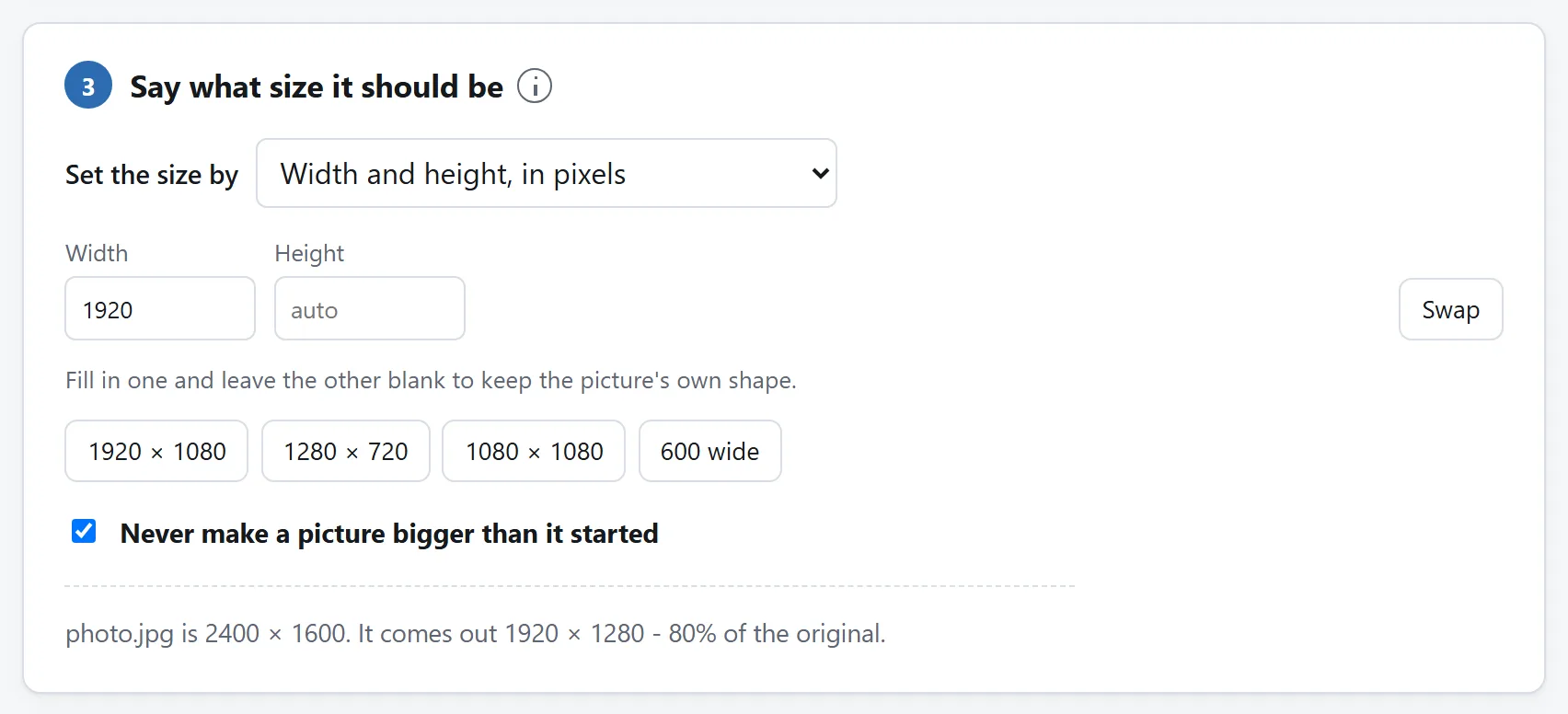
Öffnen Sie den Bildskalierer, ziehen Sie Ihr Bild hinein, tippen Sie eine einzige Zahl ein, meist die Breite, und lassen Sie die andere leer. Die Höhe ergibt sich dann aus dem Seitenverhältnis des Bildes, und das ist fast immer das Gemeinte. „1920 breit“ heißt „1920 breit und so hoch, wie das eben wird“.
Alles Weitere handelt davon, was zu tun ist, wenn eine Zahl nicht reicht: wenn Ihnen ein Rahmen mit zwei Seiten vorgegeben wurde, wenn das Bild größer werden muss, oder wenn ein ganzer Ordner am Ende gleich aussehen soll.
Was Verkleinern und Vergrößern verlieren
Das sind nicht zwei Richtungen desselben Vorgangs, und der Unterschied gehört ausgesprochen.
Ein Bild verkleinern entfernt Informationen. Das Mitteln echter Pixel kann ein Foto in der vorgesehenen Größe sauberer wirken lassen, aber kleine Schrift, feine Linien und Texturen können verschwinden. Vergleichen Sie in der späteren Anzeigegröße; weniger Pixel garantieren nicht den Erhalt aller sichtbaren Details.
Ein Bild größer zu machen muss erfinden. Das Detail fehlt nicht etwa in der Datei, es wurde nie fotografiert. Alles, was ein Vergrößerer tun kann, ist, Zwischenpixel aus ihren Nachbarn zu erraten, und geraten wird zwischen zwei bekannten Werten immer eine glatte Rampe. Genau deshalb wirkt ein vergrößertes Foto weich statt scharf. Es ist eine größere Kopie desselben Bildes und keine detailreichere.
Deshalb ist „ein Bild nie größer machen, als es angefangen hat“ im Werkzeug hier von vornherein gesetzt. Schalten Sie es ab, wenn Sie die Pixelzahl wirklich brauchen, etwa für eine Druckerei, die eine Mindestgröße verlangt, oder für eine Vorlage, die unterhalb einer bestimmten Breite nichts annimmt. Tun Sie es aber im Wissen, dass Sie Pixel kaufen und kein Detail.
Die Vergrößerer mit maschinellem Lernen, die tatsächlich Detail hinzuzufügen scheinen, sind etwas völlig anderes. Sie erfinden plausible Textur aus einem Modell davon, wie Bilder üblicherweise aussehen. Für ein Hintergrundbild geht das in Ordnung. Beim Foto eines Menschen, eines Dokuments oder von irgendetwas, aus dem später jemand einen Schluss zieht, sollte klar sein, dass das zusätzliche Detail erfunden ist.
Drei Arten zu sagen, welche Größe Sie wollen
Die meisten Werkzeuge, dieses eingeschlossen, verstehen dieselben drei, und jede taugt für etwas anderes.
- Exakte Pixel. Für den Fall, dass Ihnen jemand die Zahl vorgegeben hat: ein Profilbild, das 400×400 sein muss, ein Banner mit 1500 Pixeln Breite. Tragen Sie eine Seite ein und lassen Sie die andere folgen, es sei denn, es wurden Ihnen beide genannt.
- Ein Prozentwert. Für den Fall, dass alles proportional kleiner werden soll und Ihnen die genaue Zahl gleich ist, etwa „halbe Größe“ für eine Reihe Fotos, die in ein Dokument wandern.
- Eine lange Kante. Für einen gemischten Stapel die nützlichste von allen. „Längste Seite 1600“ bringt jedes Bild in ein Quadrat von 1600 Pixeln, ob hoch oder quer, und das ist in der Praxis fast immer gemeint, wenn jemand sagt: „Mach die alle mal auf eine vernünftige Größe.“
Wenn der Rahmen ein anderes Format hat als das Bild
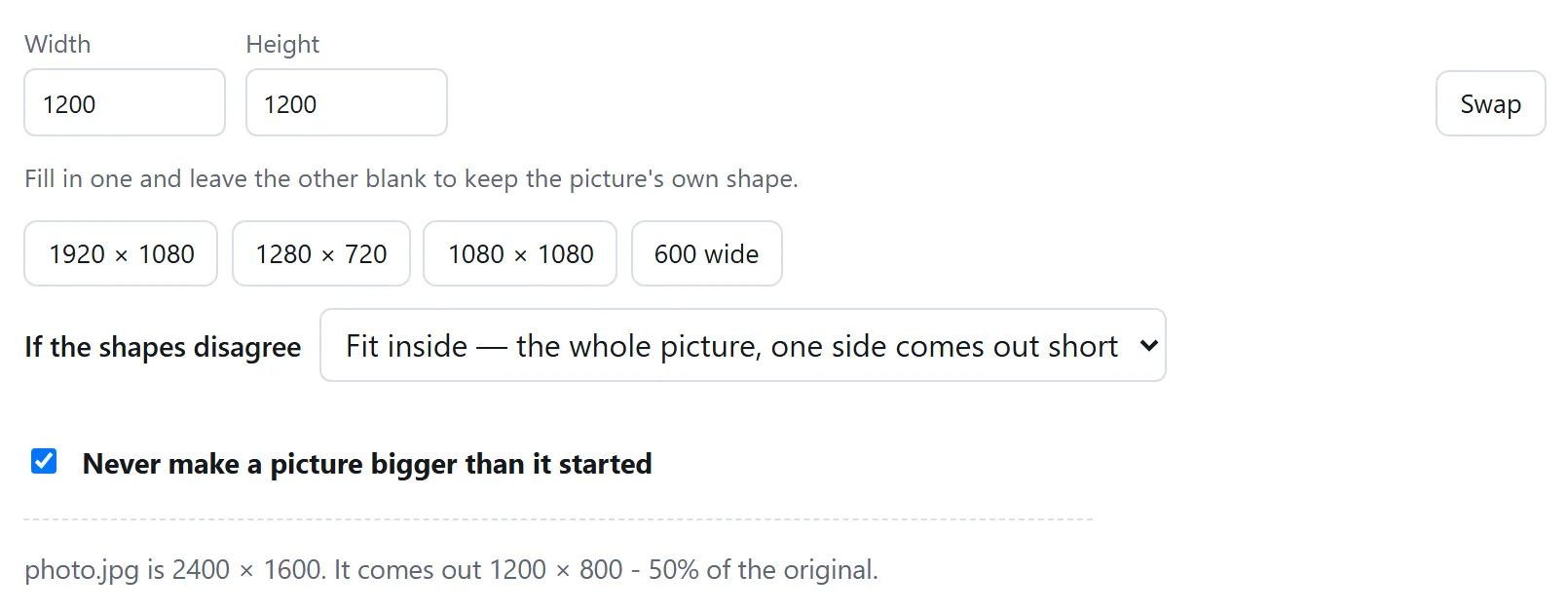
Hier entscheidet sich das Skalieren wirklich. Geben Sie Breite und Höhe vor und passen die beiden nicht zu den Proportionen Ihres Bildes, muss etwas nachgeben, und dafür gibt es genau vier Möglichkeiten:
- In den Rahmen einpassen. Das ganze Bild bleibt erhalten und fällt auf einer Achse kleiner aus als der Rahmen. Nichts geht verloren, nichts wird verzerrt, Sie bekommen nur nicht exakt die Maße, nach denen Sie gefragt haben. Für fast alles die richtige Voreinstellung.
- Den Rahmen ausfüllen und den Überstand abschneiden. Sie bekommen genau die verlangten Maße, und was über die Kanten hinausragt, ist weg. Richtig für Vorschaubilder, Profilbilder und Titelbilder, wo das Format feststeht und das Motiv mittig sitzt. Falsch, sobald das Entscheidende nah an einer Kante liegt.
- Auffüllen. Das ganze Bild bleibt, sitzt mittig, und der übrige Platz bekommt eine Farbe Ihrer Wahl. Richtig, wenn ein System auf exakten Maßen besteht und Ihnen nichts vom Bild verloren gehen darf. Produktanzeigen funktionieren oft so.
- Dehnen. Das Bild wird gestaucht oder gezogen, bis es passt. Gewollt ist das nie, außer man tut es mit Absicht, und es ist das Einzige, was jeder sofort als falsch erkennt.
Wer zum Dehnen greifen möchte, will in Wahrheit meist zuschneiden.
Zuschneiden ist eine andere Aufgabe, und oft die richtige
Skalieren ändert, wie viele Pixel das ganze Bild beschreiben. Zuschneiden ändert, welchen Teil des Bildes Sie überhaupt behalten. Erstaunlich oft greifen Leute zum Ersten, wenn sie das Zweite meinen. „Das muss quadratisch sein“ ist keine Frage der Größe, sondern des Ausschnitts.
Machen Sie es in dieser Reihenfolge: erst auf die gewünschte Bildwirkung zuschneiden, dann das Ergebnis auf die nötige Größe bringen. Andersherum suchen Sie den Ausschnitt aus einem Bild, das schon Pixel eingebüßt hat.
Genau deshalb erledigt das Werkzeug hier beides in einem Durchgang: Rahmen ziehen, bei Bedarf auf ein Seitenverhältnis einrasten, dann sagen, wie groß das Ergebnis werden soll. Ein Durchgang heißt außerdem, dass das Bild nur ein einziges Mal kodiert wird, und warum das zählt, steht im nächsten Abschnitt.
Einen ganzen Stapel zuschneiden
Ein Rahmen, den Sie auf einem Bild ziehen, wird auf die übrigen als derselbe relative Ausschnitt angewendet: dieselben Anteile der jeweils eigenen Breite und Höhe. Bei einem Ordner gleich großer Screenshots oder Exporte ist das exakt dasselbe Rechteck. Bei einem gemischten Stapel ist es dieselbe Bildwirkung statt desselben Rechtecks. Meist ist genau das gewollt, aber gut zu wissen, bevor Sie ihm fünfzig Dateien anvertrauen.
Was die Neukodierung kostet, und wie Sie es bei einer belassen
JPEG oder WebP zu skalieren heißt dekodieren, Pixel neu abtasten und erneut kodieren. Beim Verkleinern kann die Neuabtastung Details verlieren; JPEG oder verlustbehaftetes WebP kann danach Artefakte hinzufügen. Das sind getrennte Verluste, deshalb Abmessungen und kodiertes Ergebnis prüfen.
Zweierlei folgt daraus. Erstens zählt die Qualitätseinstellung beim Herausschreiben. Irgendwo bei 80–85 ist der Unterschied bei einer Fotografie unsichtbar und die Datei deutlich kleiner als bei 100. Zweitens sollten Sie es einmal machen und nicht öfter. Ein Bild zu skalieren, das schon zweimal skaliert wurde, sind drei Generationen verlustbehafteter Kodierung, und das sieht man.
Beim PNG entfällt dieser Preis, weil es verlustfrei ist. Ein skaliertes PNG enthält exakt die skalierten Pixel. Wenn Sie über mehrere Schritte arbeiten und das Endformat noch offen ist, verhindert PNG in der Mitte, dass sich Generationen aufstapeln.
Und ein Detail des Werkzeugs hier ist wissenswert: Eine Datei, an der sich tatsächlich gar nichts ändert, wird Byte für Byte zurückgereicht statt neu kodiert. Verlangen Sie „längste Seite 1600“ für einen Stapel, kommen die, die ohnehin darunter liegen, unangetastet heraus, samt Tags. Ein Werkzeug, das sie klammheimlich neu kodierte, würde Sie Qualität an Dateien kosten, um deren Änderung niemand gebeten hat.
Transparenz, und was aus ihr wird
PNG und WebP können Transparenz speichern, JPEG nicht, denn einen Alphakanal gibt es in diesem Format schlicht nicht. Wer ein transparentes Bild als JPEG speichert, muss also etwas dahinterlegen, und dieses Etwas ist eine einfarbige Fläche.
Die meisten Werkzeuge nehmen dafür Weiß und erwähnen es nicht. Das geht in Ordnung, bis Ihr Logo mit weißem Kasten drumherum auf einer dunklen Seite landet. Wählen Sie die Farbe also bewusst, oder speichern Sie als PNG oder WebP und behalten Sie die Transparenz. Dieselbe Farbe steht übrigens auch hinter einem aufgefüllten Rahmen, und das ist die zweite Stelle, an der man ihr überrascht begegnet.
Welches Werkzeug, wenn Ihnen eine Zahl genannt wurde
Genannt werden zwei ganz verschiedene Zahlen, und sie verlangen verschiedene Werkzeuge.
„1200 Pixel breit“ ist eine Frage der Maße. Dafür ist der Bildskalierer da. Sie sagen, wie viele Pixel Sie wollen, und bekommen genau die.
„Unter 500 KB“ ist eine Frage der Dateigröße, und Skalieren ist nur einer der Wege dorthin. Der Bildkompressor sucht die höchste Qualität, die in Ihre Zielgröße passt, und verkleinert nur dann, wenn Qualität allein nicht ausreicht. Was das kostet, steht in seinem Ratgeber.
Nichts davon braucht einen Upload
Ein Bild zu dekodieren, zu skalieren und neu zu kodieren kann jeder Browser seit Jahren, mit derselben Maschinerie, mit der eine Webseite ein Bild in einer anderen Größe zeichnet. Es gibt keinen technischen Grund, warum Ihr Foto zu einem Server und zurück reisen sollte, um kleiner herauszukommen, und das Werkzeug hier schickt es nirgendwohin. In der Content-Security-Policy der Seite steht jede Adresse, die sie kontaktieren darf, und keine davon gehört uns.
Wer lieber prüft als glaubt, lädt die Seite, trennt die Internetverbindung und skaliert trotzdem etwas. Drei weitere Proben, die Sie an jedem Werkzeug durchführen können, stehen in Ist es sicher, Dateien zu Online-Konvertern hochzuladen?