短い答え
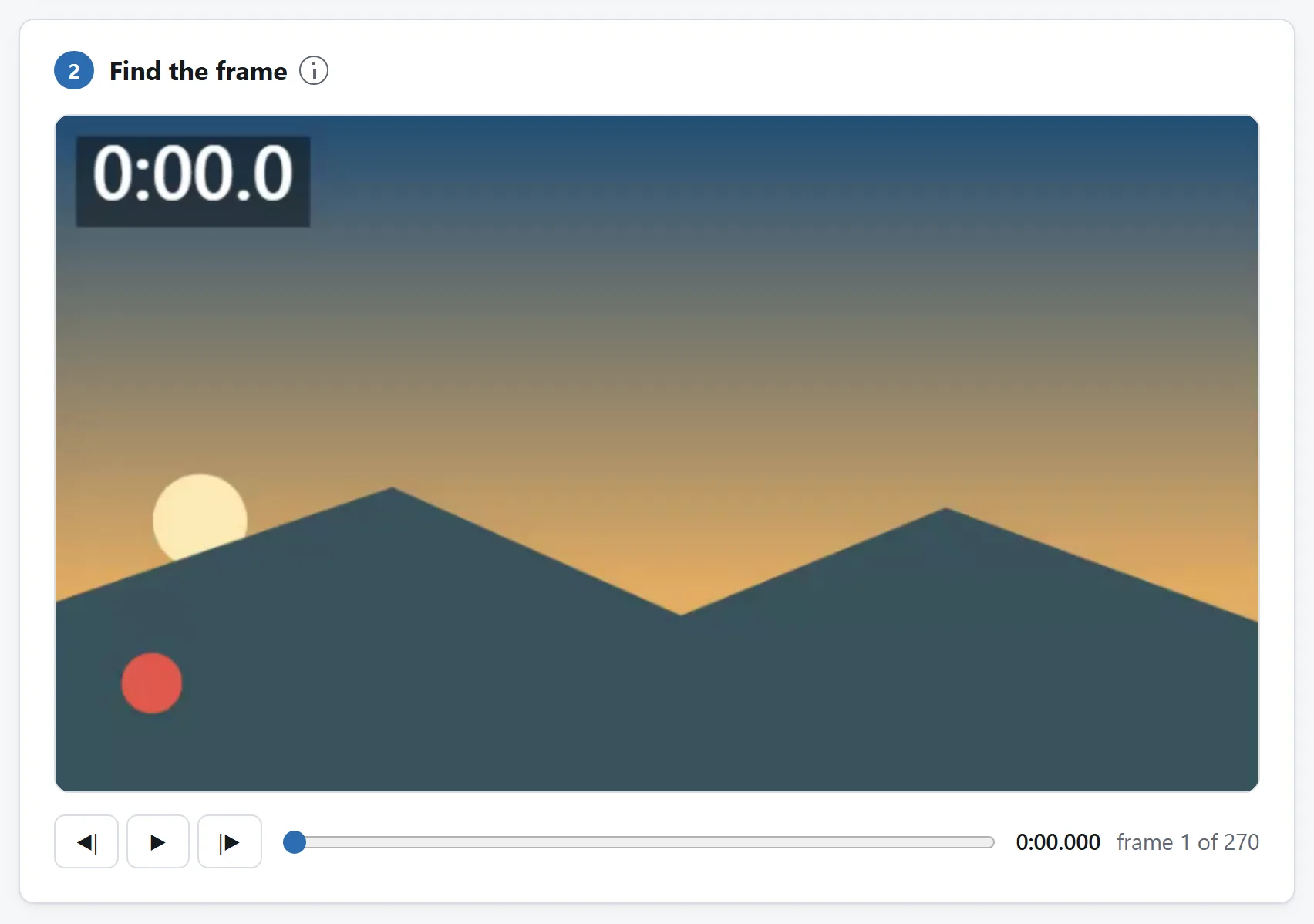
- フレームをつかむ。 フレーム取り出しを開いて動画をドロップし、ファイル自身のフレームリストをコマ送りで正確な瞬間まで進みます。PNGで保存してください。無劣化のコピーなので、まだ何も決まっていない状態が保てます。
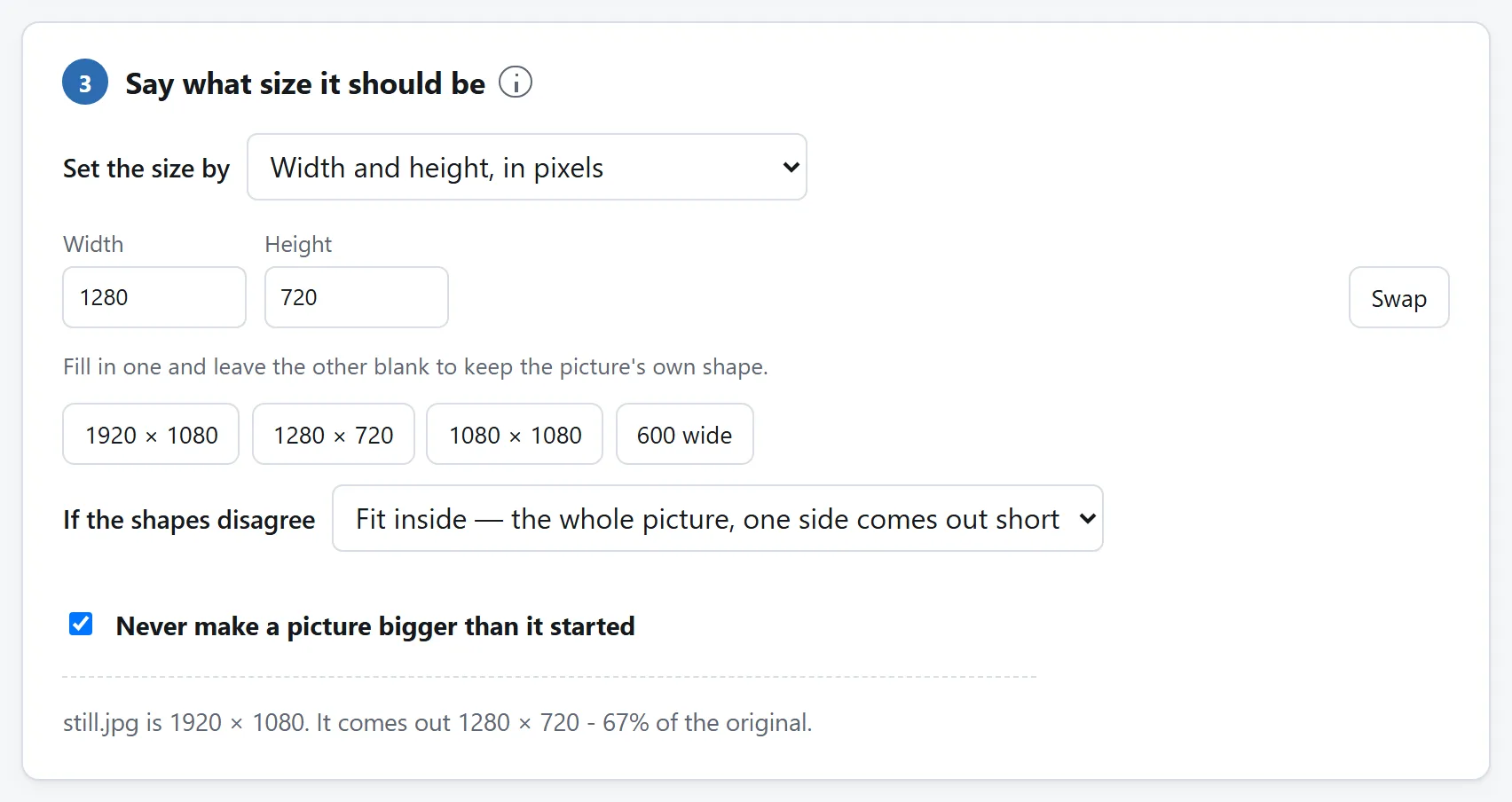
- フレームを収める。そのPNGを画像リサイズへ。プラットフォームの形に切り抜き — YouTubeなら16:9 — 長辺を固定します。1280ピクセルがYouTubeの実際に求める数字です。
- 上限に合わせる。 画像圧縮でプラットフォームの上限を目標に入れ — YouTubeのサムネイルなら2 MB — JPEGかWebPかはツールに選ばせます。
この連携のどの輪も何もアップロードしません。動画が未公開のときには重要なことで、サムネイルとはそもそも、動画がまだ公開前だからこそ作るものです。
一時停止よりコマ送りが勝る理由
プレーヤーを一時停止してスクリーンショットを撮ると、二重に負けます。停止はプレーヤーが止まれた場所——あなたが狙ったフレームではなく、いちばん近い地点——に落ち、スクリーンショットはプレーヤーの写真です。写るのはプレーヤーの解像度、インターフェース、色の扱いであって、ファイルのそれではありません。
取り出しツールは代わりにファイル自身のフレームリストを、両方向に1フレームずつ歩き、デコードされたフレームそのものを動画のフル解像度で手渡します。その瞬間の前後4分の1秒を探るあたりが、たいていサムネイルの住みかです。分かりやすいふたつのフレームのあいだ、動きが読み取れて何もぶれていないフレームです。
最終的なサムネイルがJPEGやWebPになるとしても、つかんだものはPNGで保存してください。PNGはフレームの正確なコピーです。劣化を伴う決断は、二度重なって積み上がる代わりに、最後にバイト予算の中で一度だけ行われることになります。
プラットフォームの算数
圧縮より先に切り抜きます。写真のガイドが挙げるのと同じ理由で、ピクセルこそが予算だからです。4Kフレームから16:9で切り抜いて1280×720に落とせば、圧縮ツールは2 MBを、誰も目を細める必要のない画質に使えます。リサイズの切り抜き枠は16:9に固定できるので、形は計算ではなくドラッグひとつ。文字と顔は中央の3分の2に収めましょう。フィードは角を丸め、右下に再生時間を重ねるからです。
瞬間が見つからないときはコンタクトシート
狙いの瞬間が10分の映像のどこかに埋もれているなら、取り出しツールのもうひとつのモードがN秒ごとに静止画を保存し、まとめてZIPで渡してくれます。コンタクトシートのように静止画をめくり、いちばん近いものの時刻を控えて、そこからコマ送りで進みましょう。シークバーをこするより速く、プラットフォームが別の形を求めてくる日のための候補フォルダーも残ります。
毎週やるなら
手順がここで3ページに分かれて住んでいるのは意図的です。各ページはひとつの仕事だけをし、それぞれが単独で、何もあなたのマシンを離れないことを証明できます。それでいて、どの手順もオープンソースです。MITライセンス、ツールごとにフォルダーひとつ、デコーダーとリサンプリングとバイト目標の探索を説明するREADMEを添えた、依存なしのESモジュール。
サムネイルが毎週の納品物なら、コードエージェントをリポジトリに向かわせ、1ページ版を頼みましょう。コマ送り、あなたのプラットフォームのプリセットで切り抜き、その上限まで圧縮、ボタンひとつ。モジュールは読まれるために書かれており、持ち去ることこそライセンスの存在理由です。