So machen Sie ein Video-Thumbnail aus genau dem richtigen Bild
Der Unterschied zwischen einem Thumbnail und einem Screenshot ist etwa eine Viertelsekunde: das Bild, auf dem die Augen offen sind und der Ball noch in der Luft. An dieses Bild zu kommen, im Format der Plattform, unter ihrem Byte-Limit, ist eine Kette aus drei Schritten, die ganz in Ihrem Browser läuft.
# So machen Sie ein Video-Thumbnail aus genau dem richtigen Bild
Der Unterschied zwischen einem Thumbnail und einem Screenshot ist etwa eine Viertelsekunde: das Bild, auf dem die Augen offen sind und der Ball noch in der Luft. An dieses Bild zu kommen, im Format der Plattform, unter ihrem Byte-Limit, ist eine Kette aus drei Schritten, die ganz in Ihrem Browser läuft.
Zuletzt aktualisiert 13. Oktober 2026
## Die kurze Antwort
1. **Das Bild holen.** Öffnen Sie den [Standbild-Greifer](https://abox.tools/de/standbild-aus-video/), ziehen Sie das Video hinein und steppen Sie durch die Bildliste der Datei bis zum genauen Augenblick. Sichern Sie als PNG, die verlustfreie Kopie, damit noch nichts entschieden ist.
2. **Den Frame rahmen.** Übernehmen Sie PNG in den [Bildskalierer](https://abox.tools/de/bildgroesse-aendern/). Beschneiden Sie auf die Plattformform und wählen Maße passend zu Quelle und Ziel. YouTube empfiehlt derzeit 16:9 für Videos und 9:16 für Shorts. Unten stehen die Unterschiede.
3. **Unter dem Limit bleiben.** Beenden Sie im [Bildkompressor](https://abox.tools/de/bild-komprimieren/) mit dem aktuellen Plattformlimit als Ziel und etwas Abstand darunter. Wählen Sie JPEG für ein fotografisches YouTube-Vorschaubild. Lassen Sie das Format nicht auf Auto, wenn das Ziel JPG oder PNG verlangt.
Nichts in der Kette lädt irgendetwas hoch. Das zählt, wenn das Video unveröffentlicht ist, und ein Thumbnail entsteht ja gerade deshalb, weil das Video noch nicht öffentlich ist.
## Ein Titelbild in seiner echten Darstellungsgröße lesbar machen
Wählen Sie für einen Videoupload einen erklärenden Frame, etwa den fertigen Gegenstand, den aufblickenden Sprecher oder den Moment vor der Handlung. Halten Sie Quellbeschriftungen in kleiner Vorschau lesbar. Diese Werkzeuge erfassen, beschneiden und komprimieren. Titel oder weitere Grafik brauchen einen Bildeditor zwischen PNG-Aufnahme und endgültiger Kompression.
Für Websitevideos dient dasselbe Standbild als Poster vor der Wiedergabe. Passen Sie Form und Größe dem Player an und prüfen die Erklärung am Telefon. Auch Präsentationstitelbilder sind nützlich. Testen Sie das echte Folienlayout statt die volle PNG-Größe als Publikumsansicht anzunehmen.
## Warum Steppen das Pausieren schlägt
Einen Player anzuhalten und abzufotografieren verliert doppelt. Die Pause landet dort, wo der Player anhalten konnte, nicht auf dem Bild, das Sie meinten; und der Screenshot ist ein Foto des Players: seine Auflösung, sein Overlay, seine Farbbehandlung, nicht die der Datei.
Der Greifer geht stattdessen die Bildliste der Datei selbst entlang, Bild für Bild in beide Richtungen, und übergibt Ihnen das dekodierte Bild in der vollen Auflösung des Videos. Eine Viertelsekunde Suchen beiderseits des Moments ist meist der Ort, an dem das Thumbnail wohnt: das Bild *zwischen* den zwei offensichtlichen, auf dem die Bewegung lesbar ist und nichts verwischt.
Speichern Sie den Frame als PNG, auch wenn das endgültige Vorschaubild JPEG wird. PNG erhält das gezeichnete Standbild ohne weitere verlustbehaftete Kodierung. Die spätere Kompressionsentscheidung erfolgt dann einmal am Ende innerhalb des Bytebudgets statt zweimal mit kumulierten Verlusten.
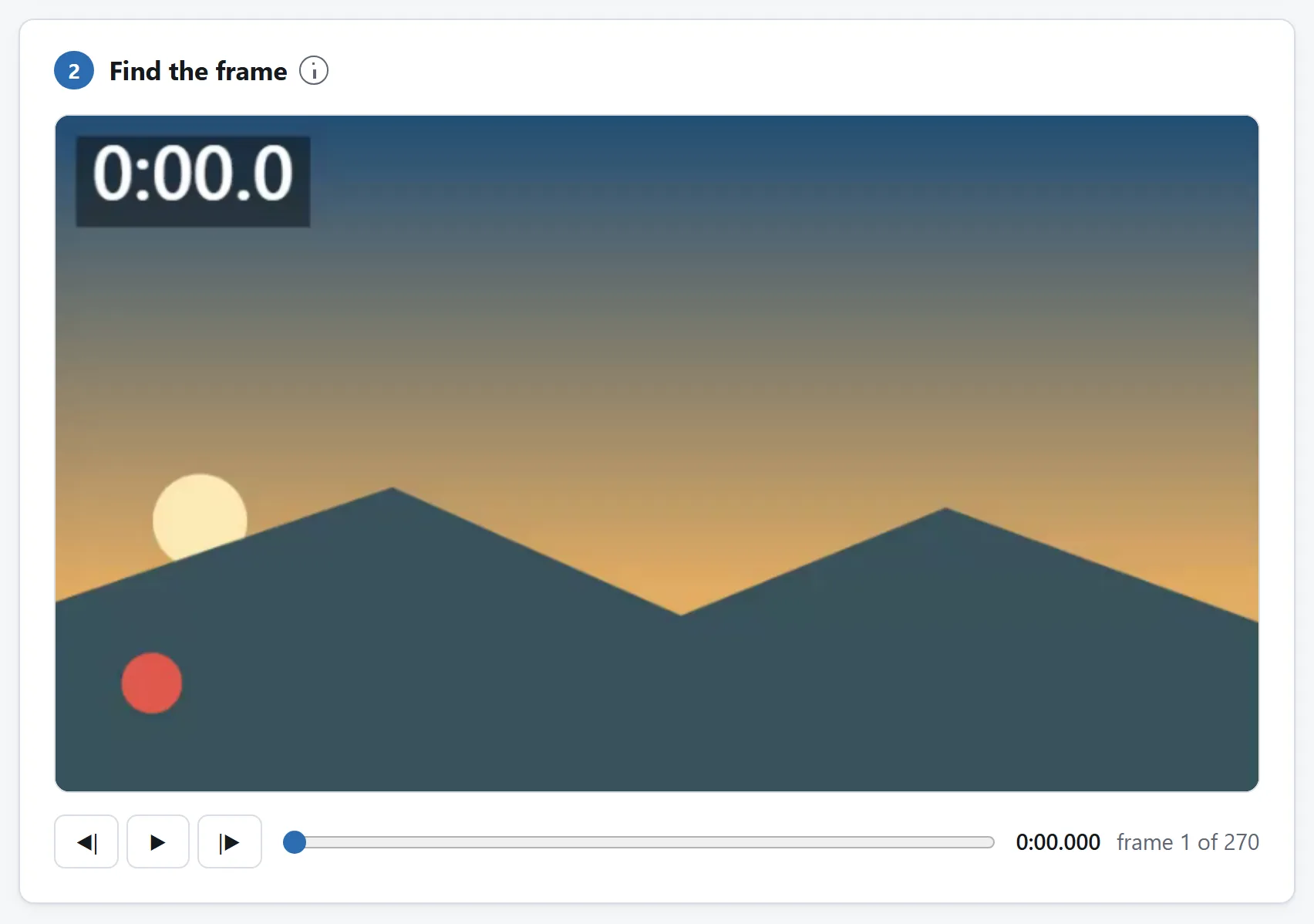
Zum Einzelbild schreiten, statt anzuhalten und einen Bildschirmausschnitt zu machen. Der Abschnitt darüber sagt, worin der Unterschied wirklich besteht.
## Das Rechnen der Plattform
Beschneiden Sie vor dem Komprimieren, wie im [Fotoleitfaden](https://abox.tools/de/ratgeber/fotos-fuers-web-vorbereiten/), denn Pixel sind das Budget. Ein 16:9-Export mit 1280×720 ist ein nützliches kleines Beispiel, nicht YouTubes aktuelle Empfehlung. Die [Vorschaubildanleitung](https://support.google.com/youtube/answer/72431?hl=en) empfiehlt jetzt 3840×2160 für Videos und 2160×3840 für Shorts, etwa als JPG oder PNG. Desktopuploads erlauben bis 50 MB, mobile Videovorschaubilder müssen unter 2 MB bleiben. Prüfen Sie den genutzten Uploadweg und vergrößern keine detailarme Quelle nur für die Empfehlung. Eigene Uploads brauchen ein verifiziertes Konto; eigene Shorts-Uploads nutzen derzeit YouTube Studio am Computer.
Der Skalierrahmen sperrt auf 16:9 oder 9:16, sodass Ziehen statt Rechnen genügt. Text und Gesichter gehören in die mittleren zwei Drittel, weil Feeds Ecken abrunden und unten rechts die Dauer überlagern.
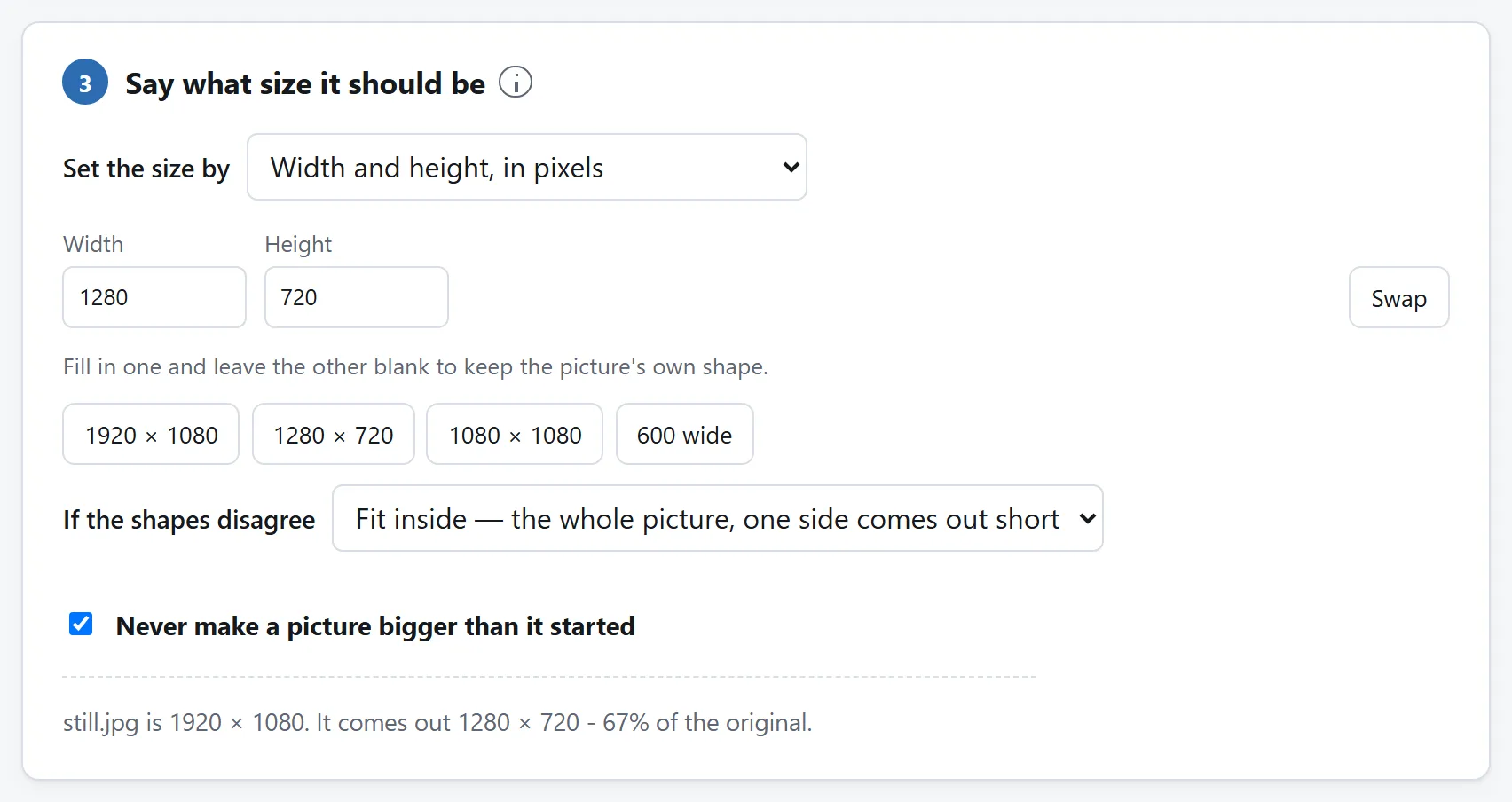
Ein Beispielexport mit 1280 mal 720. Wählen Sie Maße nach aktuellen Zielvorgaben und dem tatsächlichen Quelldetail.
## Ein Kontaktbogen, wenn der Moment nicht zu finden ist
Steckt der richtige Augenblick irgendwo in zehn Minuten Material, sichert der andere Modus des Greifers alle N Sekunden ein Standbild und übergibt alles als Zip. Überfliegen Sie die Bilder wie einen Kontaktbogen, merken Sie sich die Zeit des nächstgelegenen, und steppen Sie von dort. Es ist schneller als Spulen, und es hinterlässt einen Ordner von Kandidaten für den Tag, an dem die Plattform ein anderes Format verlangt.
## Wenn Sie das jede Woche tun
Dass die Schritte hier auf drei Seiten leben, ist Absicht: Jede Seite macht eine Aufgabe, und jede kann für sich beweisen, dass nichts Ihr Gerät verlässt. Aber jeder Schritt ist quelloffen: MIT-lizenziert, ein Ordner je Werkzeug, abhängigkeitsfreie ES-Module mit READMEs, die den Decoder, das Resampling und die Byte-Zielsuche erklären.
Sind Thumbnails eine wöchentliche Lieferung, setzen Sie einen Coding-Agenten auf das [Repository](https://github.com/A-Box-of-Tools/website) an und lassen Sie sich die Ein-Seiten-Fassung bauen: steppen, auf das Preset Ihrer Plattform zuschneiden, auf ihre Obergrenze komprimieren, ein Knopf. Die Module sind zum Lesen geschrieben, und sie herauszuheben ist genau das, wofür die Lizenz da ist.
Die kurze Antwort
Das Bild holen. Öffnen Sie den Standbild-Greifer, ziehen Sie das Video hinein und steppen Sie durch die Bildliste der Datei bis zum genauen Augenblick. Sichern Sie als PNG, die verlustfreie Kopie, damit noch nichts entschieden ist.
Den Frame rahmen. Übernehmen Sie PNG in den Bildskalierer. Beschneiden Sie auf die Plattformform und wählen Maße passend zu Quelle und Ziel. YouTube empfiehlt derzeit 16:9 für Videos und 9:16 für Shorts. Unten stehen die Unterschiede.
Unter dem Limit bleiben. Beenden Sie im Bildkompressor mit dem aktuellen Plattformlimit als Ziel und etwas Abstand darunter. Wählen Sie JPEG für ein fotografisches YouTube-Vorschaubild. Lassen Sie das Format nicht auf Auto, wenn das Ziel JPG oder PNG verlangt.
Nichts in der Kette lädt irgendetwas hoch. Das zählt, wenn das Video unveröffentlicht ist, und ein Thumbnail entsteht ja gerade deshalb, weil das Video noch nicht öffentlich ist.
Ein Titelbild in seiner echten Darstellungsgröße lesbar machen
Wählen Sie für einen Videoupload einen erklärenden Frame, etwa den fertigen Gegenstand, den aufblickenden Sprecher oder den Moment vor der Handlung. Halten Sie Quellbeschriftungen in kleiner Vorschau lesbar. Diese Werkzeuge erfassen, beschneiden und komprimieren. Titel oder weitere Grafik brauchen einen Bildeditor zwischen PNG-Aufnahme und endgültiger Kompression.
Für Websitevideos dient dasselbe Standbild als Poster vor der Wiedergabe. Passen Sie Form und Größe dem Player an und prüfen die Erklärung am Telefon. Auch Präsentationstitelbilder sind nützlich. Testen Sie das echte Folienlayout statt die volle PNG-Größe als Publikumsansicht anzunehmen.
Warum Steppen das Pausieren schlägt
Einen Player anzuhalten und abzufotografieren verliert doppelt. Die Pause landet dort, wo der Player anhalten konnte, nicht auf dem Bild, das Sie meinten; und der Screenshot ist ein Foto des Players: seine Auflösung, sein Overlay, seine Farbbehandlung, nicht die der Datei.
Der Greifer geht stattdessen die Bildliste der Datei selbst entlang, Bild für Bild in beide Richtungen, und übergibt Ihnen das dekodierte Bild in der vollen Auflösung des Videos. Eine Viertelsekunde Suchen beiderseits des Moments ist meist der Ort, an dem das Thumbnail wohnt: das Bild zwischen den zwei offensichtlichen, auf dem die Bewegung lesbar ist und nichts verwischt.
Speichern Sie den Frame als PNG, auch wenn das endgültige Vorschaubild JPEG wird. PNG erhält das gezeichnete Standbild ohne weitere verlustbehaftete Kodierung. Die spätere Kompressionsentscheidung erfolgt dann einmal am Ende innerhalb des Bytebudgets statt zweimal mit kumulierten Verlusten.
Zum Einzelbild schreiten, statt anzuhalten und einen Bildschirmausschnitt zu machen. Der Abschnitt darüber sagt, worin der Unterschied wirklich besteht.
Das Rechnen der Plattform
Beschneiden Sie vor dem Komprimieren, wie im Fotoleitfaden, denn Pixel sind das Budget. Ein 16:9-Export mit 1280×720 ist ein nützliches kleines Beispiel, nicht YouTubes aktuelle Empfehlung. Die Vorschaubildanleitung empfiehlt jetzt 3840×2160 für Videos und 2160×3840 für Shorts, etwa als JPG oder PNG. Desktopuploads erlauben bis 50 MB, mobile Videovorschaubilder müssen unter 2 MB bleiben. Prüfen Sie den genutzten Uploadweg und vergrößern keine detailarme Quelle nur für die Empfehlung. Eigene Uploads brauchen ein verifiziertes Konto; eigene Shorts-Uploads nutzen derzeit YouTube Studio am Computer.
Der Skalierrahmen sperrt auf 16:9 oder 9:16, sodass Ziehen statt Rechnen genügt. Text und Gesichter gehören in die mittleren zwei Drittel, weil Feeds Ecken abrunden und unten rechts die Dauer überlagern.
Ein Beispielexport mit 1280 mal 720. Wählen Sie Maße nach aktuellen Zielvorgaben und dem tatsächlichen Quelldetail.
Ein Kontaktbogen, wenn der Moment nicht zu finden ist
Steckt der richtige Augenblick irgendwo in zehn Minuten Material, sichert der andere Modus des Greifers alle N Sekunden ein Standbild und übergibt alles als Zip. Überfliegen Sie die Bilder wie einen Kontaktbogen, merken Sie sich die Zeit des nächstgelegenen, und steppen Sie von dort. Es ist schneller als Spulen, und es hinterlässt einen Ordner von Kandidaten für den Tag, an dem die Plattform ein anderes Format verlangt.
Wenn Sie das jede Woche tun
Dass die Schritte hier auf drei Seiten leben, ist Absicht: Jede Seite macht eine Aufgabe, und jede kann für sich beweisen, dass nichts Ihr Gerät verlässt. Aber jeder Schritt ist quelloffen: MIT-lizenziert, ein Ordner je Werkzeug, abhängigkeitsfreie ES-Module mit READMEs, die den Decoder, das Resampling und die Byte-Zielsuche erklären.
Sind Thumbnails eine wöchentliche Lieferung, setzen Sie einen Coding-Agenten auf das Repository an und lassen Sie sich die Ein-Seiten-Fassung bauen: steppen, auf das Preset Ihrer Plattform zuschneiden, auf ihre Obergrenze komprimieren, ein Knopf. Die Module sind zum Lesen geschrieben, und sie herauszuheben ist genau das, wofür die Lizenz da ist.

