Die erste Frage ist, ob Ihr Antrag überhaupt eine vorbereitete Kopie erlaubt. Danach folgen Rahmen, Kopfposition und die Datei für den nächsten Schritt. Dieser Leitfaden erklärt Maße und Grenzen sowie den Unterschied zwischen einem Passantrag und einem gewöhnlichen Ausweisfoto.
Passbild-Ersteller öffnenWählen Sie ein unterstütztes Land und Dokument. Vorgaben und Orientierung sind gekennzeichnet.
# Ein Passfoto oder Ausweisfoto vorbereiten
Die erste Frage ist, ob Ihr Antrag überhaupt eine vorbereitete Kopie erlaubt. Danach folgen Rahmen, Kopfposition und die Datei für den nächsten Schritt. Dieser Leitfaden erklärt Maße und Grenzen sowie den Unterschied zwischen einem Passantrag und einem gewöhnlichen Ausweisfoto.
[Passbild-Ersteller öffnen](https://abox.tools/de/biometrisches-passbild/): Wählen Sie ein unterstütztes Land und Dokument. Vorgaben und Orientierung sind gekennzeichnet.
Zuletzt aktualisiert 13. Oktober 2026
## Vor dem Bearbeiten die Vorgaben für Ihren Antrag lesen
Beginnen Sie mit den Behördenvorgaben für Dokument und Antragsweg. Ein gedrucktes Passfoto, eine Onlineverlängerung, ein Visum und ein Mitarbeiterausweis können selbst im selben Land Verschiedenes verlangen. Maße sind nur ein Teil. Aufnahmeweise und erlaubte Bearbeitung können entscheiden, ob eine selbst erstellte Kopie überhaupt verwendbar ist.
- **Britische Onlinepassanträge.** [GOV.UK verlangt unbeschnittene Gerätefotos](https://www.gov.uk/photos-for-passports). Der Antrag schneidet selbst zu und das Foto muss ohne Softwareänderung sein. Laden Sie statt eines Werkzeugexports das passende Original hoch.
- **Kanadische Pässe.** [Kanada verlangt einen gewerblichen Fotografen](https://www.canada.ca/en/immigration-refugees-citizenship/services/canadian-passports/photos.html) für Papieranträge und Onlineverlängerungen. Papierfotos müssen professionell gedruckt sein. Heimdruck und geänderte Fotos werden nicht angenommen. Ein Zuschneider ersetzt diesen Vorgang nicht.
- **US-Pässe.** Der [Fotoleitfaden für Papieranträge](https://travel.state.gov/en/passports/apply/help/photos.html) verlangt ein unbearbeitetes Original und verbietet Software-, App- oder Filteränderungen. Onlineverlängerungen haben [eigene Digitalfotoregeln](https://travel.state.gov/en/passports/renew-replace/online/upload-digital-photo.html). Folgen Sie Ihrem Antragsweg.
Diese Beispiele zeigen, warum eine Ländervoreinstellung eine Messhilfe und keine Bearbeitungserlaubnis ist. Prüfen Sie vor dem Export die aktuelle offizielle Seite der gewählten Spezifikation, einschließlich Regeln für Kinder oder medizinische Bedürfnisse.
## Ein brauchbares Quellfoto aufnehmen
Erlaubt die Behörde eigene Aufnahmen, lassen Sie jemand anderen die Kamera auf Augenhöhe halten statt eines Selfies mit ausgestrecktem Arm. Lassen Sie Raum um Kopf und Schultern für den später erlaubten Ausschnitt. Beginnen Sie mit der Originalkameradatei, nicht einem Screenshot oder einer Chatkopie.
Verwenden Sie einen schlichten Hintergrund in der geforderten Farbe und gleichmäßiges Licht von vorn. Entfernen Sie sich von der Wand, bis kein Kopfschatten mehr darauf liegt. Prüfen Sie scharfe Augen und vermeiden Sie überbelichtete Stellen, Spiegelungen und Haare vor dem Gesicht. Bei ungeeigneter Quelle fotografieren Sie neu. Das Werkzeug ersetzt keinen Hintergrund, richtet keinen Kopf gerade und entfernt keinen Schatten.
## Rahmen und Kopf sind getrennte Maße
Öffnen Sie den [Passfoto-Ersteller](https://abox.tools/de/biometrisches-passbild/), wählen Sie Land und genaues Dokument und lesen Sie die Spezifikation. Sie nennt Druckmaß, Kopfhöhenband, Augenposition, Hintergrund und Uploadlimits der Voreinstellung samt Quelle und Prüfdatum. Orientierungshinweise sind keine Pflichtlimits. Vergleichen Sie sie vor der Verwendung mit den aktuellen Antragsregeln.
Ein korrekt großer Rahmen kann ein zu großes oder kleines Gesicht enthalten. Kopfhöhe reicht vom Kinn zum nach Dokumentregeln definierten Scheitel. Nehmen Sie nicht an, dass dieser immer alle Haare umfasst. Manche Regeln messen den Schädel. Die gegebenenfalls geforderte Augenlinie ist eine eigene Rahmenposition und keine zweite Kopfhöhenmessung.
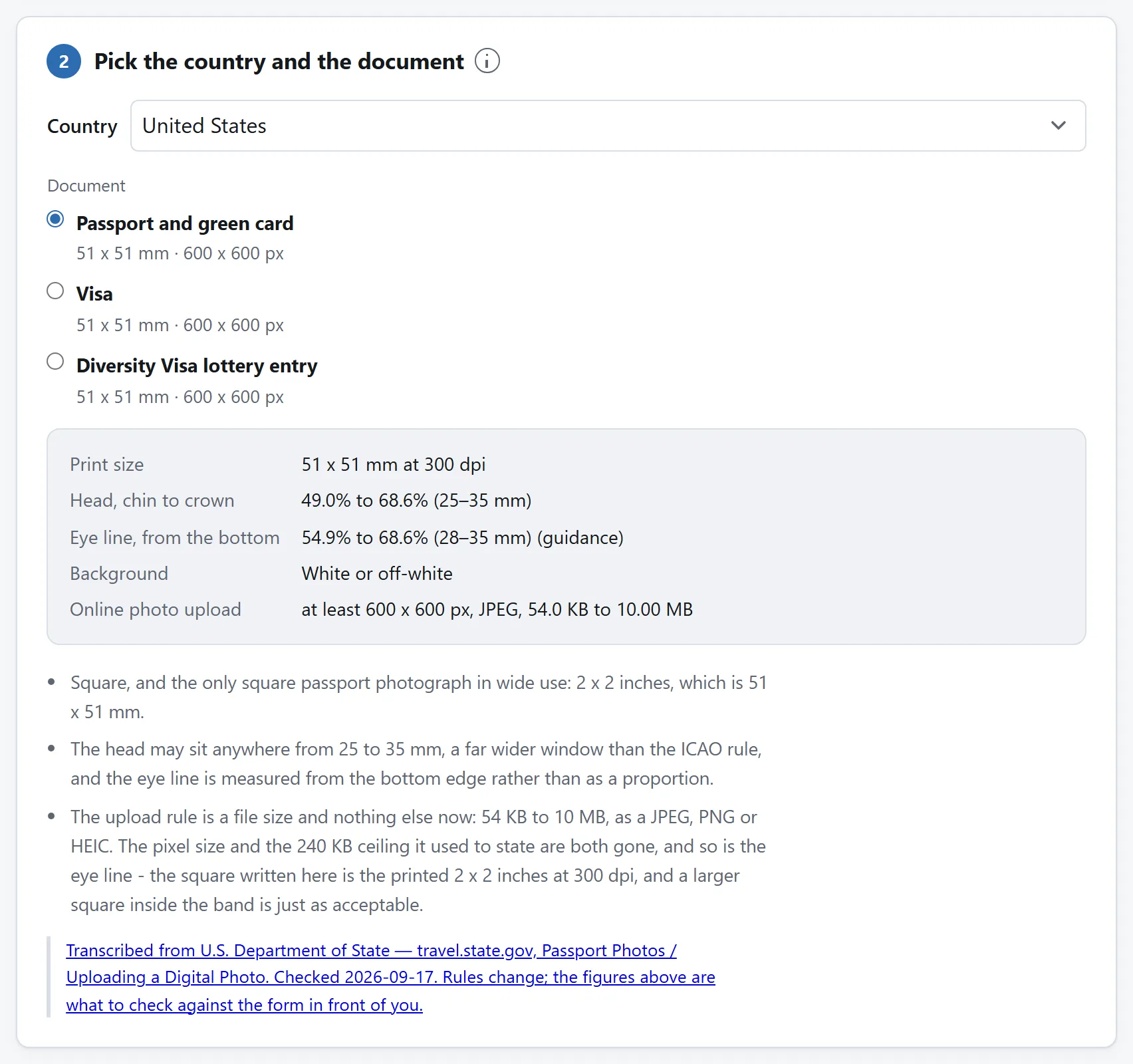
Eine Voreinstellung beschreibt die Maße eines Dokuments. Prüfen Sie über den Quellenlink die aktuellen Regeln und ob dieser Export zu Ihrem Antragsweg passt.
## Die vier Markierungen vor dem Einpassen prüfen
Das Werkzeug schlägt Scheitel, Kinn und zwei Pupillenpositionen vor. Darunter steht, welche gemessen und welche geschätzt wurden. Prüfen Sie alle vier. Eine ordentliche Überlagerung beweist nicht, dass die Punkte auf den richtigen Merkmalen liegen.
Ziehen Sie falsch gesetzte Punkte oder wählen Sie *Ich setze sie selbst* für alle vier. Mit Tab erreichen Sie die Punkte und verschieben sie mit Pfeiltasten. Umschalt bewegt jeweils zehn Quellpixel. Drücken Sie dann *Rahmen einpassen* und prüfen Sie Kopfhöhe, Augenlinie, Zentrierung und Neigung. Braucht der Zuschnitt mehr Pixel als die Quelle, verwenden Sie eine bessere Quelle. Zusatzpixel stellen keine Details wieder her.
Die Hintergrundprüfung misst Farbe und Gleichmäßigkeit getrennt. Sie entscheidet nicht, ob Ausdruck, Kleidung, Brille oder Ausnahme den Behördenregeln entspricht. Verwenden Sie deren Beispiele zur Sichtprüfung und behalten Sie die Quelldatei neben jeder vorbereiteten Kopie.
## Visum, Ausweis und Unterschrift haben eigene Vorgaben
**Ein Visumantrag.** Wählen Sie die Visumspezifikation statt der Passvoreinstellung desselben Landes. Prüfen Sie die Erlaubnis für geplante Bearbeitungen und vergleichen Sie fertige Maße und Bytegröße mit dem echten Uploadformular. Ein für ein anderes Dokument brauchbares Foto passt nicht automatisch.
**Ein Mitarbeiter-, Studenten- oder Veranstaltungsausweis.** Erlaubt der Aussteller vorbereitete Porträts, wählen Sie *Anderswo* und geben seine Druck-, Kopfhöhen- und Uploadvorgaben ein. Lesen Sie die Zahlen vor dem Export zurück. Braucht es nur ein rechteckiges Porträt in Pixelmaßen ohne Gesichtsmaße, erstellt der [Bildskalierer](https://abox.tools/de/bildgroesse-aendern/) den Zuschnitt ohne erfundene Passregeln für einen Ausweis.
**Ein eigener Unterschriftenupload.** Wählen Sie den passenden Unterschrifteneintrag zur Prüfungsmitteilung und vergleichen Sie die Hinweise. Beschneiden Sie auf die Tinte auf einfachem Papier, ohne Linien oder Seitenrand. Prüfen Sie feine Striche im heruntergeladenen JPEG. Eine Unterschrift ist kein Gesicht und braucht keine Scheitel- oder Pupillenmarkierungen.
## Die Datei für den nächsten Schritt wählen
Ein erlaubter Export kann drei Dateien erzeugen. Der **Druck** trägt die gewählten physischen Maße und DPI. Der **Bogen** legt Kopien auf das Papier mit Schnittmarken in den Abständen. Der **Upload** nutzt Pixelmaße und Dateigrößenbereich der Voreinstellung. Senden Sie die Uploaddatei ans Formular, nicht den Bogen wiederholter Porträts.
Es gibt kein allgemeines Portallimit. Manche Formulare verlangen minimale und maximale Bytes, manche Voreinstellungsmaße sind nur Empfehlungen. Lesen Sie die aktuelle Mitteilung oder das Formular statt Zahlen aus anderen Prüfungen oder Papierfotoregeln zu übernehmen. Bleibt das JPEG selbst bei höchster Qualität unter einem verlangten Minimum, kann das Werkzeug einen JPEG-Kommentar ohne Pixeländerung hinzufügen. Das erfüllt eine Bytezahl, garantiert keine Annahme. Eine andere Anwendung kann neu kodieren und diese Auffüllung entfernen.
## Den physischen Druck ebenso wie die Datei prüfen
Wo dieser Druckablauf erlaubt ist, wählen Sie passendes Papier und drucken bei 100 Prozent. Schalten Sie Seitenanpassung und randlose Vergrößerung aus. Messen Sie vor dem ganzen Zuschnitt ein fertiges Foto mit einem Lineal. Ein korrekter Auflösungstag verhindert keine Größenänderung durch Druckereinstellungen.
Prüfen Sie Papierqualität, Kopienzahl und nötige Angaben oder Stempel auf der Rückseite. Die [britischen Druckfotoregeln](https://www.gov.uk/photos-for-passports/photo-requirements) verlangen etwa professionelle Druckqualität und verbieten einen aus einem größeren Bild geschnittenen Ausschnitt. Ein ordentlicher Bogen beweist nicht, dass Quelle und Druckverfahren Behördenvorgaben erfüllen.
## Die Arbeit bleibt im Browser
Fotoauswahl, Markierungen, Zuschnittmessung und JPEG-Schreiben sind lokale Vorgänge. Kein Gesichtsmodell oder entfernter Dienst ist beteiligt. Laden Sie das Werkzeug und probieren Sie sein Beispiel ohne Verbindung, um Zuschnitt und Export ohne Upload zu prüfen.
Die endgültige Einreichung ist ein eigener Schritt im Antrag der Behörde. Behalten Sie das Original und prüfen Sie genau die einzureichende Datei. Eine Geometrieprüfung hier genehmigt keinen Antrag und setzt keine aktuellen Vorgaben außer Kraft.
Vor dem Bearbeiten die Vorgaben für Ihren Antrag lesen
Beginnen Sie mit den Behördenvorgaben für Dokument und Antragsweg. Ein gedrucktes Passfoto, eine Onlineverlängerung, ein Visum und ein Mitarbeiterausweis können selbst im selben Land Verschiedenes verlangen. Maße sind nur ein Teil. Aufnahmeweise und erlaubte Bearbeitung können entscheiden, ob eine selbst erstellte Kopie überhaupt verwendbar ist.
Britische Onlinepassanträge.GOV.UK verlangt unbeschnittene Gerätefotos. Der Antrag schneidet selbst zu und das Foto muss ohne Softwareänderung sein. Laden Sie statt eines Werkzeugexports das passende Original hoch.
Kanadische Pässe.Kanada verlangt einen gewerblichen Fotografen für Papieranträge und Onlineverlängerungen. Papierfotos müssen professionell gedruckt sein. Heimdruck und geänderte Fotos werden nicht angenommen. Ein Zuschneider ersetzt diesen Vorgang nicht.
Diese Beispiele zeigen, warum eine Ländervoreinstellung eine Messhilfe und keine Bearbeitungserlaubnis ist. Prüfen Sie vor dem Export die aktuelle offizielle Seite der gewählten Spezifikation, einschließlich Regeln für Kinder oder medizinische Bedürfnisse.
Ein brauchbares Quellfoto aufnehmen
Erlaubt die Behörde eigene Aufnahmen, lassen Sie jemand anderen die Kamera auf Augenhöhe halten statt eines Selfies mit ausgestrecktem Arm. Lassen Sie Raum um Kopf und Schultern für den später erlaubten Ausschnitt. Beginnen Sie mit der Originalkameradatei, nicht einem Screenshot oder einer Chatkopie.
Verwenden Sie einen schlichten Hintergrund in der geforderten Farbe und gleichmäßiges Licht von vorn. Entfernen Sie sich von der Wand, bis kein Kopfschatten mehr darauf liegt. Prüfen Sie scharfe Augen und vermeiden Sie überbelichtete Stellen, Spiegelungen und Haare vor dem Gesicht. Bei ungeeigneter Quelle fotografieren Sie neu. Das Werkzeug ersetzt keinen Hintergrund, richtet keinen Kopf gerade und entfernt keinen Schatten.
Rahmen und Kopf sind getrennte Maße
Öffnen Sie den Passfoto-Ersteller, wählen Sie Land und genaues Dokument und lesen Sie die Spezifikation. Sie nennt Druckmaß, Kopfhöhenband, Augenposition, Hintergrund und Uploadlimits der Voreinstellung samt Quelle und Prüfdatum. Orientierungshinweise sind keine Pflichtlimits. Vergleichen Sie sie vor der Verwendung mit den aktuellen Antragsregeln.
Ein korrekt großer Rahmen kann ein zu großes oder kleines Gesicht enthalten. Kopfhöhe reicht vom Kinn zum nach Dokumentregeln definierten Scheitel. Nehmen Sie nicht an, dass dieser immer alle Haare umfasst. Manche Regeln messen den Schädel. Die gegebenenfalls geforderte Augenlinie ist eine eigene Rahmenposition und keine zweite Kopfhöhenmessung.
Eine Voreinstellung beschreibt die Maße eines Dokuments. Prüfen Sie über den Quellenlink die aktuellen Regeln und ob dieser Export zu Ihrem Antragsweg passt.
Die vier Markierungen vor dem Einpassen prüfen
Das Werkzeug schlägt Scheitel, Kinn und zwei Pupillenpositionen vor. Darunter steht, welche gemessen und welche geschätzt wurden. Prüfen Sie alle vier. Eine ordentliche Überlagerung beweist nicht, dass die Punkte auf den richtigen Merkmalen liegen.
Ziehen Sie falsch gesetzte Punkte oder wählen Sie Ich setze sie selbst für alle vier. Mit Tab erreichen Sie die Punkte und verschieben sie mit Pfeiltasten. Umschalt bewegt jeweils zehn Quellpixel. Drücken Sie dann Rahmen einpassen und prüfen Sie Kopfhöhe, Augenlinie, Zentrierung und Neigung. Braucht der Zuschnitt mehr Pixel als die Quelle, verwenden Sie eine bessere Quelle. Zusatzpixel stellen keine Details wieder her.
Die Hintergrundprüfung misst Farbe und Gleichmäßigkeit getrennt. Sie entscheidet nicht, ob Ausdruck, Kleidung, Brille oder Ausnahme den Behördenregeln entspricht. Verwenden Sie deren Beispiele zur Sichtprüfung und behalten Sie die Quelldatei neben jeder vorbereiteten Kopie.
Visum, Ausweis und Unterschrift haben eigene Vorgaben
Ein Visumantrag. Wählen Sie die Visumspezifikation statt der Passvoreinstellung desselben Landes. Prüfen Sie die Erlaubnis für geplante Bearbeitungen und vergleichen Sie fertige Maße und Bytegröße mit dem echten Uploadformular. Ein für ein anderes Dokument brauchbares Foto passt nicht automatisch.
Ein Mitarbeiter-, Studenten- oder Veranstaltungsausweis. Erlaubt der Aussteller vorbereitete Porträts, wählen Sie Anderswo und geben seine Druck-, Kopfhöhen- und Uploadvorgaben ein. Lesen Sie die Zahlen vor dem Export zurück. Braucht es nur ein rechteckiges Porträt in Pixelmaßen ohne Gesichtsmaße, erstellt der Bildskalierer den Zuschnitt ohne erfundene Passregeln für einen Ausweis.
Ein eigener Unterschriftenupload. Wählen Sie den passenden Unterschrifteneintrag zur Prüfungsmitteilung und vergleichen Sie die Hinweise. Beschneiden Sie auf die Tinte auf einfachem Papier, ohne Linien oder Seitenrand. Prüfen Sie feine Striche im heruntergeladenen JPEG. Eine Unterschrift ist kein Gesicht und braucht keine Scheitel- oder Pupillenmarkierungen.
Die Datei für den nächsten Schritt wählen
Ein erlaubter Export kann drei Dateien erzeugen. Der Druck trägt die gewählten physischen Maße und DPI. Der Bogen legt Kopien auf das Papier mit Schnittmarken in den Abständen. Der Upload nutzt Pixelmaße und Dateigrößenbereich der Voreinstellung. Senden Sie die Uploaddatei ans Formular, nicht den Bogen wiederholter Porträts.
Es gibt kein allgemeines Portallimit. Manche Formulare verlangen minimale und maximale Bytes, manche Voreinstellungsmaße sind nur Empfehlungen. Lesen Sie die aktuelle Mitteilung oder das Formular statt Zahlen aus anderen Prüfungen oder Papierfotoregeln zu übernehmen. Bleibt das JPEG selbst bei höchster Qualität unter einem verlangten Minimum, kann das Werkzeug einen JPEG-Kommentar ohne Pixeländerung hinzufügen. Das erfüllt eine Bytezahl, garantiert keine Annahme. Eine andere Anwendung kann neu kodieren und diese Auffüllung entfernen.
Den physischen Druck ebenso wie die Datei prüfen
Wo dieser Druckablauf erlaubt ist, wählen Sie passendes Papier und drucken bei 100 Prozent. Schalten Sie Seitenanpassung und randlose Vergrößerung aus. Messen Sie vor dem ganzen Zuschnitt ein fertiges Foto mit einem Lineal. Ein korrekter Auflösungstag verhindert keine Größenänderung durch Druckereinstellungen.
Prüfen Sie Papierqualität, Kopienzahl und nötige Angaben oder Stempel auf der Rückseite. Die britischen Druckfotoregeln verlangen etwa professionelle Druckqualität und verbieten einen aus einem größeren Bild geschnittenen Ausschnitt. Ein ordentlicher Bogen beweist nicht, dass Quelle und Druckverfahren Behördenvorgaben erfüllen.
Die Arbeit bleibt im Browser
Fotoauswahl, Markierungen, Zuschnittmessung und JPEG-Schreiben sind lokale Vorgänge. Kein Gesichtsmodell oder entfernter Dienst ist beteiligt. Laden Sie das Werkzeug und probieren Sie sein Beispiel ohne Verbindung, um Zuschnitt und Export ohne Upload zu prüfen.
Die endgültige Einreichung ist ein eigener Schritt im Antrag der Behörde. Behalten Sie das Original und prüfen Sie genau die einzureichende Datei. Eine Geometrieprüfung hier genehmigt keinen Antrag und setzt keine aktuellen Vorgaben außer Kraft.
