Como preparar uma foto de passaporte ou identidade
A primeira pergunta é se sua solicitação permite uma cópia preparada. Depois vêm o quadro, a cabeça dentro dele e o arquivo que a próxima etapa precisa. Este guia explica as medidas, seus limites e a diferença entre entregar uma foto de passaporte e preparar um retrato comum de identificação.
# Como preparar uma foto de passaporte ou identidade
A primeira pergunta é se sua solicitação permite uma cópia preparada. Depois vêm o quadro, a cabeça dentro dele e o arquivo que a próxima etapa precisa. Este guia explica as medidas, seus limites e a diferença entre entregar uma foto de passaporte e preparar um retrato comum de identificação.
[Abrir Criador de foto de documento](https://abox.tools/pt/foto-3x4/): Escolha um país e documento disponíveis. Requisitos e orientações são identificados.
Última atualização 13 de outubro de 2026
## Leia as regras da sua solicitação antes de editar
Comece pelas instruções da autoridade para o documento e a modalidade de solicitação. Um passaporte impresso, renovação online, visto e crachá podem pedir coisas diferentes no mesmo país. Dimensões são só uma parte: como a foto foi tirada e se pode ser editada decidem se uma cópia caseira serve.
- **Passaporte britânico online.** [GOV.UK pede manter a foto do aparelho sem recorte](https://www.gov.uk/photos-for-passports); a solicitação faz isso e a foto não pode ser alterada por software. Envie o original que cumpre os requisitos, não uma exportação desta ferramenta.
- **Passaporte canadense.** [O Canadá exige um fotógrafo comercial](https://www.canada.ca/en/immigration-refugees-citizenship/services/canadian-passports/photos.html) em solicitações em papel e renovações online. Fotos em papel precisam de impressão profissional; impressões caseiras e fotos alteradas não são aceitas. Recortar não substitui esse processo.
- **Passaporte dos EUA.** O [guia para solicitações em papel](https://travel.state.gov/en/passports/apply/help/photos.html) exige foto original sem edição e proíbe mudanças por software, aplicativos ou filtros. A renovação online tem [instruções digitais próprias](https://travel.state.gov/en/passports/renew-replace/online/upload-digital-photo.html). Siga as da sua modalidade.
Esses exemplos mostram que uma predefinição de país ajuda a medir, mas não autoriza editar uma entrega. Antes de exportar, consulte a página oficial atual vinculada na especificação, incluindo regras para crianças ou necessidades médicas.
## Tire uma fotografia de origem adequada
Se a autoridade permitir tirar por conta própria, peça a outra pessoa para segurar a câmera na altura dos olhos, em vez de uma selfie à distância do braço. Deixe espaço ao redor da cabeça e ombros para o enquadramento permitido. Use o arquivo original da câmera, não uma captura nem cópia de um chat.
Use fundo liso da cor exigida e luz uniforme de frente. Afaste-se da parede até não projetar sombra visível. Confira foco nos olhos, luzes estouradas, reflexos e cabelo cobrindo o rosto. Se a fonte estiver errada, refaça a foto: a ferramenta não muda fundo, não endireita a cabeça nem remove sombras.
## O quadro e a cabeça são medidas separadas
Abra o [Criador de fotos de identificação](https://abox.tools/pt/foto-3x4/), escolha país e documento exato e leia a especificação. Ela informa tamanho impresso, faixa de altura da cabeça, posição dos olhos, fundo e limites de envio, com fonte e data de revisão. Valores orientativos não são limites obrigatórios. Compare com as instruções atuais antes de confiar neles.
O quadro pode medir certo e o rosto ser grande ou pequeno demais. A altura vai do queixo ao topo definido pelas instruções. Não suponha que sempre inclui todo o cabelo: algumas regras medem o crânio. A linha dos olhos, quando indicada, é uma posição separada, não outra forma de medir a cabeça.
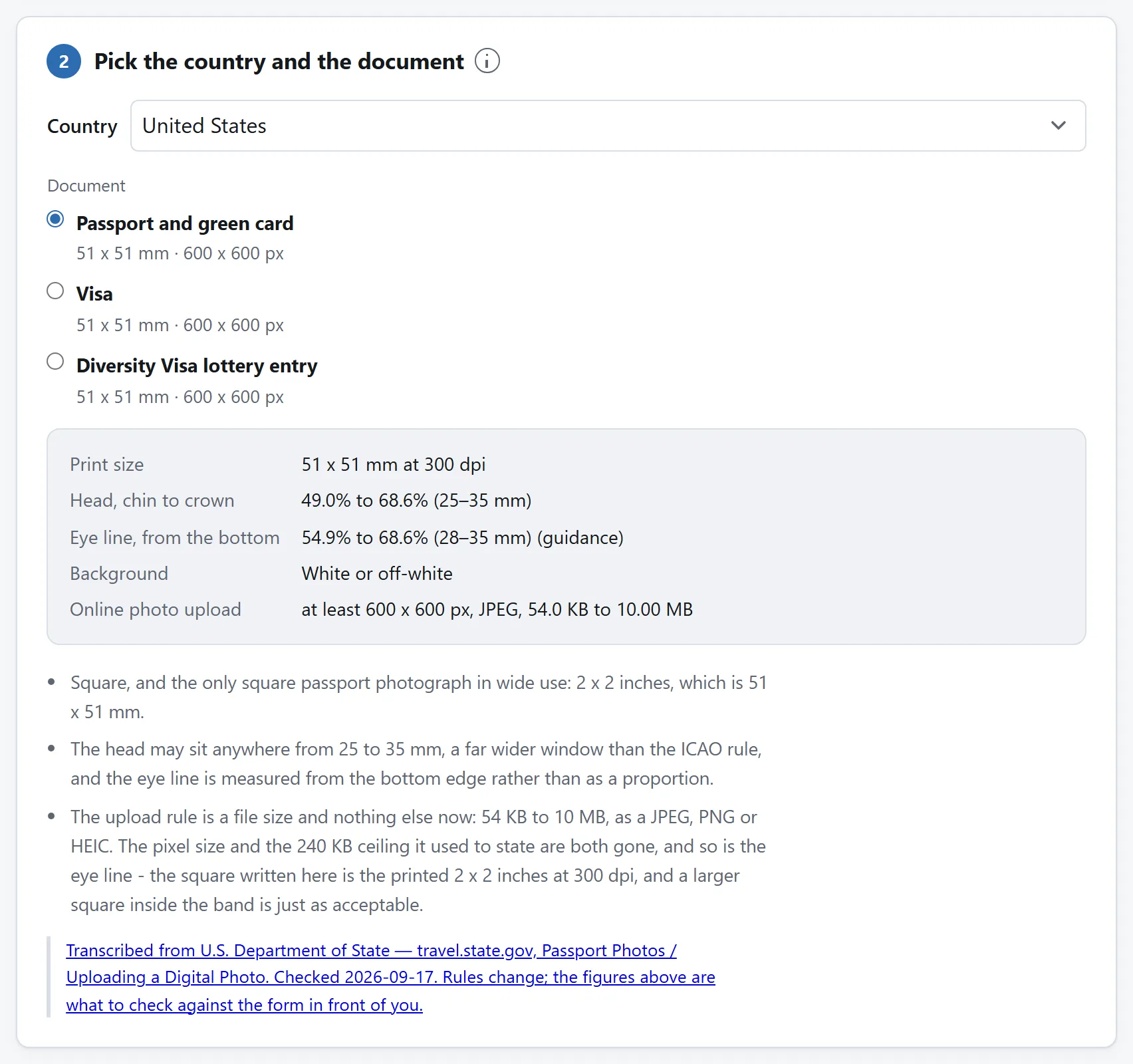
Uma predefinição descreve as medidas de um documento. Seu link de fonte permite conferir as instruções atuais e se a exportação é adequada à sua modalidade de solicitação.
## Confira as quatro marcas antes de ajustar o quadro
A ferramenta sugere topo da cabeça, queixo e duas pupilas a partir da foto. A linha inferior diz o que mediu e o que estimou. Confira as quatro: uma sobreposição limpa não prova que os pontos estejam nos traços corretos.
Arraste um ponto errado ou escolha *Vou posicioná-los* e coloque os quatro. Também são acessíveis com Tab e movidos pelas setas; Shift move dez pixels de origem. Aperte *Ajustar o quadro à regra* e confira altura, olhos, centralização e inclinação. Se precisar ampliar além dos pixels disponíveis, use uma fonte melhor: adicionar pixels não recupera detalhes.
A verificação de fundo mede cor e uniformidade separadamente. Não decide se expressão, roupa, óculos ou uma exceção cumprem as regras. Use os exemplos oficiais na revisão visual e guarde a fonte junto à cópia preparada.
## Um visto, um crachá ou uma assinatura têm destinos próprios
**Uma solicitação de visto.** Escolha sua especificação, não o passaporte do mesmo país. Confira se a preparação prevista é permitida e compare dimensões e bytes finais com o formulário real. Uma foto válida para outro documento não serve automaticamente.
**Um crachá de trabalho, estudante ou evento.** Se permitirem preparar o retrato, escolha *Qualquer outro lugar* e informe os requisitos de impressão, cabeça e envio. Confira os valores antes de exportar. Se só precisa de um retrato retangular com pixels definidos e sem medidas faciais, o [Redimensionador de imagens](https://abox.tools/pt/redimensionar-imagem/) recorta sem inventar regras de passaporte para um crachá.
**Uma assinatura para envio separado.** Use a entrada de assinatura correspondente ao edital do exame e compare as orientações. Recorte a tinta sobre papel liso, deixando linhas e borda da página de fora. Confira traços finos no JPEG baixado. Uma assinatura não é um rosto: não se ajusta com marcas de topo e pupilas.
## Escolha o arquivo destinado ao próximo passo
Uma exportação permitida produz três arquivos diferentes. A **impressão** leva as dimensões físicas e DPI escolhidos. A **folha** coloca cópias no papel com marcas de corte entre elas. O **envio** usa as dimensões em pixels e a faixa de bytes da predefinição. Envie ao formulário o arquivo de envio, não a folha de retratos repetidos.
Não há limite universal de portal. Alguns fixam mínimo e máximo de bytes; algumas dimensões das predefinições são orientativas. Leia o edital ou formulário atual, não copie valores de outro exame nem regras de foto impressa. Se o JPEG não atingir o mínimo nem na qualidade máxima, a ferramenta adiciona um segmento de comentário JPEG sem mudar os pixels. Cumpre uma contagem de bytes, não garante aceitação; outro aplicativo pode recodificar e remover o preenchimento.
## Confira a impressão física além do arquivo
Se a autoridade permitir este processo, escolha o papel correto e imprima a 100%. Desative ajustar à página e ampliar sem bordas. Meça uma foto pronta com régua antes de cortar a folha inteira: uma etiqueta de resolução correta não impede as configurações da impressora de mudar o tamanho.
Confira qualidade do papel, número de cópias e o que deve ser escrito ou carimbado atrás. As [regras britânicas de foto impressa](https://www.gov.uk/photos-for-passports/photo-requirements), por exemplo, exigem impressão profissional e proíbem recortar uma imagem maior. Uma folha organizada não prova que a fonte ou impressão cumpra as instruções de passaporte.
## O trabalho fica no navegador
Escolher a foto, colocar marcas, medir o recorte e gravar o JPEG são operações locais. Não há modelo facial nem processamento remoto. Carregue a ferramenta e teste o exemplo sem conexão para conferir que recorta e exporta sem envio.
A entrega final é feita separadamente na solicitação oficial. Preserve o original e confira ali o arquivo exato que enviará. Conferir geometria aqui não aprova a solicitação nem substitui suas instruções atuais.
Leia as regras da sua solicitação antes de editar
Comece pelas instruções da autoridade para o documento e a modalidade de solicitação. Um passaporte impresso, renovação online, visto e crachá podem pedir coisas diferentes no mesmo país. Dimensões são só uma parte: como a foto foi tirada e se pode ser editada decidem se uma cópia caseira serve.
Passaporte britânico online.GOV.UK pede manter a foto do aparelho sem recorte; a solicitação faz isso e a foto não pode ser alterada por software. Envie o original que cumpre os requisitos, não uma exportação desta ferramenta.
Passaporte canadense.O Canadá exige um fotógrafo comercial em solicitações em papel e renovações online. Fotos em papel precisam de impressão profissional; impressões caseiras e fotos alteradas não são aceitas. Recortar não substitui esse processo.
Esses exemplos mostram que uma predefinição de país ajuda a medir, mas não autoriza editar uma entrega. Antes de exportar, consulte a página oficial atual vinculada na especificação, incluindo regras para crianças ou necessidades médicas.
Tire uma fotografia de origem adequada
Se a autoridade permitir tirar por conta própria, peça a outra pessoa para segurar a câmera na altura dos olhos, em vez de uma selfie à distância do braço. Deixe espaço ao redor da cabeça e ombros para o enquadramento permitido. Use o arquivo original da câmera, não uma captura nem cópia de um chat.
Use fundo liso da cor exigida e luz uniforme de frente. Afaste-se da parede até não projetar sombra visível. Confira foco nos olhos, luzes estouradas, reflexos e cabelo cobrindo o rosto. Se a fonte estiver errada, refaça a foto: a ferramenta não muda fundo, não endireita a cabeça nem remove sombras.
O quadro e a cabeça são medidas separadas
Abra o Criador de fotos de identificação, escolha país e documento exato e leia a especificação. Ela informa tamanho impresso, faixa de altura da cabeça, posição dos olhos, fundo e limites de envio, com fonte e data de revisão. Valores orientativos não são limites obrigatórios. Compare com as instruções atuais antes de confiar neles.
O quadro pode medir certo e o rosto ser grande ou pequeno demais. A altura vai do queixo ao topo definido pelas instruções. Não suponha que sempre inclui todo o cabelo: algumas regras medem o crânio. A linha dos olhos, quando indicada, é uma posição separada, não outra forma de medir a cabeça.
Uma predefinição descreve as medidas de um documento. Seu link de fonte permite conferir as instruções atuais e se a exportação é adequada à sua modalidade de solicitação.
Confira as quatro marcas antes de ajustar o quadro
A ferramenta sugere topo da cabeça, queixo e duas pupilas a partir da foto. A linha inferior diz o que mediu e o que estimou. Confira as quatro: uma sobreposição limpa não prova que os pontos estejam nos traços corretos.
Arraste um ponto errado ou escolha Vou posicioná-los e coloque os quatro. Também são acessíveis com Tab e movidos pelas setas; Shift move dez pixels de origem. Aperte Ajustar o quadro à regra e confira altura, olhos, centralização e inclinação. Se precisar ampliar além dos pixels disponíveis, use uma fonte melhor: adicionar pixels não recupera detalhes.
A verificação de fundo mede cor e uniformidade separadamente. Não decide se expressão, roupa, óculos ou uma exceção cumprem as regras. Use os exemplos oficiais na revisão visual e guarde a fonte junto à cópia preparada.
Um visto, um crachá ou uma assinatura têm destinos próprios
Uma solicitação de visto. Escolha sua especificação, não o passaporte do mesmo país. Confira se a preparação prevista é permitida e compare dimensões e bytes finais com o formulário real. Uma foto válida para outro documento não serve automaticamente.
Um crachá de trabalho, estudante ou evento. Se permitirem preparar o retrato, escolha Qualquer outro lugar e informe os requisitos de impressão, cabeça e envio. Confira os valores antes de exportar. Se só precisa de um retrato retangular com pixels definidos e sem medidas faciais, o Redimensionador de imagens recorta sem inventar regras de passaporte para um crachá.
Uma assinatura para envio separado. Use a entrada de assinatura correspondente ao edital do exame e compare as orientações. Recorte a tinta sobre papel liso, deixando linhas e borda da página de fora. Confira traços finos no JPEG baixado. Uma assinatura não é um rosto: não se ajusta com marcas de topo e pupilas.
Escolha o arquivo destinado ao próximo passo
Uma exportação permitida produz três arquivos diferentes. A impressão leva as dimensões físicas e DPI escolhidos. A folha coloca cópias no papel com marcas de corte entre elas. O envio usa as dimensões em pixels e a faixa de bytes da predefinição. Envie ao formulário o arquivo de envio, não a folha de retratos repetidos.
Não há limite universal de portal. Alguns fixam mínimo e máximo de bytes; algumas dimensões das predefinições são orientativas. Leia o edital ou formulário atual, não copie valores de outro exame nem regras de foto impressa. Se o JPEG não atingir o mínimo nem na qualidade máxima, a ferramenta adiciona um segmento de comentário JPEG sem mudar os pixels. Cumpre uma contagem de bytes, não garante aceitação; outro aplicativo pode recodificar e remover o preenchimento.
Confira a impressão física além do arquivo
Se a autoridade permitir este processo, escolha o papel correto e imprima a 100%. Desative ajustar à página e ampliar sem bordas. Meça uma foto pronta com régua antes de cortar a folha inteira: uma etiqueta de resolução correta não impede as configurações da impressora de mudar o tamanho.
Confira qualidade do papel, número de cópias e o que deve ser escrito ou carimbado atrás. As regras britânicas de foto impressa, por exemplo, exigem impressão profissional e proíbem recortar uma imagem maior. Uma folha organizada não prova que a fonte ou impressão cumpra as instruções de passaporte.
O trabalho fica no navegador
Escolher a foto, colocar marcas, medir o recorte e gravar o JPEG são operações locais. Não há modelo facial nem processamento remoto. Carregue a ferramenta e teste o exemplo sem conexão para conferir que recorta e exporta sem envio.
A entrega final é feita separadamente na solicitação oficial. Preserve o original e confira ali o arquivo exato que enviará. Conferir geometria aqui não aprova a solicitação nem substitui suas instruções atuais.
