Cómo preparar una foto de pasaporte o identificación
La primera pregunta es si tu solicitud permite siquiera una copia preparada. Después vienen el marco, la cabeza dentro de él y el archivo que necesita el siguiente paso. Esta guía explica las medidas, sus límites y la diferencia entre entregar una foto de pasaporte y preparar un retrato de identificación corriente.
# Cómo preparar una foto de pasaporte o identificación
La primera pregunta es si tu solicitud permite siquiera una copia preparada. Después vienen el marco, la cabeza dentro de él y el archivo que necesita el siguiente paso. Esta guía explica las medidas, sus límites y la diferencia entre entregar una foto de pasaporte y preparar un retrato de identificación corriente.
[Abrir Creador de fotos de carnet](https://abox.tools/es/foto-carnet/): Elige un país y documento compatibles. Se distinguen los requisitos y las orientaciones.
Última actualización 13 de octubre de 2026
## Lee las reglas de tu solicitud antes de editar
Empieza por las instrucciones de la autoridad para el documento y vía de solicitud. Un pasaporte impreso, una renovación en línea, un visado y una credencial pueden pedir cosas distintas en el mismo país. Las dimensiones son solo una parte: cómo se tomó la foto y si se permite editarla deciden si una copia casera sirve.
- **Pasaporte británico en línea.** [GOV.UK pide dejar sin recortar la foto del dispositivo](https://www.gov.uk/photos-for-passports); la solicitud lo hace y la foto no debe alterarse con software. Sube el original que cumpla sus requisitos, no una exportación de esta herramienta.
- **Pasaporte canadiense.** [Canadá exige un fotógrafo profesional](https://www.canada.ca/en/immigration-refugees-citizenship/services/canadian-passports/photos.html) en solicitudes en papel y renovaciones en línea. Las fotos en papel deben imprimirse profesionalmente; no se admiten impresiones caseras ni fotos alteradas. Recortar no sustituye ese proceso.
- **Pasaporte estadounidense.** La [guía para solicitudes en papel](https://travel.state.gov/en/passports/apply/help/photos.html) exige foto original sin editar y prohíbe cambios con software, aplicaciones o filtros. La renovación en línea tiene [instrucciones digitales propias](https://travel.state.gov/en/passports/renew-replace/online/upload-digital-photo.html). Sigue las de tu vía.
Estos ejemplos muestran que un ajuste de país ayuda a medir, pero no autoriza a editar una entrega. Antes de exportar, consulta la página oficial actual enlazada en la especificación, incluidas reglas para niños o necesidades médicas.
## Toma una fotografía de origen adecuada
Si la autoridad permite tomarla por tu cuenta, pide a otra persona que sostenga la cámara a la altura de los ojos, en vez de una autofoto a distancia de brazo. Deja espacio alrededor de cabeza y hombros para el encuadre permitido. Usa el archivo original de cámara, no una captura ni una copia de un chat.
Usa fondo liso del color exigido y luz uniforme de frente. Aléjate de la pared hasta no proyectar sombra visible. Revisa foco en los ojos, luces quemadas, reflejos y pelo que tape la cara. Si la fuente falla, repite la foto: la herramienta no cambia el fondo, ni endereza la cabeza ni quita sombras.
## El marco y la cabeza se miden por separado
Abre el [Creador de fotos de identificación](https://abox.tools/es/foto-carnet/), elige país y documento exacto y lee la especificación. Indica tamaño impreso, intervalo de altura de cabeza, posición de ojos, fondo y límites de subida, con fuente y fecha de revisión. Las cifras orientativas no son límites obligatorios. Compáralas con las instrucciones actuales antes de confiar en ellas.
El marco puede medir bien y la cara ser demasiado grande o pequeña. La altura se mide del mentón a la coronilla definida por las instrucciones. No supongas que siempre incluye todo el pelo: algunas reglas miden el cráneo. La línea de ojos, si se indica, es una posición aparte, no otra forma de medir la cabeza.
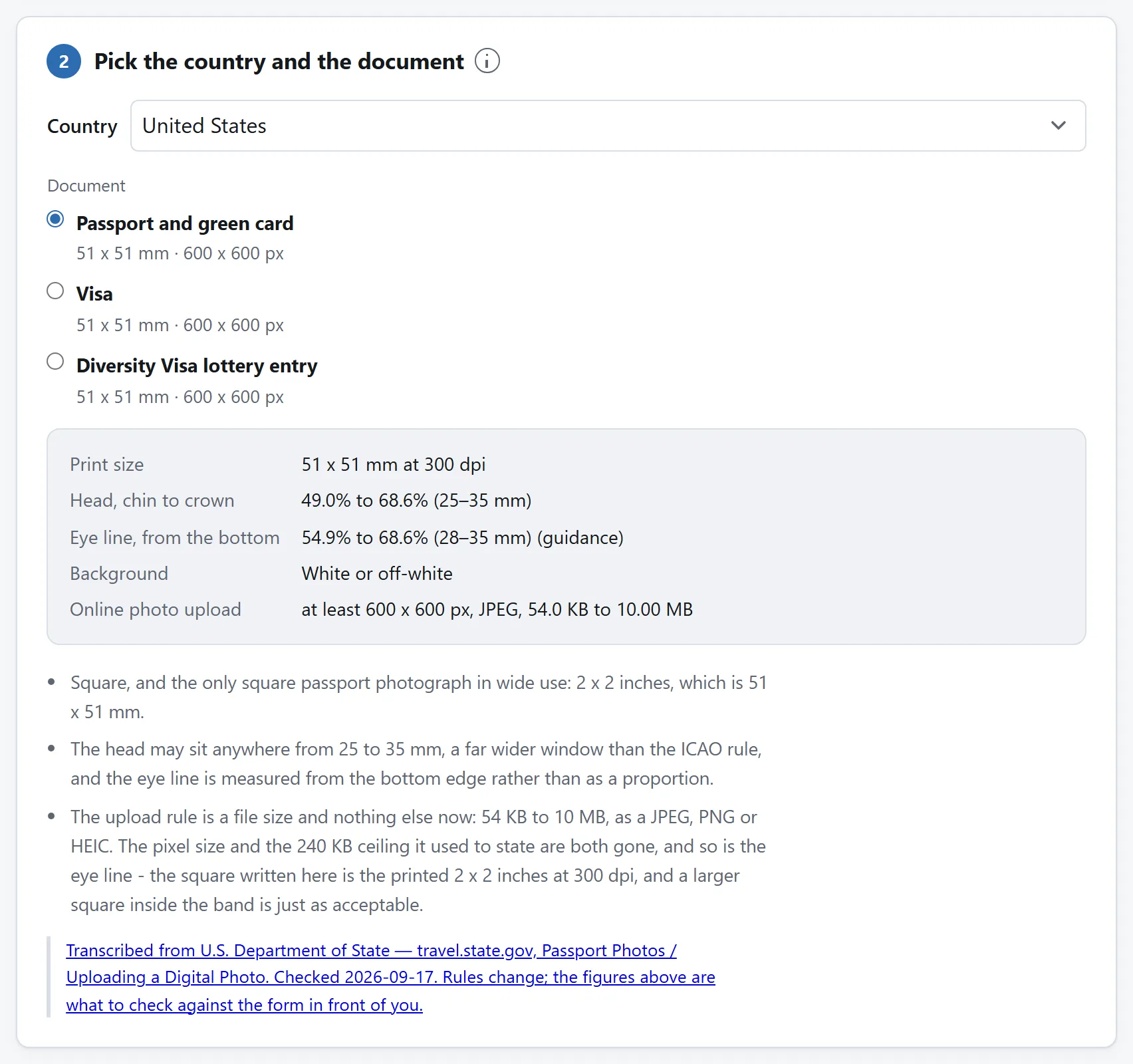
Un ajuste describe las medidas de un documento. Su enlace de fuente permite comprobar las instrucciones actuales y si la exportación es apropiada para tu vía de solicitud.
## Comprueba las cuatro marcas antes de ajustar el cuadro
La herramienta propone coronilla, mentón y dos pupilas desde la foto. La línea inferior dice qué midió y qué estimó. Revisa las cuatro: una superposición limpia no demuestra que los puntos estén en los rasgos correctos.
Arrastra un punto incorrecto o elige *Los coloco yo* y sitúa los cuatro. También se alcanzan con Tab y se mueven con flechas; Mayús mueve diez píxeles de origen. Pulsa *Ajustar el recuadro a la norma* y revisa altura, ojos, centrado e inclinación. Si necesitas ampliar más allá de los píxeles disponibles, busca una fuente mejor: añadir píxeles no recupera detalle.
La comprobación de fondo mide color y uniformidad aparte. No decide si expresión, ropa, gafas o una excepción cumplen las reglas. Usa los ejemplos oficiales para la revisión visual y conserva la fuente junto a la copia preparada.
## Un visado, una credencial o una firma tienen destinos propios
**Una solicitud de visado.** Elige su especificación, no el pasaporte del mismo país. Comprueba que permitan la preparación prevista y compara dimensiones y bytes finales con el formulario real. Una foto válida para otro documento no sirve automáticamente.
**Una credencial laboral, estudiantil o de evento.** Si permiten preparar el retrato, elige *Cualquier otro lugar* e introduce los requisitos de impresión, cabeza y subida. Verifica las cifras antes de exportar. Si solo necesitas un retrato rectangular con píxeles definidos y sin medidas faciales, el [Redimensionador de imágenes](https://abox.tools/es/redimensionar-imagen/) lo recorta sin inventar reglas de pasaporte para una credencial.
**Una firma para subir aparte.** Usa la entrada de firma que coincida con la convocatoria del examen y compara las indicaciones. Recorta la tinta sobre papel liso, dejando fuera líneas y borde de página. Revisa trazos finos en el JPEG descargado. Una firma no es una cara: no se ajusta con marcas de coronilla y pupilas.
## Elige el archivo destinado al siguiente paso
Una exportación permitida produce tres archivos distintos. La **impresión** lleva las dimensiones físicas y DPI elegidos. La **hoja** coloca copias en el papel con marcas de corte entre ellas. La **subida** usa las dimensiones de píxeles y el intervalo de bytes del ajuste. Envía al formulario el archivo de subida, no la hoja de retratos repetidos.
No hay límite universal de portal. Algunos fijan mínimo y máximo de bytes; algunas dimensiones de ajustes son orientativas. Lee la convocatoria o formulario actual, no copies cifras de otro examen ni reglas de foto impresa. Si el JPEG no alcanza el mínimo ni a máxima calidad, la herramienta añade un segmento de comentario JPEG sin cambiar los píxeles. Cumple un número de bytes, no garantiza aceptación; otra aplicación puede recodificar y quitar el relleno.
## Comprueba la impresión física además del archivo
Si la autoridad permite este proceso, elige el papel correcto e imprime al 100%. Desactiva ajustar a página y ampliar sin bordes. Mide una foto terminada con regla antes de cortar toda la hoja: una etiqueta de resolución correcta no impide que los ajustes de impresora cambien el tamaño.
Comprueba calidad de papel, número de copias y qué debe escribirse o sellarse detrás. Las [reglas británicas de foto impresa](https://www.gov.uk/photos-for-passports/photo-requirements), por ejemplo, exigen impresión profesional y prohíben recortar una imagen mayor. Una hoja ordenada no demuestra que la fuente o impresión cumplan las instrucciones de pasaporte.
## El trabajo se queda en el navegador
Elegir la foto, colocar marcas, medir el recorte y escribir el JPEG son operaciones locales. No interviene un modelo facial ni procesamiento remoto. Carga la herramienta y prueba el ejemplo sin conexión para comprobar que recorta y exporta sin subida.
La entrega final se hace aparte en la solicitud oficial. Conserva el original y comprueba allí el archivo exacto que enviarás. Revisar geometría aquí no aprueba la solicitud ni sustituye sus instrucciones actuales.
Lee las reglas de tu solicitud antes de editar
Empieza por las instrucciones de la autoridad para el documento y vía de solicitud. Un pasaporte impreso, una renovación en línea, un visado y una credencial pueden pedir cosas distintas en el mismo país. Las dimensiones son solo una parte: cómo se tomó la foto y si se permite editarla deciden si una copia casera sirve.
Pasaporte británico en línea.GOV.UK pide dejar sin recortar la foto del dispositivo; la solicitud lo hace y la foto no debe alterarse con software. Sube el original que cumpla sus requisitos, no una exportación de esta herramienta.
Pasaporte canadiense.Canadá exige un fotógrafo profesional en solicitudes en papel y renovaciones en línea. Las fotos en papel deben imprimirse profesionalmente; no se admiten impresiones caseras ni fotos alteradas. Recortar no sustituye ese proceso.
Estos ejemplos muestran que un ajuste de país ayuda a medir, pero no autoriza a editar una entrega. Antes de exportar, consulta la página oficial actual enlazada en la especificación, incluidas reglas para niños o necesidades médicas.
Toma una fotografía de origen adecuada
Si la autoridad permite tomarla por tu cuenta, pide a otra persona que sostenga la cámara a la altura de los ojos, en vez de una autofoto a distancia de brazo. Deja espacio alrededor de cabeza y hombros para el encuadre permitido. Usa el archivo original de cámara, no una captura ni una copia de un chat.
Usa fondo liso del color exigido y luz uniforme de frente. Aléjate de la pared hasta no proyectar sombra visible. Revisa foco en los ojos, luces quemadas, reflejos y pelo que tape la cara. Si la fuente falla, repite la foto: la herramienta no cambia el fondo, ni endereza la cabeza ni quita sombras.
El marco y la cabeza se miden por separado
Abre el Creador de fotos de identificación, elige país y documento exacto y lee la especificación. Indica tamaño impreso, intervalo de altura de cabeza, posición de ojos, fondo y límites de subida, con fuente y fecha de revisión. Las cifras orientativas no son límites obligatorios. Compáralas con las instrucciones actuales antes de confiar en ellas.
El marco puede medir bien y la cara ser demasiado grande o pequeña. La altura se mide del mentón a la coronilla definida por las instrucciones. No supongas que siempre incluye todo el pelo: algunas reglas miden el cráneo. La línea de ojos, si se indica, es una posición aparte, no otra forma de medir la cabeza.
Un ajuste describe las medidas de un documento. Su enlace de fuente permite comprobar las instrucciones actuales y si la exportación es apropiada para tu vía de solicitud.
Comprueba las cuatro marcas antes de ajustar el cuadro
La herramienta propone coronilla, mentón y dos pupilas desde la foto. La línea inferior dice qué midió y qué estimó. Revisa las cuatro: una superposición limpia no demuestra que los puntos estén en los rasgos correctos.
Arrastra un punto incorrecto o elige Los coloco yo y sitúa los cuatro. También se alcanzan con Tab y se mueven con flechas; Mayús mueve diez píxeles de origen. Pulsa Ajustar el recuadro a la norma y revisa altura, ojos, centrado e inclinación. Si necesitas ampliar más allá de los píxeles disponibles, busca una fuente mejor: añadir píxeles no recupera detalle.
La comprobación de fondo mide color y uniformidad aparte. No decide si expresión, ropa, gafas o una excepción cumplen las reglas. Usa los ejemplos oficiales para la revisión visual y conserva la fuente junto a la copia preparada.
Un visado, una credencial o una firma tienen destinos propios
Una solicitud de visado. Elige su especificación, no el pasaporte del mismo país. Comprueba que permitan la preparación prevista y compara dimensiones y bytes finales con el formulario real. Una foto válida para otro documento no sirve automáticamente.
Una credencial laboral, estudiantil o de evento. Si permiten preparar el retrato, elige Cualquier otro lugar e introduce los requisitos de impresión, cabeza y subida. Verifica las cifras antes de exportar. Si solo necesitas un retrato rectangular con píxeles definidos y sin medidas faciales, el Redimensionador de imágenes lo recorta sin inventar reglas de pasaporte para una credencial.
Una firma para subir aparte. Usa la entrada de firma que coincida con la convocatoria del examen y compara las indicaciones. Recorta la tinta sobre papel liso, dejando fuera líneas y borde de página. Revisa trazos finos en el JPEG descargado. Una firma no es una cara: no se ajusta con marcas de coronilla y pupilas.
Elige el archivo destinado al siguiente paso
Una exportación permitida produce tres archivos distintos. La impresión lleva las dimensiones físicas y DPI elegidos. La hoja coloca copias en el papel con marcas de corte entre ellas. La subida usa las dimensiones de píxeles y el intervalo de bytes del ajuste. Envía al formulario el archivo de subida, no la hoja de retratos repetidos.
No hay límite universal de portal. Algunos fijan mínimo y máximo de bytes; algunas dimensiones de ajustes son orientativas. Lee la convocatoria o formulario actual, no copies cifras de otro examen ni reglas de foto impresa. Si el JPEG no alcanza el mínimo ni a máxima calidad, la herramienta añade un segmento de comentario JPEG sin cambiar los píxeles. Cumple un número de bytes, no garantiza aceptación; otra aplicación puede recodificar y quitar el relleno.
Comprueba la impresión física además del archivo
Si la autoridad permite este proceso, elige el papel correcto e imprime al 100%. Desactiva ajustar a página y ampliar sin bordes. Mide una foto terminada con regla antes de cortar toda la hoja: una etiqueta de resolución correcta no impide que los ajustes de impresora cambien el tamaño.
Comprueba calidad de papel, número de copias y qué debe escribirse o sellarse detrás. Las reglas británicas de foto impresa, por ejemplo, exigen impresión profesional y prohíben recortar una imagen mayor. Una hoja ordenada no demuestra que la fuente o impresión cumplan las instrucciones de pasaporte.
El trabajo se queda en el navegador
Elegir la foto, colocar marcas, medir el recorte y escribir el JPEG son operaciones locales. No interviene un modelo facial ni procesamiento remoto. Carga la herramienta y prueba el ejemplo sin conexión para comprobar que recorta y exporta sin subida.
La entrega final se hace aparte en la solicitud oficial. Conserva el original y comprueba allí el archivo exacto que enviarás. Revisar geometría aquí no aprueba la solicitud ni sustituye sus instrucciones actuales.
