Prepare um pacote PDF com dados tarjados para um destinatário
Um pacote útil para revisão contém as páginas de que a pessoa precisa, sem os dados privados desnecessários. Acompanhe um conjunto fictício de documentos de uma oficina, da seleção das páginas à conferência do anexo final.
# Prepare um pacote PDF com dados tarjados para um destinatário
Um pacote útil para revisão contém as páginas de que a pessoa precisa, sem os dados privados desnecessários. Acompanhe um conjunto fictício de documentos de uma oficina, da seleção das páginas à conferência do anexo final.
Última atualização 22 de outubro de 2026
## Monte o pacote, remova os dados privados e finalize
Comece com [Juntar PDF](https://abox.tools/pt/juntar-pdf/) para escolher e ordenar as páginas. Use [Tarjar PDF](https://abox.tools/pt/tarjar-pdf/) para remover o texto privado do documento montado. Adicione uma marca-d'água com o destinatário se isso ajudar a explicar a finalidade do pacote e comprima apenas se o arquivo pronto precisar ficar menor.
Essas ferramentas processam os arquivos localmente no navegador. Baixe cada resultado e carregue esse arquivo na próxima ferramenta; quando houver um link para continuar, ele poderá transferir o resultado para você. Guarde os originais e as cópias de trabalho em uma pasta separada do anexo que pretende enviar.
## O exemplo: quatro páginas para revisar uma oficina
Morgan está revisando o plano de uma oficina fictícia. Os documentos de origem também contêm um telefone pessoal e um custo interno de que Morgan não precisa. Escreva a lista de páginas antes de abrir uma ferramenta:
| Páginas de origem | Finalidade |
| --- | --- |
| `outline.pdf`, páginas 1 e 3 | Resumo e programação |
| `delivery.pdf`, página 2 | Detalhes da entrega |
| `equipment.pdf`, página 1 | Lista de equipamentos |
O resultado deve conter quatro páginas nessa ordem. Excluir uma página desnecessária é mais simples de conferir do que mantê-la e tentar remover todos os dados privados. Preserve contexto suficiente para que quem lê entenda o material restante.
## 1. Selecione e ordene as páginas
Carregue os PDFs de origem na [ferramenta de junção](https://abox.tools/pt/juntar-pdf/). Mantenha as páginas necessárias e organize-as na ordem de leitura. Os números de página da lista de trabalho mudam quando páginas são removidas ou movidas; confira o nome do arquivo de origem e o conteúdo com a sua lista, em vez de aplicar os números originais a uma lista que já foi alterada.
Salve `01-selected.pdf` e abra o arquivo. Confirme as quatro páginas, a sequência correta, a programação completa e a ausência de notas extras sobre equipamentos. Confira se referências como “veja a próxima página” continuam fazendo sentido. O [guia de junção e divisão de PDFs](https://abox.tools/pt/guias/juntar-e-dividir-arquivos-pdf/) explica o que a montagem de páginas preserva e o que não consegue transportar.
## 2. Remova o texto privado do pacote montado
Carregue `01-selected.pdf` em [Tarjar PDF](https://abox.tools/pt/tarjar-pdf/). Procure o telefone e o custo interno, revise as correspondências e selecione todas as ocorrências que precisam ser removidas. Confira também cabeçalhos, rodapés e dados de contato repetidos. Os padrões automáticos ajudam a encontrar candidatos; eles não decidem o que esse destinatário específico precisa ver.
A ferramenta remove as instruções de texto compatíveis e verifica o resultado antes de oferecer o download. Um retângulo escuro desenhado em um editor comum de PDF pode deixar as palavras originais por baixo. Siga o [guia para tarjar um PDF](https://abox.tools/pt/guias/tarjar-um-pdf/) e pare se a ferramenta indicar texto ilegível ou não conseguir lidar com o documento de forma confiável.
Salve `02-redacted.pdf` e reabra esse arquivo baixado. Inspecione cada remoção e as informações ao redor. Procure os valores removidos e tente selecionar e copiar as áreas afetadas. Essas verificações são úteis, mas não são uma prova universal: imagens, codificações de fontes ilegíveis e conteúdo incompatível podem impedir a busca de encontrar texto.
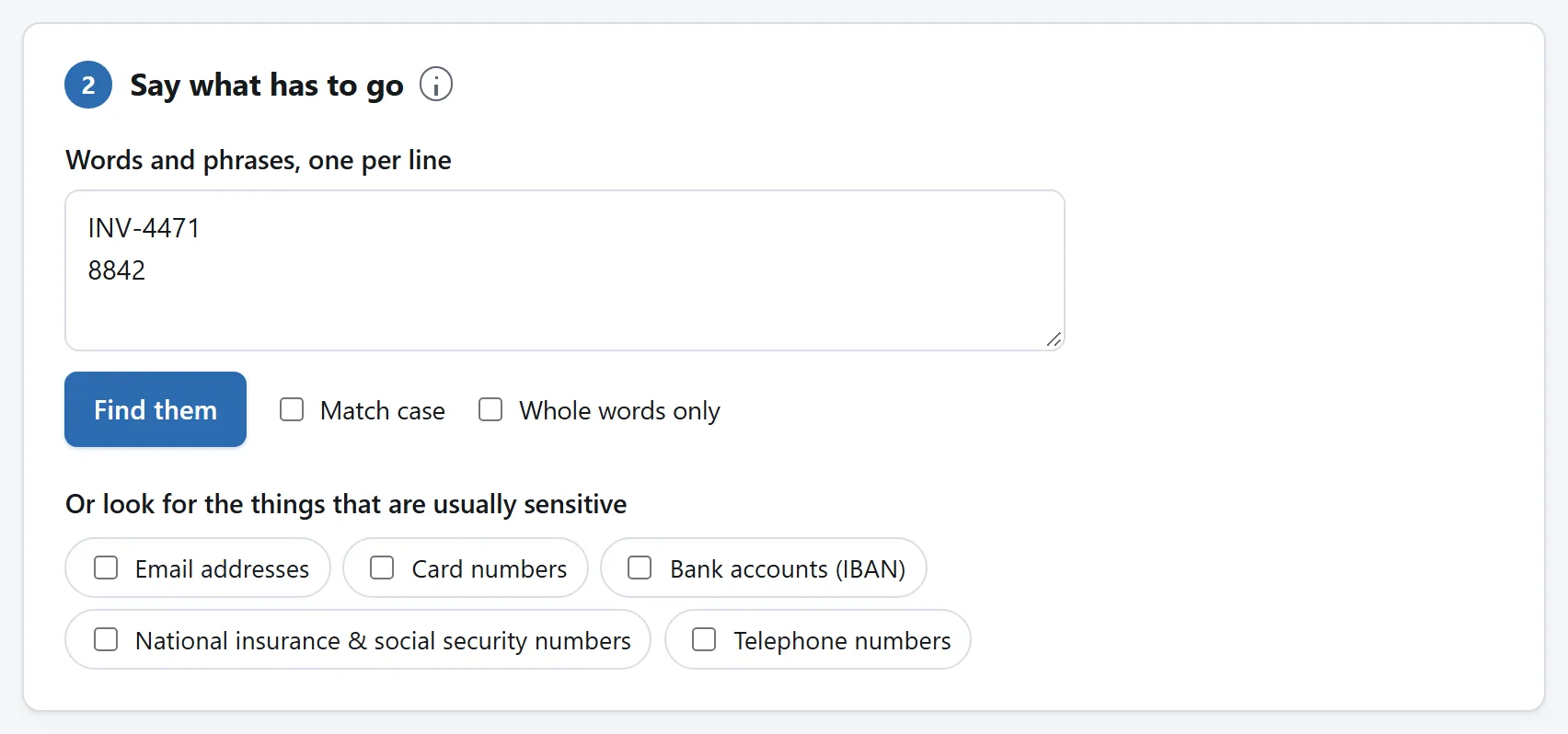
Procure os valores que você decidiu remover e revise as correspondências. Os termos da fatura de exemplo mostrados aqui não são uma lista completa para outro documento.
## Se a página for digitalizada, tarje primeiro os pixels
Uma digitalização é uma imagem. Remover sua camada pesquisável de texto OCR não apaga as palavras visíveis nessa imagem. Uma busca sem resultados não comprova que a digitalização foi tarjada.
Para fotografias de origem, use [Tarjar imagem](https://abox.tools/pt/tarjar-imagem/) antes de reunir as imagens exportadas com [Imagens para PDF](https://abox.tools/pt/imagens-para-pdf/). Inspecione os pixels exportados e depois o PDF resultante. Os guias de [remoção de dados em imagens](https://abox.tools/pt/guias/tarjar-uma-imagem/) e [combinação de imagens](https://abox.tools/pt/guias/juntar-imagens-em-um-pdf/) explicam essa alternativa. Um PDF digitalizado existente não é uma imagem de entrada para essas ferramentas: volte a imagens de origem adequadas ou a um processo compatível com ele.
## 3. Adicione o destinatário e a finalidade, se for útil
Carregue `02-redacted.pdf` em [Marca-d'água em PDF](https://abox.tools/pt/marca-dagua-pdf/) e adicione “Revisão da oficina - Morgan”. Salve `03-marked.pdf`. Confira todas as páginas para garantir que a marca mantenha datas, diagramas e tabelas pequenas legíveis. O [guia de marca-d'água](https://abox.tools/pt/guias/adicionar-marca-dagua-a-um-pdf/) explica o posicionamento e os limites da marca.
A marca informa a quem lê a finalidade pretendida. Ela não impede encaminhamento, cópia ou fotografia e não substitui a remoção dos dados. Pule essa etapa quando a identificação não acrescentar informação útil.
## 4. Comprima apenas quando o arquivo pronto precisar
Confira o limite de anexos do destino. Se o arquivo com a marca já estiver confortavelmente abaixo dele, mantenha-o. Caso contrário, teste uma cópia em [Comprimir PDF](https://abox.tools/pt/comprimir-pdf/) e compare o resultado com a entrada. Um documento curto de texto pode diminuir muito pouco.
Leia a tabela de equipamentos e as letras pequenas em um tamanho de visualização útil. Um anexo menor não é uma melhoria se Morgan não conseguir ler. O [guia de compressão](https://abox.tools/pt/guias/deixar-um-pdf-menor/) explica de onde vem a redução. Dê à versão final escolhida o nome `workshop-review-morgan.pdf`.
## Confira o anexo exato que você vai enviar
Abra o arquivo final baixado, em vez de uma prévia anterior. Cada operação produziu um resultado diferente, então o último anexo precisa da própria conferência:
- Conte e leia as quatro páginas na ordem final.
- Inspecione as áreas removidas e repita as verificações de busca e cópia.
- Confira a identificação do destinatário e a legibilidade após a compressão.
- Confira tamanho, propriedades e nome do arquivo em busca de detalhes não intencionais.
- Ao anexar, selecione esse arquivo conferido, não uma cópia de trabalho.
Selecionar as páginas primeiro limita o que precisa ser revisado. A remoção dos dados vem depois; a marca-d'água e a compressão finalizam a cópia. Se o destinatário aceitar PDFs protegidos por senha e você precisar dessa proteção, termine essas alterações antes de adicioná-la. Mantenha os originais separados e envie apenas o anexo revisado.
Monte o pacote, remova os dados privados e finalize
Comece com Juntar PDF para escolher e ordenar as páginas. Use Tarjar PDF para remover o texto privado do documento montado. Adicione uma marca-d'água com o destinatário se isso ajudar a explicar a finalidade do pacote e comprima apenas se o arquivo pronto precisar ficar menor.
Essas ferramentas processam os arquivos localmente no navegador. Baixe cada resultado e carregue esse arquivo na próxima ferramenta; quando houver um link para continuar, ele poderá transferir o resultado para você. Guarde os originais e as cópias de trabalho em uma pasta separada do anexo que pretende enviar.
O exemplo: quatro páginas para revisar uma oficina
Morgan está revisando o plano de uma oficina fictícia. Os documentos de origem também contêm um telefone pessoal e um custo interno de que Morgan não precisa. Escreva a lista de páginas antes de abrir uma ferramenta:
Páginas de origem
Finalidade
outline.pdf, páginas 1 e 3
Resumo e programação
delivery.pdf, página 2
Detalhes da entrega
equipment.pdf, página 1
Lista de equipamentos
O resultado deve conter quatro páginas nessa ordem. Excluir uma página desnecessária é mais simples de conferir do que mantê-la e tentar remover todos os dados privados. Preserve contexto suficiente para que quem lê entenda o material restante.
1. Selecione e ordene as páginas
Carregue os PDFs de origem na ferramenta de junção. Mantenha as páginas necessárias e organize-as na ordem de leitura. Os números de página da lista de trabalho mudam quando páginas são removidas ou movidas; confira o nome do arquivo de origem e o conteúdo com a sua lista, em vez de aplicar os números originais a uma lista que já foi alterada.
Salve 01-selected.pdf e abra o arquivo. Confirme as quatro páginas, a sequência correta, a programação completa e a ausência de notas extras sobre equipamentos. Confira se referências como “veja a próxima página” continuam fazendo sentido. O guia de junção e divisão de PDFs explica o que a montagem de páginas preserva e o que não consegue transportar.
2. Remova o texto privado do pacote montado
Carregue 01-selected.pdf em Tarjar PDF. Procure o telefone e o custo interno, revise as correspondências e selecione todas as ocorrências que precisam ser removidas. Confira também cabeçalhos, rodapés e dados de contato repetidos. Os padrões automáticos ajudam a encontrar candidatos; eles não decidem o que esse destinatário específico precisa ver.
A ferramenta remove as instruções de texto compatíveis e verifica o resultado antes de oferecer o download. Um retângulo escuro desenhado em um editor comum de PDF pode deixar as palavras originais por baixo. Siga o guia para tarjar um PDF e pare se a ferramenta indicar texto ilegível ou não conseguir lidar com o documento de forma confiável.
Salve 02-redacted.pdf e reabra esse arquivo baixado. Inspecione cada remoção e as informações ao redor. Procure os valores removidos e tente selecionar e copiar as áreas afetadas. Essas verificações são úteis, mas não são uma prova universal: imagens, codificações de fontes ilegíveis e conteúdo incompatível podem impedir a busca de encontrar texto.
Procure os valores que você decidiu remover e revise as correspondências. Os termos da fatura de exemplo mostrados aqui não são uma lista completa para outro documento.
Se a página for digitalizada, tarje primeiro os pixels
Uma digitalização é uma imagem. Remover sua camada pesquisável de texto OCR não apaga as palavras visíveis nessa imagem. Uma busca sem resultados não comprova que a digitalização foi tarjada.
Para fotografias de origem, use Tarjar imagem antes de reunir as imagens exportadas com Imagens para PDF. Inspecione os pixels exportados e depois o PDF resultante. Os guias de remoção de dados em imagens e combinação de imagens explicam essa alternativa. Um PDF digitalizado existente não é uma imagem de entrada para essas ferramentas: volte a imagens de origem adequadas ou a um processo compatível com ele.
3. Adicione o destinatário e a finalidade, se for útil
Carregue 02-redacted.pdf em Marca-d'água em PDF e adicione “Revisão da oficina - Morgan”. Salve 03-marked.pdf. Confira todas as páginas para garantir que a marca mantenha datas, diagramas e tabelas pequenas legíveis. O guia de marca-d'água explica o posicionamento e os limites da marca.
A marca informa a quem lê a finalidade pretendida. Ela não impede encaminhamento, cópia ou fotografia e não substitui a remoção dos dados. Pule essa etapa quando a identificação não acrescentar informação útil.
4. Comprima apenas quando o arquivo pronto precisar
Confira o limite de anexos do destino. Se o arquivo com a marca já estiver confortavelmente abaixo dele, mantenha-o. Caso contrário, teste uma cópia em Comprimir PDF e compare o resultado com a entrada. Um documento curto de texto pode diminuir muito pouco.
Leia a tabela de equipamentos e as letras pequenas em um tamanho de visualização útil. Um anexo menor não é uma melhoria se Morgan não conseguir ler. O guia de compressão explica de onde vem a redução. Dê à versão final escolhida o nome workshop-review-morgan.pdf.
Confira o anexo exato que você vai enviar
Abra o arquivo final baixado, em vez de uma prévia anterior. Cada operação produziu um resultado diferente, então o último anexo precisa da própria conferência:
Conte e leia as quatro páginas na ordem final.
Inspecione as áreas removidas e repita as verificações de busca e cópia.
Confira a identificação do destinatário e a legibilidade após a compressão.
Confira tamanho, propriedades e nome do arquivo em busca de detalhes não intencionais.
Ao anexar, selecione esse arquivo conferido, não uma cópia de trabalho.
Selecionar as páginas primeiro limita o que precisa ser revisado. A remoção dos dados vem depois; a marca-d'água e a compressão finalizam a cópia. Se o destinatário aceitar PDFs protegidos por senha e você precisar dessa proteção, termine essas alterações antes de adicioná-la. Mantenha os originais separados e envie apenas o anexo revisado.
