先整理材料,再删除私密信息,最后完成文件
先用 PDF 合并选择页面并排序,再用 PDF 涂黑删除合并文档中的私密文字。如果标明接收人有助于说明材料用途,可以加上水印。只有最终文件确实需要更小时,才进行压缩。
这些工具都在浏览器里本地处理文件。下载每一步的结果,再把那个文件放进下一个工具。如果页面提供继续处理的链接,也可以由它传递结果。原件和工作副本要放在单独的文件夹里,与准备发送的附件分开。
示例:给工作坊审核人准备四页材料
Morgan 要审核一份虚构的工作坊计划。原始材料还包含个人电话号码和内部成本,这些不是 Morgan 需要的信息。打开工具前,先写好页面清单:
| 原文件中的页面 | 用途 |
|---|---|
outline.pdf,第 1、3 页 | 大纲和时间表 |
delivery.pdf,第 2 页 | 交付安排 |
equipment.pdf,第 1 页 | 设备清单 |
输出应当按这个顺序包含四页。直接排除不需要的页面,比保留它再逐一删除所有私密内容更容易核对。同时要留下足够的上下文,让接收人能理解保留下来的材料。
1. 选择页面并排序
把原始 PDF 放进合并工具。保留需要的页面,按阅读顺序排列。删除或移动页面后,工作列表里的页码会改变。核对原文件名和页面内容是否符合清单,不要在已经变动的列表上继续套用原页码。
保存 01-selected.pdf,然后打开它。确认共有四页、顺序正确,时间表没有遗漏,也没有多余的设备备注。检查“见下一页”之类的引用是否仍然说得通。合并与拆分指南解释了组合页面会保留什么,以及哪些内容无法一并带过去。
2. 删除整理后材料中的私密文字
把 01-selected.pdf 放进 PDF 涂黑。查找电话号码和内部成本,逐一检查匹配项,选中所有需要删除的位置。页眉、页脚和重复出现的联系方式也要检查。自动匹配模式只能帮你找候选内容,不能替你决定这位接收人需要看到什么。
涂黑工具会删除受支持的文字指令,并在提供下载前检查输出。普通 PDF 编辑器里画的深色矩形,可能仍把原文留在下面。按照 PDF 涂黑指南操作。如果工具报告文字无法读取,或不能可靠处理文档,就应停止。
保存 02-redacted.pdf,再打开这个下载文件。检查每个删除位置和附近的信息。搜索删掉的内容,再试着选中并复制受影响区域。这些检查很有用,但不是适用于所有文件的证明。图片、无法读取的字体编码和不受支持的内容,都可能让文字搜索漏掉信息。
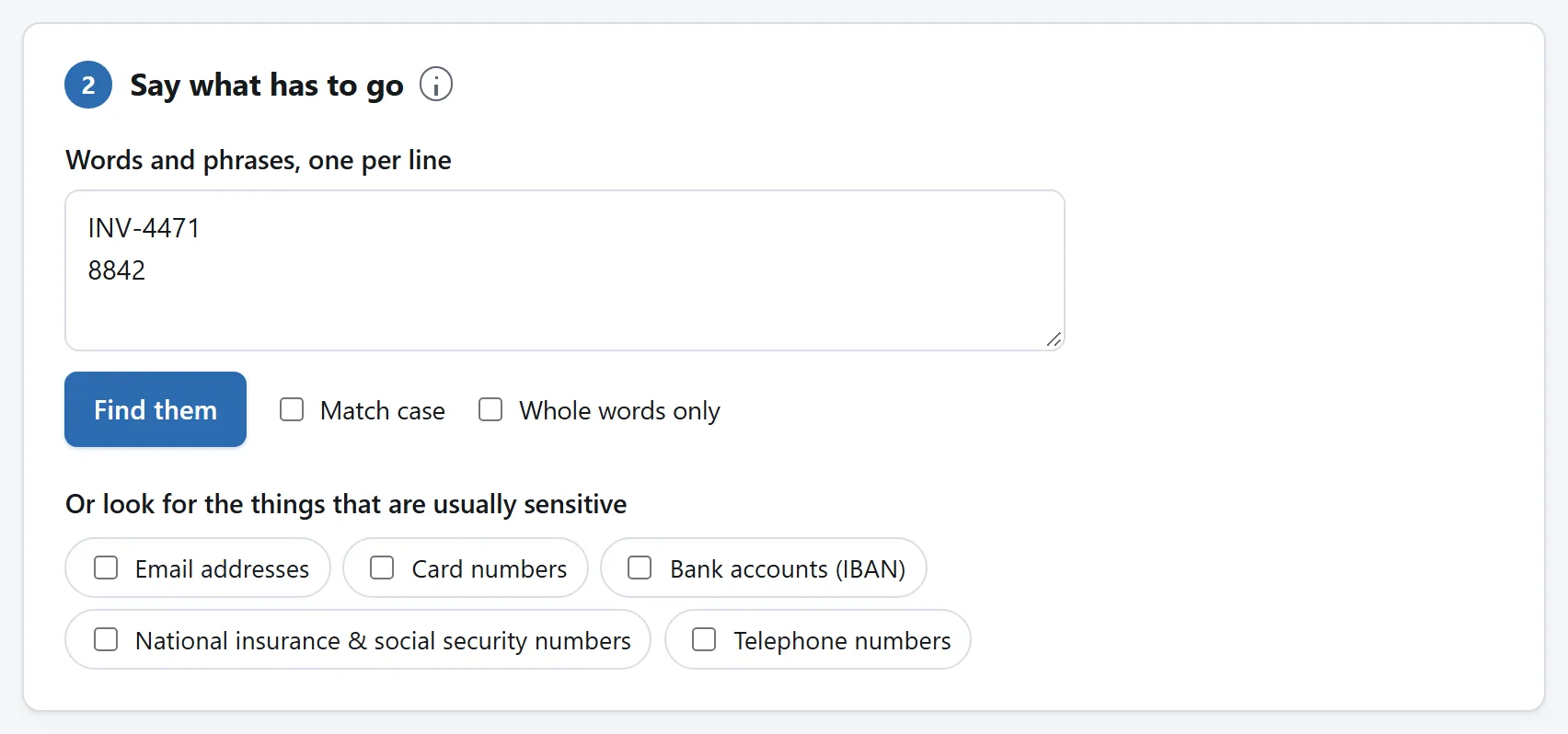
如果页面是扫描件,先处理图片像素
扫描件是一张图片。删除可搜索的 OCR 文字层,不会擦掉图片上看得见的字。搜索没有结果,不能证明扫描件已经完成涂黑处理。
如果手里有原始照片,先用图片涂黑处理,再用图片转 PDF 组合导出的图片。先检查导出图片的像素,再检查生成的 PDF。图片涂黑和组合图片指南介绍了这条替代路线。已有的扫描 PDF 不能作为图片输入这些工具。应回到合适的原始图片,或者改用支持这种文件的流程。
3. 有需要时,标明接收人和用途
把 02-redacted.pdf 放进 PDF 水印,添加“工作坊审核 - Morgan”,保存为 03-marked.pdf。逐页检查,确保水印没有影响日期、图示和小表格的可读性。水印指南解释了位置选择和水印的局限。
水印告诉读者材料的预定用途,不能阻止转发、复制或拍照,也不能代替涂黑处理。如果这个标签没有增加有用信息,就跳过这一步。
4. 只有最终文件需要时,才压缩
先检查接收平台的附件大小上限。如果加水印后的文件已经明显低于上限,就保留它。否则,把副本放进 PDF 压缩试一试,再对比输入和结果。篇幅短的文字文档,可能几乎不会变小。
按实际阅读时的大小检查设备表格和小字。如果 Morgan 读不清,附件再小也没有改善结果。压缩指南解释了体积从哪里省下来。把选定的最终版本命名为 workshop-review-morgan.pdf。
检查实际要发送的那个附件
打开最终下载的文件,不要只看前面某一步的预览。每次操作都生成了不同的输出,最后的附件需要单独检查:
- 按最终顺序清点并读完全部四页。
- 检查删除区域,再做一次搜索和复制检查。
- 核对接收人标签,以及压缩后的可读性。
- 检查文件大小、属性和文件名,确认没有意外暴露的信息。
- 添加附件时选择这个检查过的文件,不要选到工作副本。
先选页面,可以减少需要审核的内容。接着删除私密文字,再用水印和压缩完成副本。如果接收人接受受密码保护的 PDF,而你也需要这种保护,应先完成这些编辑,再添加密码保护。原件单独保存,只发送审核过的附件。