Ein geschwärztes PDF-Paket für einen Empfänger vorbereiten
Ein nützliches Prüfungspaket enthält die benötigten Seiten ohne unnötige private Angaben. Verfolgen Sie ein erfundenes Workshop-Paket von der Seitenauswahl bis zum geprüften Anhang.
# Ein geschwärztes PDF-Paket für einen Empfänger vorbereiten
Ein nützliches Prüfungspaket enthält die benötigten Seiten ohne unnötige private Angaben. Verfolgen Sie ein erfundenes Workshop-Paket von der Seitenauswahl bis zum geprüften Anhang.
Zuletzt aktualisiert 22. Oktober 2026
## Das Paket zusammenstellen, private Angaben entfernen und die Datei fertigstellen
Beginnen Sie mit dem [PDF-Zusammenfüger](https://abox.tools/de/pdf-zusammenfuegen/), um die Seiten auszuwählen und zu ordnen. Entfernen Sie anschließend mit dem [PDF-Schwärzer](https://abox.tools/de/pdf-schwaerzen/) private Texte aus dem zusammengestellten Dokument. Fügen Sie ein Wasserzeichen mit dem Empfänger hinzu, wenn es den Zweck des Pakets verdeutlicht, und komprimieren Sie nur, wenn die fertige Datei kleiner werden muss.
Diese Werkzeuge verarbeiten die Dateien lokal in Ihrem Browser. Laden Sie jedes Ergebnis herunter und öffnen Sie diese Datei im nächsten Werkzeug. Falls ein Link zum Weiterarbeiten angeboten wird, kann er das Ergebnis für Sie übergeben. Bewahren Sie Originale und Arbeitskopien in einem anderen Ordner auf als den Anhang, den Sie versenden möchten.
## Das Beispiel: vier Seiten zur Prüfung eines Workshops
Morgan prüft einen erfundenen Workshop-Plan. Die Ausgangsdateien enthalten auch eine private Telefonnummer und einen internen Kostenbetrag, die Morgan nicht benötigt. Schreiben Sie die Seitenliste auf, bevor Sie ein Werkzeug öffnen:
| Ausgangsseiten | Zweck |
| --- | --- |
| `outline.pdf`, Seiten 1 und 3 | Überblick und Zeitplan |
| `delivery.pdf`, Seite 2 | Lieferabsprachen |
| `equipment.pdf`, Seite 1 | Ausstattungsliste |
Das Ergebnis soll vier Seiten in dieser Reihenfolge enthalten. Eine unnötige Seite wegzulassen lässt sich leichter prüfen, als sie beizubehalten und sämtliche privaten Angaben daraus zu entfernen. Lassen Sie genügend Zusammenhang stehen, damit die verbleibenden Inhalte verständlich bleiben.
## 1. Die Seiten auswählen und ordnen
Laden Sie die Ausgangs-PDFs in den [Zusammenfüger](https://abox.tools/de/pdf-zusammenfuegen/). Behalten Sie die benötigten Seiten und bringen Sie sie in Lesereihenfolge. Die Seitenzahlen in der Arbeitsliste ändern sich, wenn Sie Seiten entfernen oder verschieben. Gleichen Sie daher den ursprünglichen Dateinamen und den Inhalt mit Ihrer Liste ab, statt die ursprünglichen Nummern auf eine bereits veränderte Liste anzuwenden.
Speichern Sie `01-selected.pdf` und öffnen Sie die Datei. Prüfen Sie, dass sie vier Seiten in der richtigen Reihenfolge enthält, der Zeitplan vollständig ist und keine zusätzlichen Ausstattungsnotizen enthalten sind. Verweise wie „siehe nächste Seite“ müssen weiterhin stimmen. Der [Ratgeber zum Zusammenfügen und Aufteilen](https://abox.tools/de/ratgeber/pdf-zusammenfuegen-und-teilen/) erklärt, was beim Zusammenstellen der Seiten erhalten bleibt und was nicht übernommen werden kann.
## 2. Private Texte aus dem zusammengestellten Paket entfernen
Laden Sie `01-selected.pdf` in den [PDF-Schwärzer](https://abox.tools/de/pdf-schwaerzen/). Suchen Sie nach der Telefonnummer und dem internen Kostenbetrag, prüfen Sie die Treffer und wählen Sie jede Fundstelle aus, die entfernt werden muss. Prüfen Sie auch Kopf- und Fußzeilen sowie wiederholte Kontaktdaten. Automatische Muster helfen dabei, mögliche Fundstellen zu finden. Sie entscheiden nicht, was dieser Empfänger sehen soll.
Der Schwärzer entfernt unterstützte Textanweisungen und prüft die Ausgabe, bevor er sie zum Herunterladen anbietet. Ein dunkles Rechteck, das Sie in einem gewöhnlichen PDF-Editor zeichnen, kann die ursprünglichen Wörter darunter stehen lassen. Folgen Sie dem [Ratgeber zum Schwärzen von PDFs](https://abox.tools/de/ratgeber/pdf-schwaerzen/) und brechen Sie ab, wenn das Werkzeug unlesbaren Text meldet oder das Dokument nicht zuverlässig verarbeiten kann.
Speichern Sie `02-redacted.pdf` und öffnen Sie genau diese heruntergeladene Datei erneut. Prüfen Sie jede entfernte Stelle und die benachbarten Angaben. Suchen Sie nach den entfernten Werten und versuchen Sie, die betroffenen Bereiche zu markieren und zu kopieren. Das sind hilfreiche Prüfungen, aber kein allgemeingültiger Beweis: Bilder, unlesbare Schriftkodierungen und nicht unterstützte Inhalte können sich einer Textsuche entziehen.
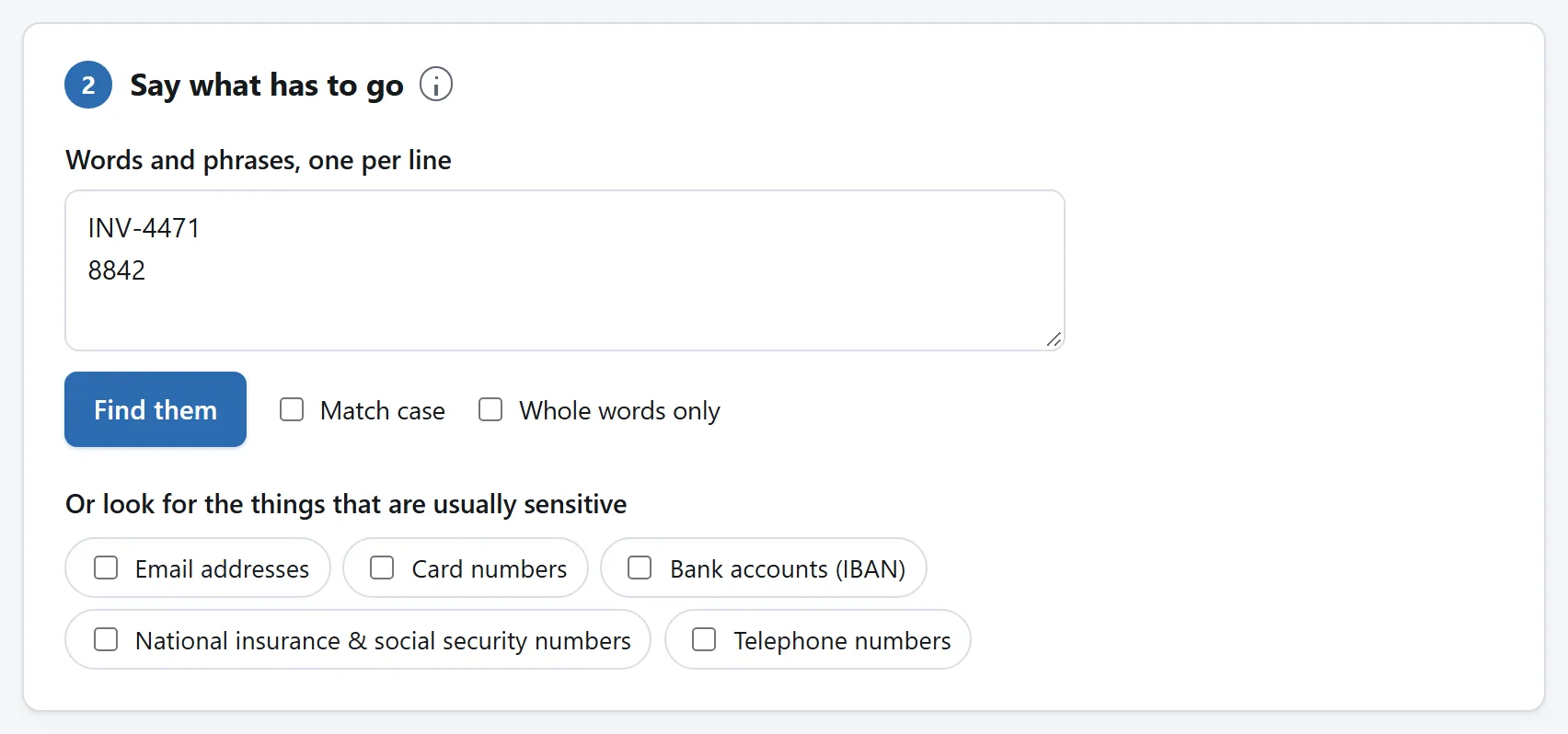
Suchen Sie nach den Werten, die Sie entfernen möchten, und prüfen Sie dann die Treffer. Die hier gezeigten Rechnungsbegriffe sind keine vollständige Prüfliste für ein anderes Dokument.
## Bei einer gescannten Seite zuerst die Pixel schwärzen
Ein Scan ist ein Bild. Wenn Sie seine durchsuchbare OCR-Textebene entfernen, verschwinden die im Bild sichtbaren Wörter nicht. Eine erfolglose Suche belegt daher nicht, dass ein Scan geschwärzt wurde.
Bearbeiten Sie Ausgangsfotos mit dem [Bild-Schwärzer](https://abox.tools/de/bild-schwaerzen/), bevor Sie die exportierten Bilder mit [Bilder zu PDF](https://abox.tools/de/bilder-in-pdf-umwandeln/) zusammenfügen. Prüfen Sie die exportierten Pixel und danach das entstandene PDF. Die Ratgeber zum [Schwärzen von Bildern](https://abox.tools/de/ratgeber/bild-unkenntlich-machen/) und zum [Zusammenfügen von Bildern](https://abox.tools/de/ratgeber/bilder-zu-pdf-zusammenfuegen/) beschreiben diese Alternative. Ein bereits vorhandenes gescanntes PDF lässt sich diesen Werkzeugen nicht als Bild übergeben. Verwenden Sie geeignete Ausgangsbilder oder einen Arbeitsablauf, der solche PDFs unterstützt.
## 3. Bei Bedarf Empfänger und Zweck ergänzen
Laden Sie `02-redacted.pdf` in [PDF-Wasserzeichen](https://abox.tools/de/pdf-wasserzeichen/) und ergänzen Sie „Workshop-Prüfung für Morgan“. Speichern Sie `03-marked.pdf`. Prüfen Sie auf jeder Seite, dass Datumsangaben, Diagramme und kleine Tabellen trotz Wasserzeichen lesbar bleiben. Der [Wasserzeichen-Ratgeber](https://abox.tools/de/ratgeber/pdf-mit-wasserzeichen-versehen/) erklärt die Platzierung und die Grenzen des Aufdrucks.
Die Kennzeichnung erklärt den vorgesehenen Zweck. Sie verhindert weder Weitergabe noch Kopieren oder Fotografieren und ersetzt keine Schwärzung. Lassen Sie sie weg, wenn sie keine hilfreiche Information ergänzt.
## 4. Nur komprimieren, wenn die fertige Datei es braucht
Prüfen Sie die zulässige Anhanggröße am Ziel. Liegt die gekennzeichnete Datei bereits deutlich darunter, behalten Sie sie. Andernfalls probieren Sie eine Kopie im [PDF-Kompressor](https://abox.tools/de/pdf-verkleinern/) aus und vergleichen Sie das Ergebnis mit der Eingabe. Ein kurzes Textdokument wird möglicherweise kaum kleiner.
Lesen Sie die Ausstattungstabelle und das Kleingedruckte in einer sinnvollen Anzeigegröße. Ein kleinerer Anhang hilft nicht, wenn Morgan ihn nicht lesen kann. Der [Komprimierungsratgeber](https://abox.tools/de/ratgeber/pdf-kleiner-machen/) erklärt, woher die Einsparungen kommen. Nennen Sie die gewählte Endfassung `workshop-review-morgan.pdf`.
## Genau den Anhang prüfen, den Sie versenden werden
Öffnen Sie die zuletzt heruntergeladene Datei statt einer früheren Vorschau. Jeder Arbeitsschritt hat eine andere Ausgabe erzeugt. Deshalb muss der endgültige Anhang eigens geprüft werden:
- Zählen und lesen Sie alle vier Seiten in ihrer endgültigen Reihenfolge.
- Prüfen Sie die entfernten Stellen und wiederholen Sie die Such- und Kopierprüfungen.
- Prüfen Sie Empfängerkennzeichnung und Lesbarkeit nach der Komprimierung.
- Prüfen Sie Dateigröße, Eigenschaften und Dateinamen auf unbeabsichtigte Angaben.
- Wählen Sie beim Anhängen diese geprüfte Datei aus, keine Arbeitskopie.
Wenn Sie zuerst die Seiten auswählen, begrenzen Sie den Prüfaufwand. Danach folgt die Schwärzung; Wasserzeichen und Komprimierung schließen die Bearbeitung ab. Falls der Empfänger passwortgeschützte PDFs akzeptiert und Sie eines benötigen, beenden Sie diese Änderungen vor dem Schutz. Bewahren Sie die Originale getrennt auf und senden Sie nur den geprüften Anhang.
Das Paket zusammenstellen, private Angaben entfernen und die Datei fertigstellen
Beginnen Sie mit dem PDF-Zusammenfüger, um die Seiten auszuwählen und zu ordnen. Entfernen Sie anschließend mit dem PDF-Schwärzer private Texte aus dem zusammengestellten Dokument. Fügen Sie ein Wasserzeichen mit dem Empfänger hinzu, wenn es den Zweck des Pakets verdeutlicht, und komprimieren Sie nur, wenn die fertige Datei kleiner werden muss.
Diese Werkzeuge verarbeiten die Dateien lokal in Ihrem Browser. Laden Sie jedes Ergebnis herunter und öffnen Sie diese Datei im nächsten Werkzeug. Falls ein Link zum Weiterarbeiten angeboten wird, kann er das Ergebnis für Sie übergeben. Bewahren Sie Originale und Arbeitskopien in einem anderen Ordner auf als den Anhang, den Sie versenden möchten.
Das Beispiel: vier Seiten zur Prüfung eines Workshops
Morgan prüft einen erfundenen Workshop-Plan. Die Ausgangsdateien enthalten auch eine private Telefonnummer und einen internen Kostenbetrag, die Morgan nicht benötigt. Schreiben Sie die Seitenliste auf, bevor Sie ein Werkzeug öffnen:
Ausgangsseiten
Zweck
outline.pdf, Seiten 1 und 3
Überblick und Zeitplan
delivery.pdf, Seite 2
Lieferabsprachen
equipment.pdf, Seite 1
Ausstattungsliste
Das Ergebnis soll vier Seiten in dieser Reihenfolge enthalten. Eine unnötige Seite wegzulassen lässt sich leichter prüfen, als sie beizubehalten und sämtliche privaten Angaben daraus zu entfernen. Lassen Sie genügend Zusammenhang stehen, damit die verbleibenden Inhalte verständlich bleiben.
1. Die Seiten auswählen und ordnen
Laden Sie die Ausgangs-PDFs in den Zusammenfüger. Behalten Sie die benötigten Seiten und bringen Sie sie in Lesereihenfolge. Die Seitenzahlen in der Arbeitsliste ändern sich, wenn Sie Seiten entfernen oder verschieben. Gleichen Sie daher den ursprünglichen Dateinamen und den Inhalt mit Ihrer Liste ab, statt die ursprünglichen Nummern auf eine bereits veränderte Liste anzuwenden.
Speichern Sie 01-selected.pdf und öffnen Sie die Datei. Prüfen Sie, dass sie vier Seiten in der richtigen Reihenfolge enthält, der Zeitplan vollständig ist und keine zusätzlichen Ausstattungsnotizen enthalten sind. Verweise wie „siehe nächste Seite“ müssen weiterhin stimmen. Der Ratgeber zum Zusammenfügen und Aufteilen erklärt, was beim Zusammenstellen der Seiten erhalten bleibt und was nicht übernommen werden kann.
2. Private Texte aus dem zusammengestellten Paket entfernen
Laden Sie 01-selected.pdf in den PDF-Schwärzer. Suchen Sie nach der Telefonnummer und dem internen Kostenbetrag, prüfen Sie die Treffer und wählen Sie jede Fundstelle aus, die entfernt werden muss. Prüfen Sie auch Kopf- und Fußzeilen sowie wiederholte Kontaktdaten. Automatische Muster helfen dabei, mögliche Fundstellen zu finden. Sie entscheiden nicht, was dieser Empfänger sehen soll.
Der Schwärzer entfernt unterstützte Textanweisungen und prüft die Ausgabe, bevor er sie zum Herunterladen anbietet. Ein dunkles Rechteck, das Sie in einem gewöhnlichen PDF-Editor zeichnen, kann die ursprünglichen Wörter darunter stehen lassen. Folgen Sie dem Ratgeber zum Schwärzen von PDFs und brechen Sie ab, wenn das Werkzeug unlesbaren Text meldet oder das Dokument nicht zuverlässig verarbeiten kann.
Speichern Sie 02-redacted.pdf und öffnen Sie genau diese heruntergeladene Datei erneut. Prüfen Sie jede entfernte Stelle und die benachbarten Angaben. Suchen Sie nach den entfernten Werten und versuchen Sie, die betroffenen Bereiche zu markieren und zu kopieren. Das sind hilfreiche Prüfungen, aber kein allgemeingültiger Beweis: Bilder, unlesbare Schriftkodierungen und nicht unterstützte Inhalte können sich einer Textsuche entziehen.
Suchen Sie nach den Werten, die Sie entfernen möchten, und prüfen Sie dann die Treffer. Die hier gezeigten Rechnungsbegriffe sind keine vollständige Prüfliste für ein anderes Dokument.
Bei einer gescannten Seite zuerst die Pixel schwärzen
Ein Scan ist ein Bild. Wenn Sie seine durchsuchbare OCR-Textebene entfernen, verschwinden die im Bild sichtbaren Wörter nicht. Eine erfolglose Suche belegt daher nicht, dass ein Scan geschwärzt wurde.
Bearbeiten Sie Ausgangsfotos mit dem Bild-Schwärzer, bevor Sie die exportierten Bilder mit Bilder zu PDF zusammenfügen. Prüfen Sie die exportierten Pixel und danach das entstandene PDF. Die Ratgeber zum Schwärzen von Bildern und zum Zusammenfügen von Bildern beschreiben diese Alternative. Ein bereits vorhandenes gescanntes PDF lässt sich diesen Werkzeugen nicht als Bild übergeben. Verwenden Sie geeignete Ausgangsbilder oder einen Arbeitsablauf, der solche PDFs unterstützt.
3. Bei Bedarf Empfänger und Zweck ergänzen
Laden Sie 02-redacted.pdf in PDF-Wasserzeichen und ergänzen Sie „Workshop-Prüfung für Morgan“. Speichern Sie 03-marked.pdf. Prüfen Sie auf jeder Seite, dass Datumsangaben, Diagramme und kleine Tabellen trotz Wasserzeichen lesbar bleiben. Der Wasserzeichen-Ratgeber erklärt die Platzierung und die Grenzen des Aufdrucks.
Die Kennzeichnung erklärt den vorgesehenen Zweck. Sie verhindert weder Weitergabe noch Kopieren oder Fotografieren und ersetzt keine Schwärzung. Lassen Sie sie weg, wenn sie keine hilfreiche Information ergänzt.
4. Nur komprimieren, wenn die fertige Datei es braucht
Prüfen Sie die zulässige Anhanggröße am Ziel. Liegt die gekennzeichnete Datei bereits deutlich darunter, behalten Sie sie. Andernfalls probieren Sie eine Kopie im PDF-Kompressor aus und vergleichen Sie das Ergebnis mit der Eingabe. Ein kurzes Textdokument wird möglicherweise kaum kleiner.
Lesen Sie die Ausstattungstabelle und das Kleingedruckte in einer sinnvollen Anzeigegröße. Ein kleinerer Anhang hilft nicht, wenn Morgan ihn nicht lesen kann. Der Komprimierungsratgeber erklärt, woher die Einsparungen kommen. Nennen Sie die gewählte Endfassung workshop-review-morgan.pdf.
Genau den Anhang prüfen, den Sie versenden werden
Öffnen Sie die zuletzt heruntergeladene Datei statt einer früheren Vorschau. Jeder Arbeitsschritt hat eine andere Ausgabe erzeugt. Deshalb muss der endgültige Anhang eigens geprüft werden:
Zählen und lesen Sie alle vier Seiten in ihrer endgültigen Reihenfolge.
Prüfen Sie die entfernten Stellen und wiederholen Sie die Such- und Kopierprüfungen.
Prüfen Sie Empfängerkennzeichnung und Lesbarkeit nach der Komprimierung.
Prüfen Sie Dateigröße, Eigenschaften und Dateinamen auf unbeabsichtigte Angaben.
Wählen Sie beim Anhängen diese geprüfte Datei aus, keine Arbeitskopie.
Wenn Sie zuerst die Seiten auswählen, begrenzen Sie den Prüfaufwand. Danach folgt die Schwärzung; Wasserzeichen und Komprimierung schließen die Bearbeitung ab. Falls der Empfänger passwortgeschützte PDFs akzeptiert und Sie eines benötigen, beenden Sie diese Änderungen vor dem Schutz. Bewahren Sie die Originale getrennt auf und senden Sie nur den geprüften Anhang.
