証憑とデータ行を同じ記録から作ります
PDFは相手が領収書を読むために、CSVは項目を確認したり表計算ソフトで開いたりするために使います。まず領収書・請求書の抽出で記録を確認し、整えたJPEG添付画像を画像からPDFに渡します。PDFは、添付の上限に収めるために必要な場合だけ圧縮します。
この例では、カナダドル建ての架空の領収書を3枚使います。
| 記録順の領収書 | 確認済みの金額 |
|---|---|
| 1. North Street Print | CAD 12.40 |
| 2. Market Car Park | CAD 8.00 |
| 3. Harbour Stationery | CAD 17.60 |
想定する合計はCAD 38.00です。相手が求める項目と添付形式を先に確認してください。この記事で作るのは、対応の取れた二つのファイルです。費用が精算の対象になるかどうかを判断するものではありません。
1枚の写真に1件の書類を収めます
原本を残し、抽出ツールでコピーを選びます。ブラウザが対応するJPEG、PNG、WebP、AVIFを受け付け、1回に20枚、1枚につき20MBまでです。認識にはローカルの英語印刷文字モデルを使います。未対応の画像は先に変換し、日付や金額がぼけて読めない場合は、より鮮明な写真を用意してください。
画像1枚が書類の記録1件になります。1件の請求書が3ページあっても、自動で一つの費用にはまとまりません。各ページに合計が繰り返されると、同じ請求に複数の記録ができる場合があります。この簡単な手順では、各写真に領収書全体が1枚収まっていることを前提にします。抽出のガイドで、対応範囲と確認手順を説明しています。
項目と切り抜き範囲を一緒に確認します
認識で示された値は候補なので、画像と照合します。店名、日付、番号、合計、通貨を確認してください。小計、税額、預かり金、釣り銭は、もっともらしく見えても最終金額ではありません。行を埋めるために欠けた値を作らないでください。
添付画像の切り抜き範囲には、領収書番号、最終金額、必要な税の内訳を含め、書類全体を残します。読み取ってから項目と切り抜きを確定してください。その後に切り抜きや項目を変えると確認状態が解除される場合があるので、書き出す前に状態を再確認します。
この例では集計先の通貨にCADを選び、3件の元の通貨もすべてCADであることを確認します。同じ通貨の記録は換算率1を使い、オンラインの為替照会は不要です。通貨が異なる場合は、異なる金額をそのまま足さず、抽出ガイドに従って換算率を確認してください。
集計されるのは確認済みの記録だけです。合計が正しそうに見えても、未完了の領収書が抜けていることがあります。確認済みの記録が3件あり、合計がCAD 38.00であることを一緒に確かめます。重複の警告はファイル名とサイズだけを比較します。改名した重複が見逃されたり、別の画像に警告が出たりするので、画像も確認してください。
対応するデータ行と画像を書き出します
確認したCSVと準備済みのJPEG添付画像、または両方が入ったZIPをダウンロードします。次のツールで画像を選ぶ前にZIPを展開してください。添付画像名には固定の記録番号が入り、CSVのファイル名列には元の写真名が入ります。文字のレポートも保存してください。元の名前と準備済み添付画像の名前が一緒に記載されています。この対応表と店名、日付、金額で、行と画像を照合します。カメラのファイル名が重複する場合は特に大切です。
確認が未完了でもCSVは書き出せます。実際のダウンロードを開き、各記録の状態と項目を調べてください。書き出せたことは、すべて確認済みであることを意味しません。この例では、意図した費用が3件あり、それぞれに対応画像と上の表で確認したCAD金額があるはずです。CSVの末尾には書類数、確認済み件数、総額の行もあります。これらは集計であり、追加の領収書ではありません。自分で費用行を合計する際は除外します。
CSVをworkshop-expenses.csvとして保存し、番号付きの領収書画像を作業フォルダにまとめます。元の写真は別に残してください。表計算ソフトはCSVの日付や数値を独自に解釈することがあるので、取り込んだ値を使う前に、表示と書き出した文字、領収書を照合します。
記録の順序でPDFを作ります
画像からPDFで、準備済みのJPEGを選びます。この受け渡しは、ダウンロードしてからファイルを選ぶ手順です。カメラの元写真を選び直すと、確認済みの切り抜きが失われ、添付画像との対応も崩れます。
CSVの費用行と同じ、印刷、駐車、文房具の順に画像を並べます。ファイル選択画面の並び順を信じるのではなく、レポートのファイル名対応を確認してください。各領収書を欠けずに読みやすく収めるレイアウトを選び、workshop-receipts.pdfを保存します。画像からPDFのガイドでは、用紙サイズと画像品質を説明しています。
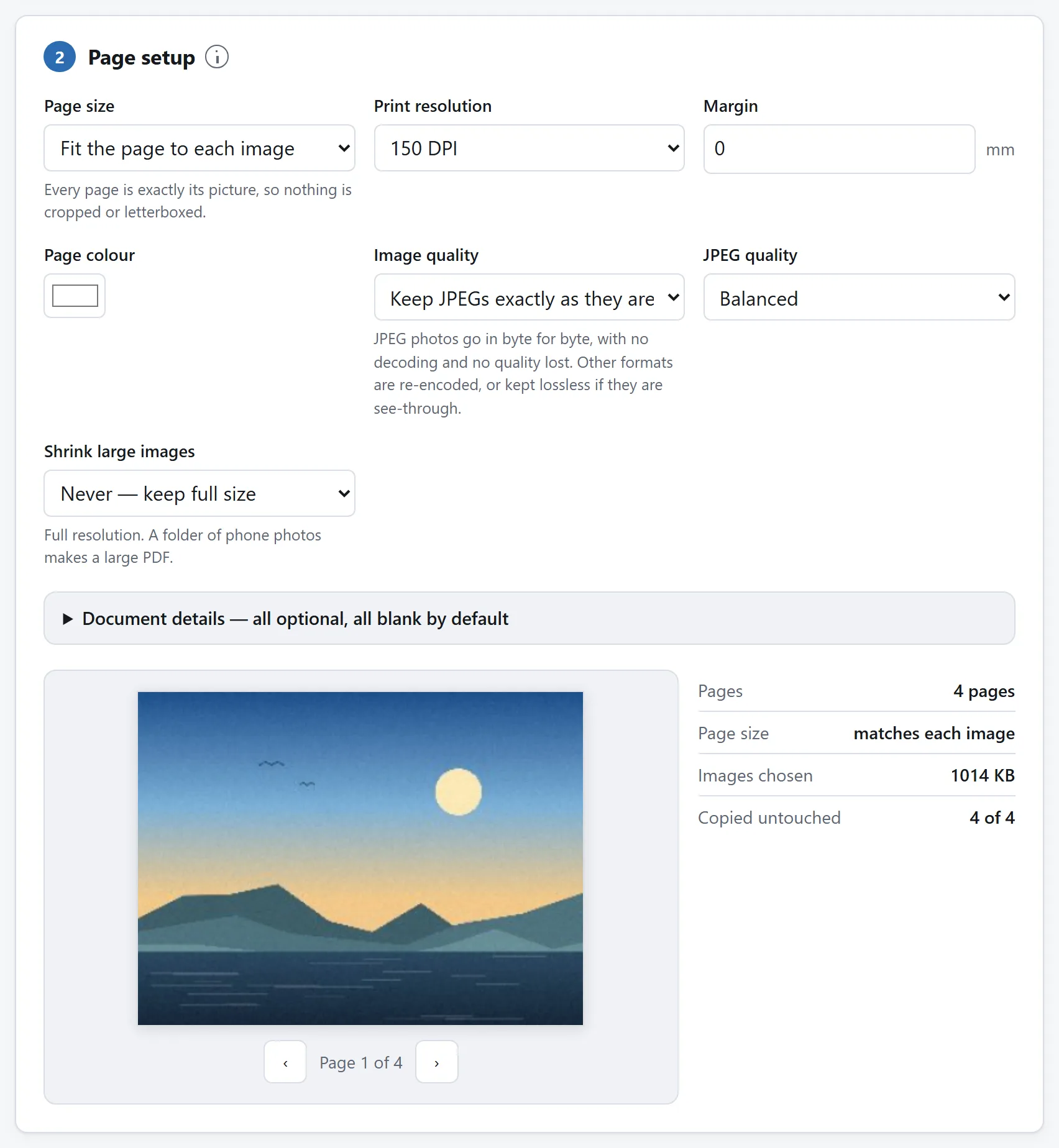
ダウンロードしたPDFを開き、全ページを読みます。向き、端の欠け、日付、小さな税額を確認してください。このPDFは画像で構成されています。CSVの作成にOCRを使っていても、それだけで検索可能な文字層が加わるわけではありません。
相手の容量制限で必要な場合だけ圧縮します
PDFが収まるなら、そのまま使います。抽出ツールですでにJPEG添付画像を圧縮しているため、もう一度処理しても効果が小さく、細かい文字が読みにくくなる場合があります。必要ならコピーをPDF圧縮で試し、サイズを比べ、領収書をすべて読み直します。圧縮で特定の削減量は保証できません。PDF圧縮のガイドで取捨選択を説明しています。
提出する二つのファイルを確認します
- CSVに意図した確認済みの費用3件があり、通貨も正しいことを確認します。
- すべての領収書が記録と対応し、PDFでも同じ順序になっていることを確認します。
- 最終PDFの各ページに、その金額を裏付ける情報が残っていることを確認します。
- 確認済みのCAD金額の合計がCAD 38.00であることを確認します。
- 実際の添付が、相手の形式とサイズの要件を満たしていることを確認します。
この例のOCRと手作業の確認はローカルで行います。任意の過去の為替照会は別の通信操作で、できあがったファイルをメールなどで送ることも別の操作です。後からの問い合わせに備えて原本を残します。PDFとCSVの対応が取れていると確認はしやすくなりますが、認識の正しさを証明したり、受理を保証したりするものではありません。