短い答え
PDF結合・分割を開き、使いたいファイルをすべてドロップして、ページを望みの順に並べ替えます。あとは1つの書類として出すのか何本かに分けて出すのかを選び、ボタンを押すだけです。何もアップロードされません。ファイルを開き、ばらし、書き戻すのは、あなたの手元のブラウザです。
別々に検索される3つの作業、つまり結合と分割と並べ替えは、1つの画面に収まっています。実のところそれらは、最後の答えが違うだけの同じ作業だからです。ページを選び、順番を決め、何本のファイルとして出すかを決める。それだけです。
2つ以上の書類をまとめる
1つ目のファイルを選び、次に2つ目を選びます。それぞれのページは並びの末尾に足されるので、別のフォルダーからファイルを足していっても、最初からやり直す必要はありません。順番が違ってしまったら、ページを取っ手でつまんで動かすか、各タイルの矢印を使ってください。
結合では何も再符号化されません。各ページの中身と、そのページが参照しているフォント、画像、ベクター図形は、そのまま写し取られます。ですから文字は選べるし検索もできますし、スキャンは同じスキャンのままです。結合後のファイルはたいてい、元の2つを足したものより少し小さくなりますが、これは圧縮ではありません。ページを取り巻く構造が、2回ではなく1回だけ書かれるからです。
ページは自分の判型を保ちます。A4の報告書とレターサイズの付録を結合すれば、その両方が入った書類になります。ファイルにそう書いてあるからです。他人のページを1つの用紙サイズに合わせて拡大縮小するのは別の作業で、結合の道具が黙ってやってよいことではありません。
1つの書類を何本かに分ける
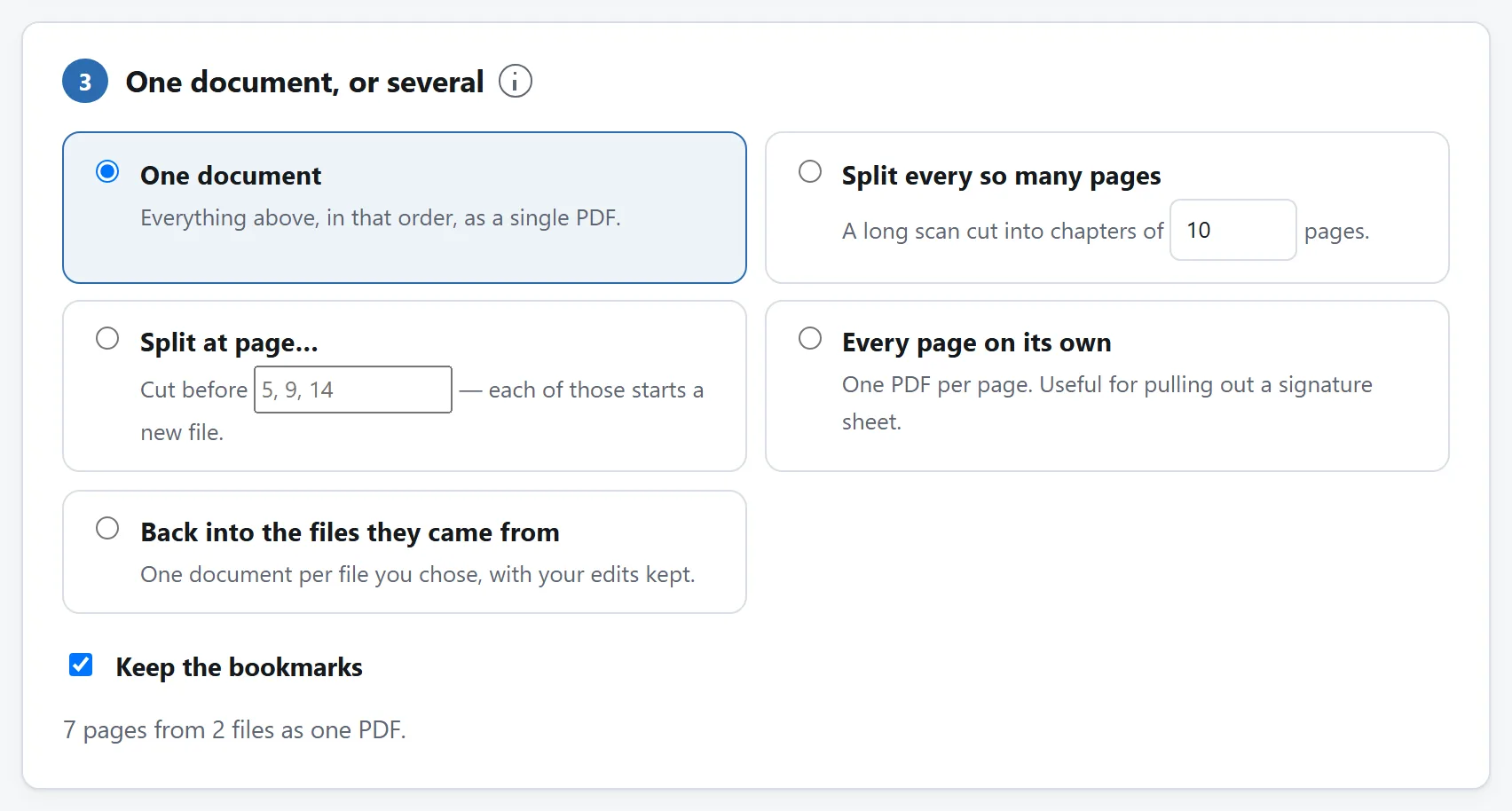
切り方は4通りあり、どれが要るかは何のために切るのかで決まります。
- 何ページかごと。もともと別々の書類の束だったものを、まとめて長くスキャンした場合に。2ページずつの給与明細が12か月分、といった具合です。
- 指定したページ番号で。章の始まりが目で見て分かる報告書に。入力した番号ごとに新しいファイルが始まります。
- 1ページにつき1ファイル。まとまりの中から署名欄1枚や証明書1枚を取り出すときに。
- 元のファイルごとに戻す。2つ以上のファイルを結合したときだけ選べます。手を入れたあとに便利です。3本のスキャンから白紙のページをまとめて取り除き、3本のファイルとして受け取れます。
長い書類から数ページだけ欲しいのなら、分割する必要はまったくありません。欲しいページを範囲の欄に書き(1-3, 8, 12-のように)、「これだけ残す」を押して、1つの書類を作ってください。
出力が2本以上になるときは、ZIPひとつにまとめて渡します。50回のダウンロードは50回の保存確認で、たいていの人はそのあたりで投げ出します。
並べ替え、回転、ページの削除
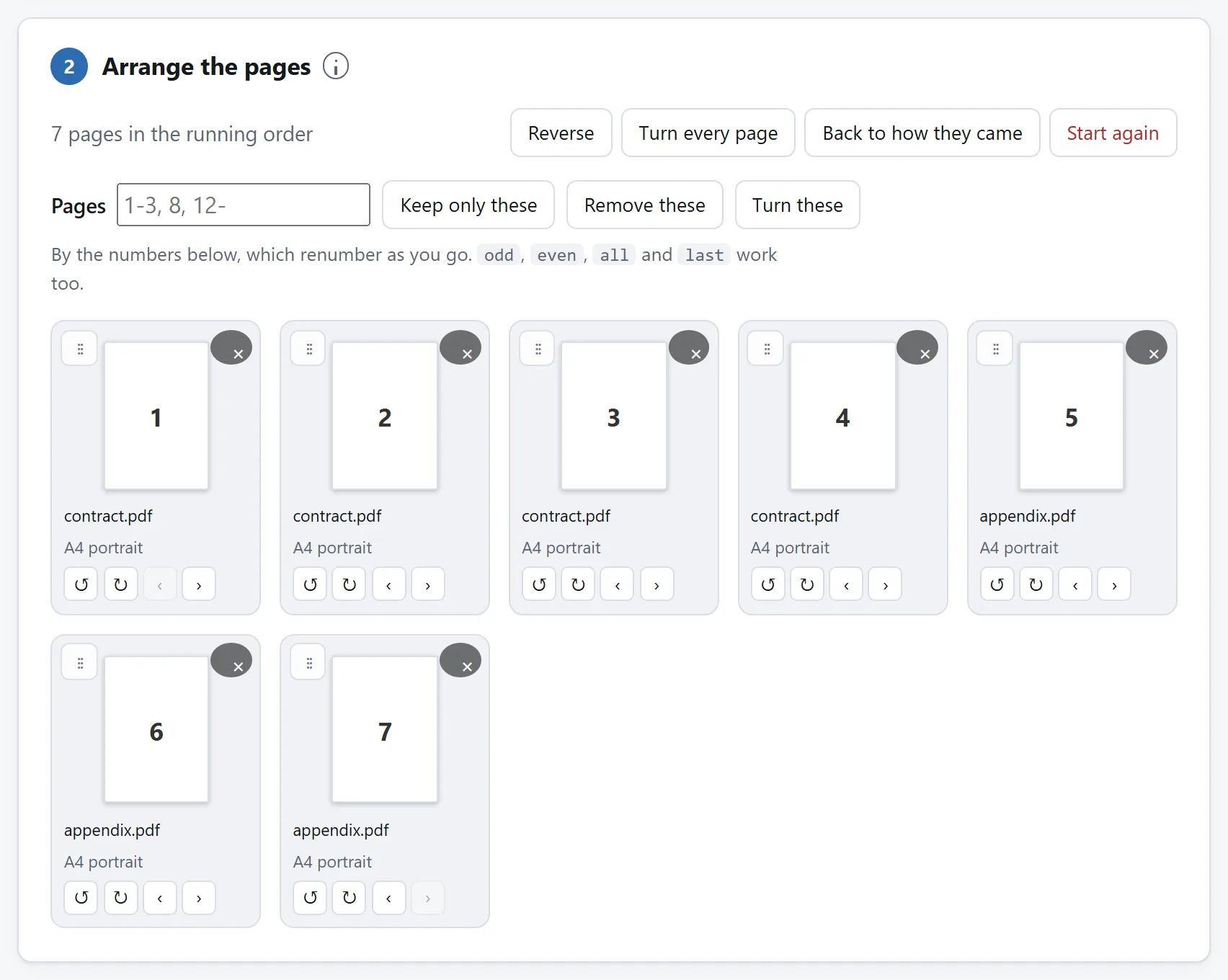
タイルを取っ手でつまむと動かせます。各タイルの矢印は1つ分ずつ位置を送るか、90度ずつ回します。スキャナーから横向きで出てきたページは、これで直ります。×を押すと取り除かれます。
2、3ページを超える作業なら、範囲の欄を使ってください。紙に書くのと同じ書き方が通ります。1-3, 8, 12-のほか、odd、even、all、lastも使えます。それらを残す、それらを取り除く、それらを回す。よくあるのは両面スキャンで1ページおきに上下が逆になっている場合で、これはevenと2回の回転です。
タイルの番号は作業に合わせて振り直されるので、いつでも「仕上がりの書類での位置」を指しています。「どのファイルの何ページ目だったか」ではありません。ボタンを押すまで何も書き込まれないので、取り消すべきものもありません。「読み込んだ状態に戻す」で、すべての順番が元どおりになります。
並べ替えて残るものと、残らないもの
ここは、どの道具も教えてくれない部分であり、結合した書類がときどきどこか壊れているように感じられる理由でもあります。
PDFはページの束ではありません。グラフであり、その相当の部分は個々のページではなく書類そのものについてのものです。しおりの一覧、リンク、フォーム、スクリーンリーダーがたどる読み上げ順序、最初の4ページを「i, ii, iii, iv」と呼ぶページ番号。ページを動かせば、そのどれもが作り直されるか、捨てられるかします。
- しおりは作り直されます。指している先のページが残っていれば、その移った先を指すようになります。そのページを取り除いた項目は消えます。ただし配下に生き残った項目があるときは見出しとして残ります。章の題は、章のある場所にまだあるからです。複数のファイルを結合すると、各ファイルのしおりがそのファイル名の見出しの下に入れ子になります。結合した報告書がそもそも読み進められるようになるのは、これのおかげです。
- リンクは追いかけられます。2ページ目から40ページ目へのリンクは、40ページ目がどこへ行ったかを知っています。WordやLaTeXが見出しごとに書き込む名前付きの行き先も同じです。行き先が一緒に来なかったリンクは、いまその位置にたまたまあるページを指すのではなく、何も指さない形で残ります。
- 記入済みのフォームは残りますし、新しい書類もフォームとして登録されるので、閲覧ソフトはそれをフォームとして扱います。知っておく値打ちのある癖がひとつ。同じ名前のフィールドは、どの閲覧ソフトにとっても1つのフィールドです。同じフォームの写しを2部結合すると両者がつながり、片方に打った文字がもう片方にも入ります。
- タグ付けされた読み上げ順序は残りません。それはもう存在しない並びを記述したもので、スクリーンリーダーにとって間違った順序は、順序がないよりたちが悪いのです。書類のアクセシビリティのタグ付けが大事なら、元のファイルも手元に残しておいてください。
- ページラベルも残りません。「iii, iv, 1, 2」という番号づけは、あなたがいま変えたばかりの並びについての主張だからです。
- 添付ファイルと書類のスクリプトも残りません。書類に添付されたファイルは、どのページでもなく書類そのものに属します。JavaScriptを走らせる、フォームをどこかへ送信する、プログラムを起動する、といった動作は新しいファイルへ持ち込まれません。よそから来たページについては、それが正しい既定です。
電子署名は特別で、これは道具の限界ではありません。署名は、その時点の書類を証明するものです。ページを1枚動かせば署名は壊れます。それこそが署名の役目だからです。
パスワードのかかったファイル
暗号化されたPDFは受け付けません。オフィスの複合機がよく作る、空のパスワードのものも同じです。書類の保護を外すのは、そのページを動かすのとは別の作業ですし、黙ってそれをする道具は、頼まれていないことをしていることになります。パスワードを入れて閲覧ソフトで開き、保護のない写しを先に保存してください。
結果を確かめる
開いて、3つを確かめてください。ページ数、順序、そして(元の書類にあったなら)しおりの一覧とリンクを1つ2つ。
1つ目は、ファイルを渡す前にここの道具がやっています。仕上がった書類は、あなたの元のファイルを読んだのと同じコードで開き直され、ファイルに書かれたページ数を信じるのではなく、ページの木をたどって数えます。それがあなたの指定と食い違えば、ダウンロードはそもそも提示されません。
これにサーバーが要らない理由
結合はいかにもサーバーの仕事に聞こえますし、ウェブの歴史の大半でそうでした。実際に必要なのは、ファイルの構造を読み解き、ページが依存しているオブジェクトを新しいファイルへ写し、相互参照表を作り直すことです。画素の展開はありませんし、描画もありません。ブラウザはもう何年も前からそのすべてができます。
そしてそれは、ほかのどの作業よりもここで大事です。人が何を結合するのかを考えてみてください。まとめられる書類は、どれもどこかから来たものです。契約書とその署名欄、パスポートのスキャンと銀行の明細、診断書と申請書。オンラインの結合サービスは、それらを一度に、すでに揃った状態で、同じ1人から受け取ります。たいていの人が生涯でする中で、いちばん多くを明かすアップロードです。
ここの道具にはネットワーク機能が一切なく、ページのContent-Security-Policyには接続してよいアドレスがすべて書かれていて、そのどれもこのサイトのものではありません。読み込んでから回線を抜き、それでも何かを結合してみてください。
ファイルをアップロードしても大丈夫かでは、同じような確認をさらに3つ挙げています。