動画を選び、結果を聞く
抽出ツールを開き、動画を選ぶかドロップします。ブラウザが音声をデコードし、自動でWAVを作成します。ダウンロード前に結果を再生してください。無音の動画には取り出す音声がなく、ブラウザが対応しないコーデックには別のデコーダーが必要です。
変換は端末内で行い、デコードのためにファイルをアップロードしません。大きな動画には入力、デコード済みサンプル、出力のメモリが必要です。ローカル処理でもメモリは無限ではありません。
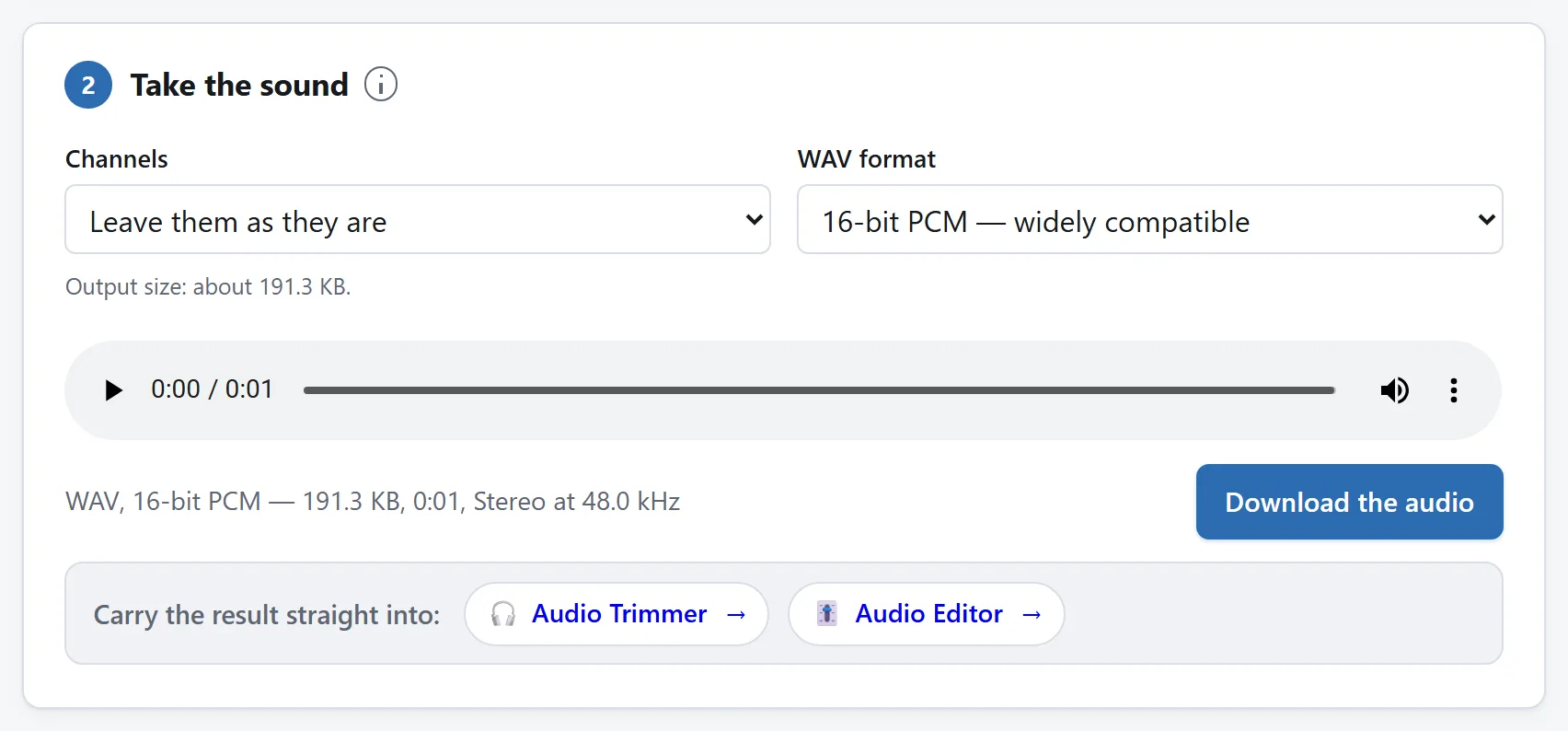
16ビットかFloat32を選ぶ
16ビットPCMは幅広い再生互換性を目的とした初期設定です。書き込み時にデコード済みサンプルを丸め、範囲を制限します。チャンネルを変えなければFloat32は最大振幅を超える値も含めてサンプル値を保ち、後で編集する場合に役立ちます。圧縮音声ですでに失われた細部を復元するものではありません。
WAVは非圧縮音声を保存するため、動画の圧縮された音声トラックより大きくなる場合があります。このツールにはMP3エンコーダーがないのでMP3は出力しません。別のアプリのローカルエンコーダーなら、アップロードせずMP3を作れます。
チャンネルを保つかモノラルにする
元のチャンネルを保持すると、それぞれの分離を保てます。モノラルは平均して1チャンネルにするためファイルを小さくできますが、ステレオの定位は失われ、チャンネル間の逆位相の音が打ち消されることもあります。変更後は聞いて確認してください。
ヘッダーから元のサンプルレートを取得できる場合は、そのレートでデコードします。レートを仮定する必要がある場合は、出力情報にその値を示します。次のアプリでタイミングやサンプルレートが重要なら、この情報を確認してください。
保存、キャンセル、再試行
ビット深度やチャンネルを変えると、前の結果を自動で置き換えます。聞いて確認した版をダウンロードしてください。キャンセルすると現在の処理を破棄します。開始済みのデコードが内部で完了しても、遅れて届いた結果は新しい選択を上書きしません。書き込みに失敗したら、同じ入力でWAV作成をもう一度実行します。