Transforme uma gravação de tela em um relato de erro útil
Um relato de erro útil mostra a ação que falhou, mantém o resultado legível e explica o que deveria ter acontecido. Prepare uma gravação curta e instruções escritas para reproduzir a mesma tentativa.
# Transforme uma gravação de tela em um relato de erro útil
Um relato de erro útil mostra a ação que falhou, mantém o resultado legível e explica o que deveria ter acontecido. Prepare uma gravação curta e instruções escritas para reproduzir a mesma tentativa.
Última atualização 22 de outubro de 2026
## Comece reproduzindo o problema uma vez de forma controlada
Imagine uma página fictícia de estoque em que mudar uma quantidade de 3 para 4 e salvar faz o valor voltar a 3. Outra pessoa precisa ver o valor inicial, a mudança, a ação de salvar e o resultado inesperado. Um close apenas do valor final não explica a falha.
Grave um item de teste, feche janelas sem relação com o problema e silencie notificações. Capture apenas o som necessário para o relato. Se aparecer um nome de cliente, uma senha ou uma conversa privada, faça uma nova gravação com dados de exemplo seguros sempre que possível. Preparar a cena é mais fácil do que descobrir material sensível depois de editar.
A sequência é [Aparar vídeo](https://abox.tools/pt/aparar-video/), opcionalmente [Cortar vídeo](https://abox.tools/pt/cortar-video/) e depois [Comprimir vídeo](https://abox.tools/pt/comprimir-video/). Baixe cada resultado e carregue esse arquivo na próxima ferramenta, usando um link para continuar quando houver um. Guarde o original separadamente. A preparação dos arquivos acontece no navegador; enviar o relato pronto é uma etapa posterior e deliberada.
## Mantenha o que acontece antes da falha
Abra a gravação na [ferramenta para aparar](https://abox.tools/pt/aparar-video/) e encontre uma tentativa completa. Comece antes da mudança de quantidade, com o valor original visível. Termine depois que o resultado da tentativa de salvar se estabilizar. Preserve a espera quando ela fizer parte do problema: cortar diretamente de Salvar para o resultado pode esconder um indicador de carregamento, uma mensagem ou um problema de tempo.
Remova o tempo de preparação e as tentativas repetidas que não acrescentam informação. Um clipe menor é mais fácil de acompanhar e costuma exigir menos compressão. Neste exemplo, mantenha uma tentativa contínua em vez de juntar momentos separados como se fossem uma única reprodução do problema.
Salve `01-reproduction.mp4` e reproduza do começo ao fim. Confira o início e o fim realmente exportados: um corte sem perdas pode cair em um quadro-chave próximo, em vez do ponto exato marcado. O [guia para aparar vídeo](https://abox.tools/pt/guias/aparar-um-video/) explica a escolha entre esse limite e um corte preciso com recodificação. Inclua quaisquer quadros extras na revisão de privacidade.
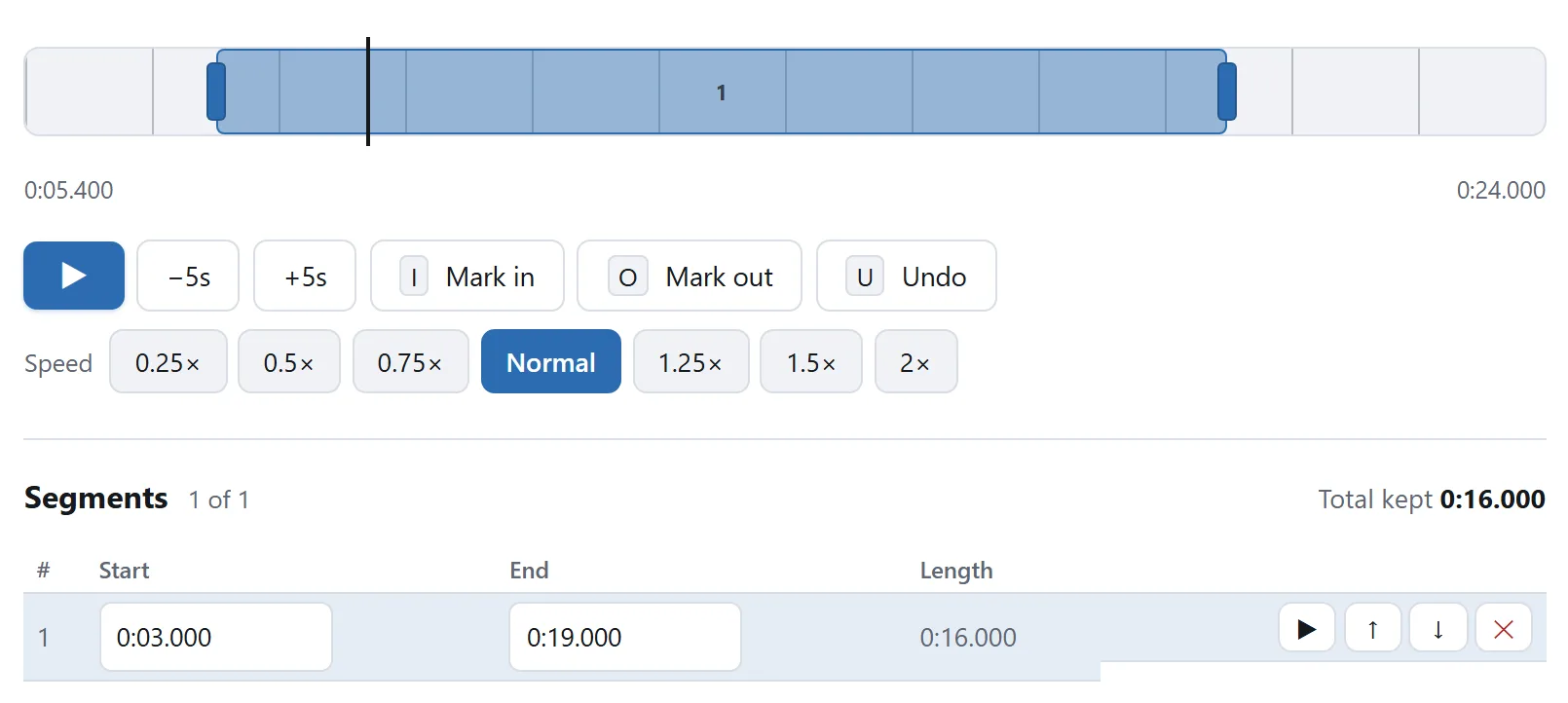
A ferramenta para aparar com uma filmagem de exemplo. Preserve a ação anterior à falha e confira os limites reais do clipe baixado.
## Recorte apenas quando a área ao redor for desnecessária
Se uma área de trabalho vazia cercar o aplicativo, carregue o arquivo aparado na [ferramenta de recorte](https://abox.tools/pt/cortar-video/). Mantenha a linha editada, o controle Salvar e a resposta do aplicativo. Recortar apenas o campo de quantidade removeria a ação que torna este exemplo reproduzível.
Salve `02-framed.mp4` e assista ao resultado inteiro. Uma mensagem pode aparecer brevemente perto da borda, ou o ponteiro pode sair da área que você inicialmente considerou importante. Recortar recodifica a imagem; pule essa etapa quando o enquadramento original já funcionar. O [guia de recorte](https://abox.tools/pt/guias/cortar-um-video/) explica os controles.
O recorte remove as bordas do quadro. Ele não mascara informações privadas na área mantida, não remove áudio e não substitui a revisão de todos os momentos.
## Comprima pensando na legibilidade e no tamanho
Carregue a versão mais recente já conferida na [ferramenta de compressão](https://abox.tools/pt/comprimir-video/). Consulte os requisitos de anexos do sistema de suporte usado; não suponha que toda caixa de entrada aceite o mesmo tamanho ou formato. Deixe alguma margem abaixo do limite.
Salve `stock-save-failure.mp4` e inspecione o resultado baixado no tamanho em que provavelmente será visto. Você consegue distinguir 3 de 4 e ler a mensagem após salvar? Um clipe que cabe no limite, mas deixa as evidências borradas, não cumpre sua finalidade.
Se comprimir mais destruir esse detalhe, volte à versão intermediária mais nítida e use um método de transferência aceito pelo destinatário. Remova tempo redundante antes de sacrificar pixels legíveis. Veja as escolhas no [guia de compressão](https://abox.tools/pt/guias/comprimir-um-video/). Não comprima repetidamente um resultado já degradado.
Se a próxima ferramenta não conseguir abrir a origem, o [Conversor para MP4](https://abox.tools/pt/converter-para-mp4/) é uma etapa de compatibilidade antes da edição. Pule-a quando o arquivo já funcionar. Confira cada arquivo resultante, em vez de supor que a extensão MP4 garante a reprodução.
## Acrescente uma imagem estática quando ela responder a outra pergunta
Uma captura pode facilitar a inspeção de uma mensagem de erro pequena. Abra o original ou a versão intermediária mais nítida em [Extrair quadro](https://abox.tools/pt/extrair-quadro-de-video/), escolha o momento e salve um PNG. O [guia de quadros](https://abox.tools/pt/guias/extrair-um-quadro-de-um-video/) explica como extrair a imagem decodificada sem fotografar os controles de um reprodutor.
Se a imagem contiver um identificador irrelevante, use [Tarjar imagem](https://abox.tools/pt/tarjar-imagem/) e inspecione a imagem exportada. Salve como `stock-save-result.png`. **Tarjar a imagem muda apenas essa imagem.** O mesmo identificador continua no vídeo se aparecer nele. Siga o [guia para tarjar uma imagem](https://abox.tools/pt/guias/tarjar-uma-imagem/) na captura; grave o vídeo novamente com segurança quando ainda houver material privado nele.
## Escreva o que o vídeo não explica sozinho
Inclua um relato curto que o destinatário possa pesquisar e seguir sem transcrever a gravação:
- **Passos:** Abra a página de estoque do item de teste, mude 3 para 4 e salve.
- **Esperado:** A quantidade salva continua sendo 4.
- **Real:** A quantidade volta a 3 depois de salvar.
- **Contexto:** Navegador e dispositivo relevantes, frequência e preparação necessária para reproduzir.
Separe observações de suposições sobre a causa. Informe os nomes exatos do clipe e da imagem opcional anexados, para que outra exportação de nome parecido não seja confundida com a evidência do relato.
## Revise os anexos exatos antes de enviar
Reproduza novamente o vídeo final baixado, incluindo o som. Procure nomes, notificações, abas, dados de contas e material privado entre os momentos em que sua atenção estava concentrada. Inspecione a captura opcional separadamente. Confira legibilidade, reprodução e tamanho do arquivo.
Essas ferramentas não oferecem mascaramento nem remoção de dados por tarjas em vídeo. Editar e comprimir não comprova que uma gravação é segura para compartilhar. Se restar conteúdo sensível na imagem ou no som mantidos, grave o exemplo novamente antes de enviar. O relato pronto reúne um clipe legível, passos reproduzíveis e somente a imagem adicional que ajude a explicar a falha.
Comece reproduzindo o problema uma vez de forma controlada
Imagine uma página fictícia de estoque em que mudar uma quantidade de 3 para 4 e salvar faz o valor voltar a 3. Outra pessoa precisa ver o valor inicial, a mudança, a ação de salvar e o resultado inesperado. Um close apenas do valor final não explica a falha.
Grave um item de teste, feche janelas sem relação com o problema e silencie notificações. Capture apenas o som necessário para o relato. Se aparecer um nome de cliente, uma senha ou uma conversa privada, faça uma nova gravação com dados de exemplo seguros sempre que possível. Preparar a cena é mais fácil do que descobrir material sensível depois de editar.
A sequência é Aparar vídeo, opcionalmente Cortar vídeo e depois Comprimir vídeo. Baixe cada resultado e carregue esse arquivo na próxima ferramenta, usando um link para continuar quando houver um. Guarde o original separadamente. A preparação dos arquivos acontece no navegador; enviar o relato pronto é uma etapa posterior e deliberada.
Mantenha o que acontece antes da falha
Abra a gravação na ferramenta para aparar e encontre uma tentativa completa. Comece antes da mudança de quantidade, com o valor original visível. Termine depois que o resultado da tentativa de salvar se estabilizar. Preserve a espera quando ela fizer parte do problema: cortar diretamente de Salvar para o resultado pode esconder um indicador de carregamento, uma mensagem ou um problema de tempo.
Remova o tempo de preparação e as tentativas repetidas que não acrescentam informação. Um clipe menor é mais fácil de acompanhar e costuma exigir menos compressão. Neste exemplo, mantenha uma tentativa contínua em vez de juntar momentos separados como se fossem uma única reprodução do problema.
Salve 01-reproduction.mp4 e reproduza do começo ao fim. Confira o início e o fim realmente exportados: um corte sem perdas pode cair em um quadro-chave próximo, em vez do ponto exato marcado. O guia para aparar vídeo explica a escolha entre esse limite e um corte preciso com recodificação. Inclua quaisquer quadros extras na revisão de privacidade.
A ferramenta para aparar com uma filmagem de exemplo. Preserve a ação anterior à falha e confira os limites reais do clipe baixado.
Recorte apenas quando a área ao redor for desnecessária
Se uma área de trabalho vazia cercar o aplicativo, carregue o arquivo aparado na ferramenta de recorte. Mantenha a linha editada, o controle Salvar e a resposta do aplicativo. Recortar apenas o campo de quantidade removeria a ação que torna este exemplo reproduzível.
Salve 02-framed.mp4 e assista ao resultado inteiro. Uma mensagem pode aparecer brevemente perto da borda, ou o ponteiro pode sair da área que você inicialmente considerou importante. Recortar recodifica a imagem; pule essa etapa quando o enquadramento original já funcionar. O guia de recorte explica os controles.
O recorte remove as bordas do quadro. Ele não mascara informações privadas na área mantida, não remove áudio e não substitui a revisão de todos os momentos.
Comprima pensando na legibilidade e no tamanho
Carregue a versão mais recente já conferida na ferramenta de compressão. Consulte os requisitos de anexos do sistema de suporte usado; não suponha que toda caixa de entrada aceite o mesmo tamanho ou formato. Deixe alguma margem abaixo do limite.
Salve stock-save-failure.mp4 e inspecione o resultado baixado no tamanho em que provavelmente será visto. Você consegue distinguir 3 de 4 e ler a mensagem após salvar? Um clipe que cabe no limite, mas deixa as evidências borradas, não cumpre sua finalidade.
Se comprimir mais destruir esse detalhe, volte à versão intermediária mais nítida e use um método de transferência aceito pelo destinatário. Remova tempo redundante antes de sacrificar pixels legíveis. Veja as escolhas no guia de compressão. Não comprima repetidamente um resultado já degradado.
Se a próxima ferramenta não conseguir abrir a origem, o Conversor para MP4 é uma etapa de compatibilidade antes da edição. Pule-a quando o arquivo já funcionar. Confira cada arquivo resultante, em vez de supor que a extensão MP4 garante a reprodução.
Acrescente uma imagem estática quando ela responder a outra pergunta
Uma captura pode facilitar a inspeção de uma mensagem de erro pequena. Abra o original ou a versão intermediária mais nítida em Extrair quadro, escolha o momento e salve um PNG. O guia de quadros explica como extrair a imagem decodificada sem fotografar os controles de um reprodutor.
Se a imagem contiver um identificador irrelevante, use Tarjar imagem e inspecione a imagem exportada. Salve como stock-save-result.png. Tarjar a imagem muda apenas essa imagem. O mesmo identificador continua no vídeo se aparecer nele. Siga o guia para tarjar uma imagem na captura; grave o vídeo novamente com segurança quando ainda houver material privado nele.
Escreva o que o vídeo não explica sozinho
Inclua um relato curto que o destinatário possa pesquisar e seguir sem transcrever a gravação:
Passos: Abra a página de estoque do item de teste, mude 3 para 4 e salve.
Esperado: A quantidade salva continua sendo 4.
Real: A quantidade volta a 3 depois de salvar.
Contexto: Navegador e dispositivo relevantes, frequência e preparação necessária para reproduzir.
Separe observações de suposições sobre a causa. Informe os nomes exatos do clipe e da imagem opcional anexados, para que outra exportação de nome parecido não seja confundida com a evidência do relato.
Revise os anexos exatos antes de enviar
Reproduza novamente o vídeo final baixado, incluindo o som. Procure nomes, notificações, abas, dados de contas e material privado entre os momentos em que sua atenção estava concentrada. Inspecione a captura opcional separadamente. Confira legibilidade, reprodução e tamanho do arquivo.
Essas ferramentas não oferecem mascaramento nem remoção de dados por tarjas em vídeo. Editar e comprimir não comprova que uma gravação é segura para compartilhar. Se restar conteúdo sensível na imagem ou no som mantidos, grave o exemplo novamente antes de enviar. O relato pronto reúne um clipe legível, passos reproduzíveis e somente a imagem adicional que ajude a explicar a falha.
