先做一次可控的问题复现
假设有一个虚构的库存页面,把数量从 3 改为 4 并保存后,数值又变回 3。别人需要看到初始值、修改过程、保存操作和异常结果。只给最终数值一个特写,无法说明哪里出了问题。
录制一个测试条目,关闭无关窗口,并静音通知。只录下报告需要的声音。如果出现客户姓名、密码或私人对话,尽可能换成安全的示例数据重新录制。先准备好画面,比编辑后才发现敏感内容容易处理。
这条流程依次使用视频剪辑、可选的视频裁剪,最后是视频压缩。下载每一步的结果,再放进下一个工具;有继续处理链接时也可以使用。原始视频单独保存。文件准备在浏览器里完成,发送最终报告则是之后另行决定的操作。
保留问题发生前的操作
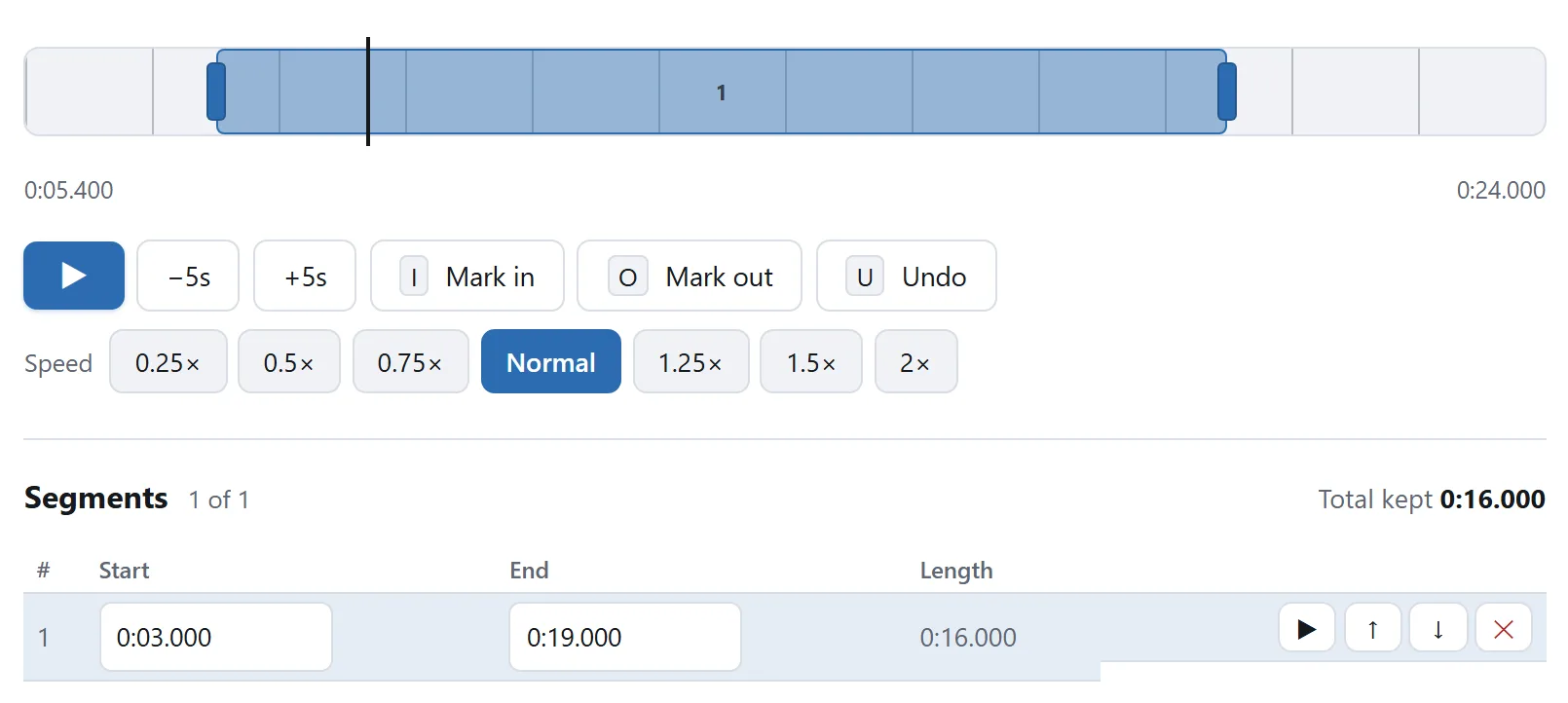
用剪辑工具打开录屏,找出一次完整的尝试。起点放在数量改变之前,让初始值可见;终点放在保存失败后的状态稳定下来之后。如果等待过程也是问题的一部分,就保留它。从“保存”直接剪到结果,可能会隐藏加载动画、提示或时间相关的问题。
删掉没有提供新信息的准备过程和重复尝试。短片更容易看懂,通常也不必压缩得那么厉害。在这个例子里,保留一次连续操作,不要把互不相关的片段拼得像一次完整复现。
保存 01-reproduction.mp4,从头到尾播放一遍。检查实际导出文件的起止位置。无损剪辑可能落在附近的关键帧,而不是你标记的准确时刻。剪辑指南解释了这种边界与重新编码的精确剪辑之间的选择。多出来的帧也要纳入隐私检查。
只有周围区域无用时,才裁剪画面
如果应用四周是空白桌面,把剪短后的视频放进裁剪工具。保留修改的行、“保存”控件和反馈信息。如果只裁到数量字段,就会丢掉让别人能复现问题的关键操作。
保存 02-framed.mp4,完整看一遍结果。提示可能只在边缘短暂出现,鼠标也可能离开你最初认为重要的区域。裁剪会重新编码画面。如果原来的取景已经合适,就跳过。画面裁剪指南介绍了相关控件。
裁剪只是去掉画面边缘。它不会遮住保留区域里的私密信息,不会删除声音,也不能代替对每一刻的检查。
压缩时同时考虑可读性和大小
把最近一次检查过的版本放进压缩工具。以实际客服系统的附件要求为准,不要假设所有收件箱接受的大小和格式都一样。文件大小要给上限留出余量。
保存 stock-save-failure.mp4,按接收人可能使用的观看尺寸检查下载结果。能分清 3 和 4 吗?能读清保存后的提示吗?如果片段虽然符合大小要求,却把关键证据变模糊了,就没有完成任务。
如果继续压缩会毁掉这些细节,就回到更清晰的中间版本,选择接收人接受的传送方式。先删掉多余时长,再考虑牺牲可读的像素。压缩指南介绍了这些取舍。不要反复压缩已经劣化的输出。
如果下一个工具打不开源文件,可以在编辑前用 MP4 转换解决兼容性问题。文件已经能用时,就跳过这一步。逐一检查生成的文件,不要把 MP4 扩展名当成能播放的保证。
静态图片能回答额外问题时,再添加
截图能让小字错误提示更容易检查。在视频截帧里打开更清晰的原件或中间版本,选定时刻并保存 PNG。截帧指南解释了如何提取解码后的画面,而不用把播放器控件也截进去。
如果静态图片里有无关的标识信息,用图片涂黑处理,并检查导出的图片。保存为 stock-save-result.png。涂黑图片只会改变这张图片。如果同一个标识也出现在视频里,它仍然留在视频中。静态图片按图片涂黑指南处理;视频里还有私密内容时,应重新录制安全的示例。
把视频无法单独说明的内容写下来
附上一份简短的文字报告,让接收人不用抄录视频也能搜索和照着操作:
- 步骤:打开测试条目的库存页面,把 3 改为 4,然后保存。
- 预期结果:保存后的数量仍为 4。
- 实际结果:保存后数量变回 3。
- 环境:相关浏览器和设备、出现频率,以及复现所需的准备条件。
把观察到的现象与对原因的猜测分开。写明附件中视频和可选截图的确切文件名,避免另一个名字相近的导出文件被当成报告依据。
发送前检查实际附件
再播放一遍最终下载的视频,包括声音。检查姓名、通知、标签页、账号信息,以及你重点关注的几个时刻之间是否出现私密内容。可选截图要单独检查。同时确认文字清楚、播放正常、文件大小合适。
这些工具不提供视频遮挡或涂黑功能。剪辑和压缩不能证明录屏适合分享。如果保留的画面或声音里还有敏感内容,应在发送前重新录制示例。完成的报告应包含一段看得清的视频、可以复现的步骤,以及确实有助于说明故障的额外图片。