Transformer une capture vidéo d'écran en signalement de bug utile
Un signalement utile montre l'action qui échoue, garde le résultat lisible et explique ce qui aurait dû se passer. Préparez un court enregistrement et des étapes écrites à partir de la même tentative.
# Transformer une capture vidéo d'écran en signalement de bug utile
Un signalement utile montre l'action qui échoue, garde le résultat lisible et explique ce qui aurait dû se passer. Préparez un court enregistrement et des étapes écrites à partir de la même tentative.
Dernière mise à jour 22 octobre 2026
## Commencez par une reproduction maîtrisée
Imaginez une page de stock fictive où vous passez une quantité de 3 à 4, puis enregistrez, et le nombre revient à 3. Une autre personne doit voir la valeur initiale, sa modification, l'enregistrement et le résultat inattendu. Un gros plan sur la valeur finale ne suffit pas à expliquer l'échec.
Enregistrez un article de test, fermez les fenêtres sans rapport et coupez les notifications. Ne capturez que le son nécessaire au signalement. Si un nom de client, un mot de passe ou une conversation privée apparaît, refaites si possible la capture avec des données d'exemple sans risque. Préparer la scène est plus simple que découvrir des éléments sensibles après le montage.
L'enchaînement est [Couper une vidéo](https://abox.tools/fr/couper-une-video/), éventuellement [Recadrer une vidéo](https://abox.tools/fr/recadrer-une-video/), puis [Compresser une vidéo](https://abox.tools/fr/compresser-une-video/). Téléchargez chaque résultat et ouvrez-le dans l'outil suivant, en utilisant un lien de poursuite lorsqu'il est proposé. Conservez l'original à part. La préparation des fichiers se fait dans votre navigateur ; l'envoi du signalement terminé constitue une étape ultérieure et délibérée.
## Gardez ce qui précède l'erreur et l'erreur elle-même
Ouvrez l'enregistrement dans l'[outil de découpe](https://abox.tools/fr/couper-une-video/) et repérez une tentative complète. Commencez avant le changement de quantité, quand la valeur d'origine est visible. Terminez lorsque l'échec de l'enregistrement est établi. Gardez un délai s'il fait partie du problème : couper directement de l'action d'enregistrer au résultat peut masquer un indicateur de chargement, un message ou un problème de synchronisation.
Retirez le temps de préparation et les tentatives répétées qui n'ajoutent rien. Un extrait plus court est plus facile à suivre et nécessite généralement moins de compression. Pour cet exemple, gardez une tentative continue plutôt que de réunir des moments sans rapport en donnant l'impression d'une seule reproduction.
Enregistrez `01-reproduction.mp4` et regardez-le du début à la fin. Vérifiez le début et la fin réellement exportés : une coupe sans perte peut tomber sur une image clé voisine plutôt qu'à l'endroit exact choisi. Le [guide de découpe](https://abox.tools/fr/guides/couper-une-video/) explique le choix entre cette limite et une coupe précise avec réencodage. Incluez toute image supplémentaire dans votre vérification de confidentialité.
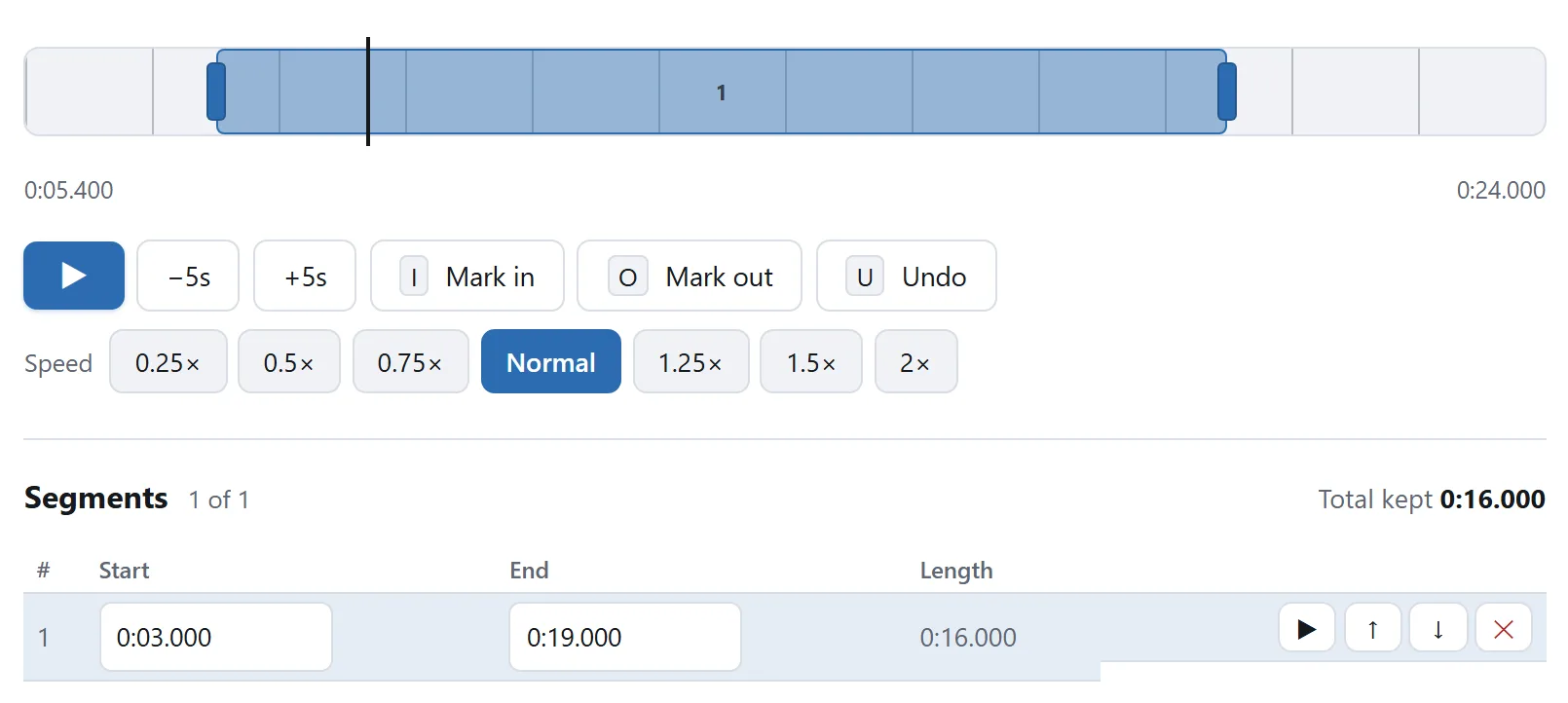
L'outil de découpe avec une vidéo d'exemple. Conservez l'action qui précède l'échec et examinez les limites réelles de l'extrait téléchargé.
## Recadrez seulement si les alentours sont inutiles
Si un bureau vide entoure l'application, chargez le fichier raccourci dans l'[outil de recadrage](https://abox.tools/fr/recadrer-une-video/). Gardez la ligne modifiée, la commande d'enregistrement et le retour affiché. Un recadrage limité au champ de quantité retirerait l'action qui permet de reproduire cet exemple.
Enregistrez `02-framed.mp4` et regardez tout le résultat. Un message peut n'apparaître que brièvement près d'un bord, ou le pointeur sortir de la zone que vous jugiez importante. Le recadrage réencode l'image ; évitez-le si le cadrage d'origine convient déjà. Le [guide de recadrage](https://abox.tools/fr/guides/recadrer-une-video/) présente les commandes.
Le recadrage retire les bords de l'image. Il ne masque pas les informations privées dans la zone conservée, ne retire pas le son et ne remplace pas un examen de chaque instant.
## Compressez en préservant la lisibilité
Chargez la dernière version vérifiée dans le [compresseur](https://abox.tools/fr/compresser-une-video/). Suivez les exigences du système d'assistance réellement utilisé ; toutes les boîtes de réception n'acceptent pas la même taille ou le même format. Gardez une marge sous la limite.
Enregistrez `stock-save-failure.mp4` et examinez le résultat téléchargé à la taille à laquelle il sera probablement regardé. Distinguez-vous 3 de 4 et pouvez-vous lire le message après l'enregistrement ? Un extrait assez petit mais qui brouille les éléments utiles manque son objectif.
Si une compression supplémentaire détruit ces détails, repartez de la version intermédiaire plus nette et utilisez un mode de transfert accepté par le destinataire. Retirez le temps superflu avant de sacrifier les pixels lisibles. Le [guide de compression](https://abox.tools/fr/guides/compresser-une-video/) présente les compromis. Ne compressez pas plusieurs fois une sortie déjà dégradée.
Si l'outil suivant ne peut pas ouvrir la source, le [convertisseur MP4](https://abox.tools/fr/convertir-en-mp4/) constitue une étape de compatibilité avant le montage. Évitez-la si le fichier fonctionne déjà. Vérifiez chaque fichier obtenu plutôt que de supposer qu'une extension MP4 garantit sa lecture.
## Ajoutez une image fixe si elle répond à une question distincte
Une capture fixe peut faciliter la lecture d'un petit message d'erreur. Ouvrez l'original ou la version intermédiaire la plus nette dans l'[extracteur d'images vidéo](https://abox.tools/fr/extraire-une-image-d-une-video/), choisissez l'instant et enregistrez un PNG. Le [guide d'extraction d'images](https://abox.tools/fr/guides/extraire-une-image-d-une-video/) explique comment récupérer l'image décodée sans photographier les commandes d'un lecteur.
Si l'image contient un identifiant sans rapport, utilisez le [caviardeur d'images](https://abox.tools/fr/caviarder-une-image/) et examinez l'image exportée. Enregistrez-la sous `stock-save-result.png`. **Caviarder l'image ne modifie que cette image.** Le même identifiant reste dans la vidéo s'il y apparaît. Suivez le [guide de caviardage d'images](https://abox.tools/fr/guides/caviarder-une-image/) pour l'image fixe ; refaites la vidéo sans éléments privés s'il en reste.
## Écrivez ce que la vidéo ne peut pas transmettre seule
Joignez un bref compte rendu que le destinataire pourra rechercher et suivre sans retranscrire l'enregistrement :
- **Étapes :** Ouvrir la page de stock de l'article de test, remplacer 3 par 4, puis enregistrer.
- **Résultat attendu :** La quantité enregistrée reste à 4.
- **Résultat constaté :** La quantité revient à 3 après l'enregistrement.
- **Contexte :** Navigateur et appareil concernés, fréquence et préparation nécessaire pour reproduire le problème.
Distinguez les observations des suppositions sur la cause. Nommez précisément l'extrait et l'éventuelle image fixe joints, pour éviter qu'un autre export au nom similaire soit pris pour la preuve du signalement.
## Vérifiez les pièces jointes exactes avant l'envoi
Relisez la vidéo finale téléchargée, son compris. Cherchez les noms, notifications, onglets, informations de compte et éléments privés entre les instants sur lesquels vous vous concentriez. Examinez séparément l'éventuelle capture fixe. Vérifiez la lisibilité, la lecture et la taille du fichier.
Ces outils ne proposent ni masquage ni caviardage de vidéo. Le montage et la compression ne prouvent pas qu'un enregistrement peut être partagé sans risque. Si des éléments sensibles restent dans l'image ou le son conservés, refaites l'exemple avant de l'envoyer. Le signalement terminé comprend un extrait lisible, des étapes reproductibles et seulement l'image supplémentaire qui aide à comprendre l'échec.
Commencez par une reproduction maîtrisée
Imaginez une page de stock fictive où vous passez une quantité de 3 à 4, puis enregistrez, et le nombre revient à 3. Une autre personne doit voir la valeur initiale, sa modification, l'enregistrement et le résultat inattendu. Un gros plan sur la valeur finale ne suffit pas à expliquer l'échec.
Enregistrez un article de test, fermez les fenêtres sans rapport et coupez les notifications. Ne capturez que le son nécessaire au signalement. Si un nom de client, un mot de passe ou une conversation privée apparaît, refaites si possible la capture avec des données d'exemple sans risque. Préparer la scène est plus simple que découvrir des éléments sensibles après le montage.
L'enchaînement est Couper une vidéo, éventuellement Recadrer une vidéo, puis Compresser une vidéo. Téléchargez chaque résultat et ouvrez-le dans l'outil suivant, en utilisant un lien de poursuite lorsqu'il est proposé. Conservez l'original à part. La préparation des fichiers se fait dans votre navigateur ; l'envoi du signalement terminé constitue une étape ultérieure et délibérée.
Gardez ce qui précède l'erreur et l'erreur elle-même
Ouvrez l'enregistrement dans l'outil de découpe et repérez une tentative complète. Commencez avant le changement de quantité, quand la valeur d'origine est visible. Terminez lorsque l'échec de l'enregistrement est établi. Gardez un délai s'il fait partie du problème : couper directement de l'action d'enregistrer au résultat peut masquer un indicateur de chargement, un message ou un problème de synchronisation.
Retirez le temps de préparation et les tentatives répétées qui n'ajoutent rien. Un extrait plus court est plus facile à suivre et nécessite généralement moins de compression. Pour cet exemple, gardez une tentative continue plutôt que de réunir des moments sans rapport en donnant l'impression d'une seule reproduction.
Enregistrez 01-reproduction.mp4 et regardez-le du début à la fin. Vérifiez le début et la fin réellement exportés : une coupe sans perte peut tomber sur une image clé voisine plutôt qu'à l'endroit exact choisi. Le guide de découpe explique le choix entre cette limite et une coupe précise avec réencodage. Incluez toute image supplémentaire dans votre vérification de confidentialité.
L'outil de découpe avec une vidéo d'exemple. Conservez l'action qui précède l'échec et examinez les limites réelles de l'extrait téléchargé.
Recadrez seulement si les alentours sont inutiles
Si un bureau vide entoure l'application, chargez le fichier raccourci dans l'outil de recadrage. Gardez la ligne modifiée, la commande d'enregistrement et le retour affiché. Un recadrage limité au champ de quantité retirerait l'action qui permet de reproduire cet exemple.
Enregistrez 02-framed.mp4 et regardez tout le résultat. Un message peut n'apparaître que brièvement près d'un bord, ou le pointeur sortir de la zone que vous jugiez importante. Le recadrage réencode l'image ; évitez-le si le cadrage d'origine convient déjà. Le guide de recadrage présente les commandes.
Le recadrage retire les bords de l'image. Il ne masque pas les informations privées dans la zone conservée, ne retire pas le son et ne remplace pas un examen de chaque instant.
Compressez en préservant la lisibilité
Chargez la dernière version vérifiée dans le compresseur. Suivez les exigences du système d'assistance réellement utilisé ; toutes les boîtes de réception n'acceptent pas la même taille ou le même format. Gardez une marge sous la limite.
Enregistrez stock-save-failure.mp4 et examinez le résultat téléchargé à la taille à laquelle il sera probablement regardé. Distinguez-vous 3 de 4 et pouvez-vous lire le message après l'enregistrement ? Un extrait assez petit mais qui brouille les éléments utiles manque son objectif.
Si une compression supplémentaire détruit ces détails, repartez de la version intermédiaire plus nette et utilisez un mode de transfert accepté par le destinataire. Retirez le temps superflu avant de sacrifier les pixels lisibles. Le guide de compression présente les compromis. Ne compressez pas plusieurs fois une sortie déjà dégradée.
Si l'outil suivant ne peut pas ouvrir la source, le convertisseur MP4 constitue une étape de compatibilité avant le montage. Évitez-la si le fichier fonctionne déjà. Vérifiez chaque fichier obtenu plutôt que de supposer qu'une extension MP4 garantit sa lecture.
Ajoutez une image fixe si elle répond à une question distincte
Une capture fixe peut faciliter la lecture d'un petit message d'erreur. Ouvrez l'original ou la version intermédiaire la plus nette dans l'extracteur d'images vidéo, choisissez l'instant et enregistrez un PNG. Le guide d'extraction d'images explique comment récupérer l'image décodée sans photographier les commandes d'un lecteur.
Si l'image contient un identifiant sans rapport, utilisez le caviardeur d'images et examinez l'image exportée. Enregistrez-la sous stock-save-result.png. Caviarder l'image ne modifie que cette image. Le même identifiant reste dans la vidéo s'il y apparaît. Suivez le guide de caviardage d'images pour l'image fixe ; refaites la vidéo sans éléments privés s'il en reste.
Écrivez ce que la vidéo ne peut pas transmettre seule
Joignez un bref compte rendu que le destinataire pourra rechercher et suivre sans retranscrire l'enregistrement :
Étapes : Ouvrir la page de stock de l'article de test, remplacer 3 par 4, puis enregistrer.
Résultat attendu : La quantité enregistrée reste à 4.
Résultat constaté : La quantité revient à 3 après l'enregistrement.
Contexte : Navigateur et appareil concernés, fréquence et préparation nécessaire pour reproduire le problème.
Distinguez les observations des suppositions sur la cause. Nommez précisément l'extrait et l'éventuelle image fixe joints, pour éviter qu'un autre export au nom similaire soit pris pour la preuve du signalement.
Vérifiez les pièces jointes exactes avant l'envoi
Relisez la vidéo finale téléchargée, son compris. Cherchez les noms, notifications, onglets, informations de compte et éléments privés entre les instants sur lesquels vous vous concentriez. Examinez séparément l'éventuelle capture fixe. Vérifiez la lisibilité, la lecture et la taille du fichier.
Ces outils ne proposent ni masquage ni caviardage de vidéo. Le montage et la compression ne prouvent pas qu'un enregistrement peut être partagé sans risque. Si des éléments sensibles restent dans l'image ou le son conservés, refaites l'exemple avant de l'envoyer. Le signalement terminé comprend un extrait lisible, des étapes reproductibles et seulement l'image supplémentaire qui aide à comprendre l'échec.
