Die kurze Antwort
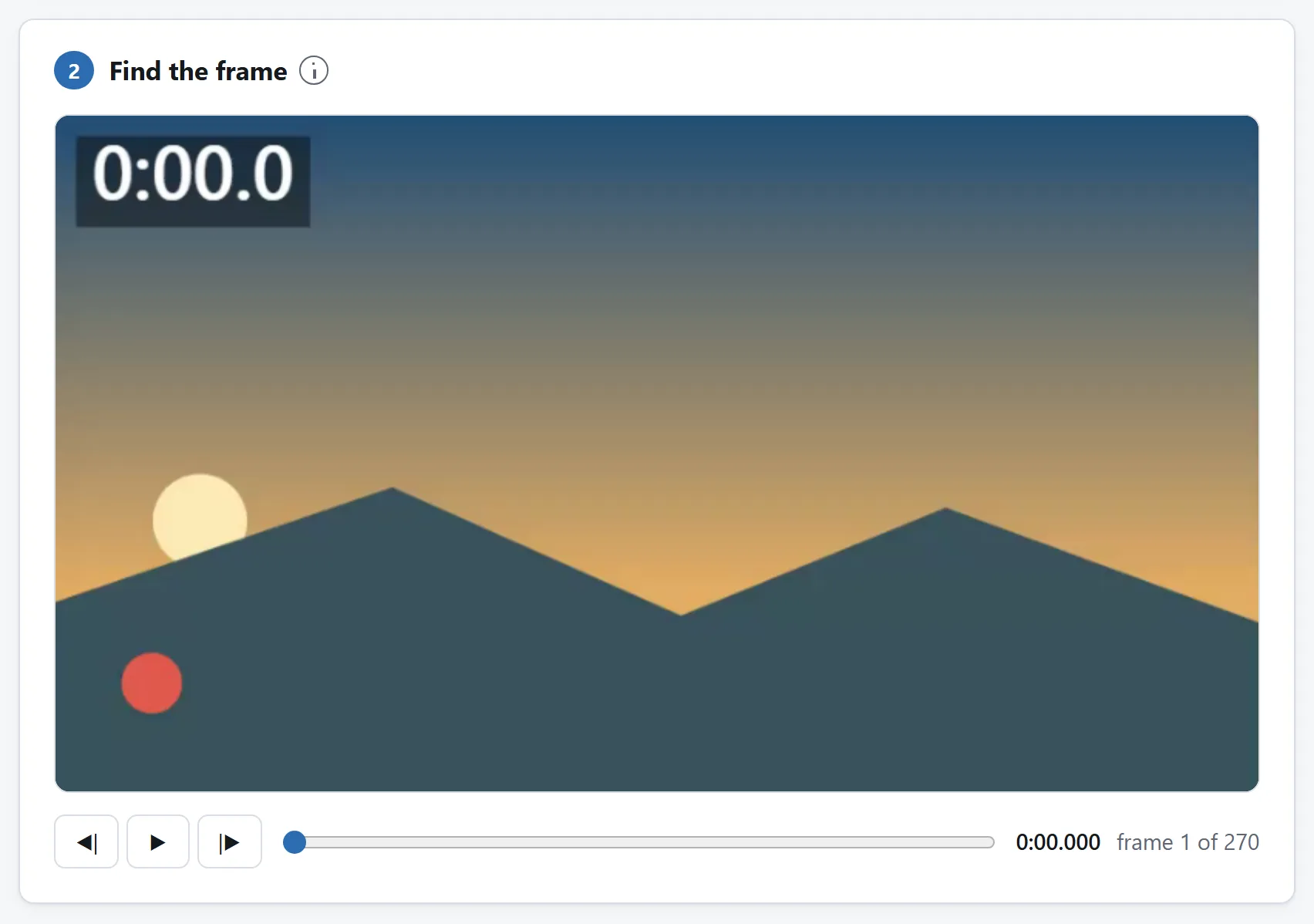
Den Standbild-Greifer öffnen, den Clip hineinziehen, den Moment suchen und auf Dieses Bild greifen drücken. In Ihren Downloads liegt danach das Einzelbild in der Auflösung des Videos — 3840 × 2160 aus einem 4K-Clip, egal wie groß die Vorschau auf der Seite war.
Lassen Sie das Format auf PNG stehen, solange die Dateigröße kein Problem ist. Der Rest dieser Seite erklärt, warum diese zwei Sätze etwas anderes sind als ein Screenshot, und wann der Unterschied zählt.
Warum der Screenshot eines pausierten Players ein anderes Bild ist
Jeder hat längst einen Weg dafür: anhalten, Screenshot-Taste, Bedienleiste wegschneiden. Das funktioniert, und für ein schnelles Weiterschicken ist es der richtige Aufwand. Nur sind dem Bild bis dahin vier Dinge zugestoßen, und keines davon lässt sich rückgängig machen:
- Es hat die Größe des Fensters, nicht die des Videos. Ein 4K-Clip in einem halbbildschirmgroßen Player ergibt ein Bild von einem halbbildschirmgroßen Player. Jedes Pixel, das in der Datei steckte, aber nicht auf dem Schirm war, ist weg.
- Es wurde skaliert. Was der Player getan hat, um das Bild in dieses Fenster zu bringen — glätten, schärfen oder schlicht neu abtasten —, ist eingebrannt.
- Es kommt aus der Anzeigekette. Farbmanagement, und bei einem HDR-Clip ein Tone-Mapping, das für Ihren Monitor gewählt wurde und nicht für die Datei.
- Meist ist Mobiliar drauf. Bedienelemente, ein Fortschrittsbalken, eine Untertitelspur, der Mauszeiger.
Ein Standbild-Greifer überspringt alle vier: Er dekodiert das Einzelbild, das die Datei tatsächlich enthält, und schreibt genau diese Pixel heraus. Das Bild hat die Größe, die das Video hat, und niemand hat darauf gemalt.
Genau auf dem gemeinten Bild landen
Das ist der Teil, den die meisten Werkzeuge still falsch machen, und es lohnt sich zu wissen, worauf man bei jedem davon achten sollte.
Ein Video ist kein Stapel Bilder in der Reihenfolge, in der Sie sie sehen. Die meisten Einzelbilder sind als Beschreibung gespeichert, wie sie sich von anderen unterscheiden, und in jeder Datei mit B-Frames ist die Speicherreihenfolge nicht die Anzeigereihenfolge. Ein Werkzeug, das einen Player auf einen Zeitpunkt springen lässt und nimmt, was erscheint, ist davon abhängig, wie dieser Player rundet; und eines, das „ein Bild weiter“ als eine Dreißigstelsekunde rechnet, liegt bei jedem Clip falsch, der nicht exakt 30 fps hat — also bei fast jedem Handyvideo, denn die ändern ihre Bildrate mit dem Licht.
Der Ausweg ist, die Bildliste der Datei selbst zu lesen und die Bilder über ihren Platz darin anzusprechen. Bei MP4 macht das Werkzeug hier genau das: Der Regler bewegt sich um ein Bild pro Schritt, die Pfeiltasten ebenso, und es kann Ihnen sagen, dass Sie auf Bild 812 von 3.540 stehen, weil es sie gezählt hat. Bei Formaten, die es nicht direkt lesen kann, sagt es das und springt stattdessen um ungefähr ein Bild, statt so zu tun als ob.
Ein schneller Test für jeden Standbild-Greifer: Gehen Sie an einer schnellen Bewegung ein paar Bilder vorwärts. Ändert sich das Bild manchmal nicht oder springt es um zwei, rät das Werkzeug an Zeitstempeln herum.
In welchem Format speichern
Es gibt eigentlich nur drei Antworten, und die Wahl hängt davon ab, was mit dem Bild als Nächstes passiert.
- PNG — die Voreinstellung und das Einzige, was das Bild exakt speichert. Nehmen Sie es, wenn das Standbild bearbeitet, gedruckt, mit einem anderen verglichen oder aufgehoben wird. Es ist auch das größte: rechnen Sie mit ein paar Megabyte aus 1080p und rund acht aus 4K, denn ein fotografisches Bild ist nicht das, worin PNGs Kompression gut ist.
- JPEG — ein Zehntel der Größe und überall akzeptiert. Nehmen Sie es für ein Vorschaubild, eine Voransicht oder alles, was direkt in ein Dokument oder einen Chat wandert. Es ist eine zweite verlustbehaftete Runde auf der des Videos und damit der falsche Ausgangspunkt für weitere Bearbeitung.
- WebP — bei gleicher sichtbarer Qualität noch kleiner und inzwischen überall unterstützt, wo es zählt. Der eine Vorbehalt ist alte Software: Manche Desktop-Programme öffnen so etwas immer noch nicht.
Eines sollte klar sein: Ein Einzelbild aus einem Video ist bereits ein komprimiertes Bild. Es als PNG zu speichern macht das nicht rückgängig und holt keine Details zurück, die der Codec beim Aufnehmen weggeworfen hat. Was PNG Ihnen bringt, ist, dass nichts zweimal weggeworfen wird. Wenn Sie das Standbild danach farblich korrigieren oder zuschneiden, zählt das; wenn Sie es jemandem schicken, nicht.
Viele auf einmal greifen
Alle paar Sekunden ein Standbild ist eine andere Aufgabe als ein Standbild an einer Stelle, und sie kommt öfter vor, als es klingt: eine Übersicht über eine lange Aufnahme, Vorschaubilder, aus denen ein Titelbild gewählt wird, eine gleichmäßige Stichprobe, um Schärfe oder Belichtung über einen Dreh hinweg zu prüfen.
Intervall einstellen, Serien-Knopf drücken, und das Werkzeug läuft den Clip einmal durch und nimmt an jeder Marke ein Bild. Zwei Hinweise aus der Praxis. Halten Sie das Intervall bei langen Clips großzügig — jede Sekunde ein Bild aus einer Stunde Material sind 3.600 Bilder, weshalb das Werkzeug einen Durchlauf bei 500 deckelt. Und wählen Sie dafür JPEG, wenn nichts dagegen spricht: Hundert 4K-PNGs sind fast ein Gigabyte, das die Seite hält, bevor Sie auch nur eines heruntergeladen haben.
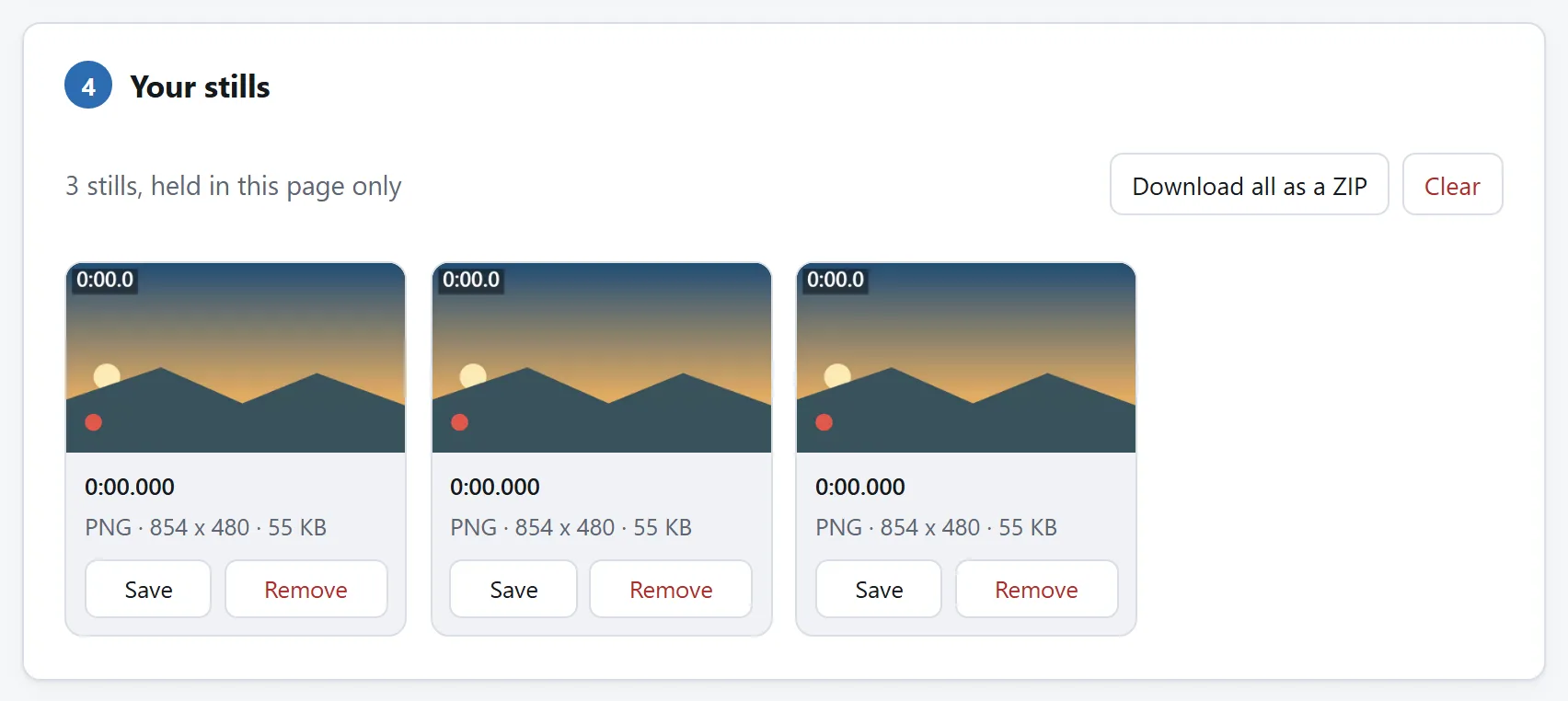
Sie kommen als eine einzige ZIP-Datei zurück, benannt nach ihrem Timecode, sodass sie sich in der Reihenfolge ihres Auftretens sortieren und jedes wieder im Video zu finden ist.
Hochformat-Videos und das klassisch gekippte Standbild
Falls Sie je ein Einzelbild aus einem Handyvideo geholt haben und es lag auf der Seite: Das ist der Grund. Ein Handy filmt im Querformat und schreibt eine Vierteldrehung in die Datei, statt die Pixel zu drehen. Player lesen diese Drehung und wenden sie an; ein Werkzeug, das nur die Pixel liest, tut das nicht, und heraus kommt ein völlig korrektes Bild des richtigen Moments, um 90 Grad gedreht.
An der Datei ist nichts falsch, und das Nachdrehen kostet nichts außer Ärger. Das Werkzeug hier liest die Drehung aus der Spur und wendet sie vor dem Zeichnen an, sodass ein Hochformat-Clip ein Hochformat-Bild ergibt.
Was nicht zurückzuholen ist
Ein Standbild kann nur so gut sein wie das Einzelbild, aus dem es stammt, und zwei Dinge begrenzen das unabhängig vom Werkzeug.
Bewegungsunschärfe steckt im Bild. Hat sich das Motiv während der Belichtung bewegt, ist jedes Einzelbild dieser Bewegung unscharf, und es gibt kein scharfes darin zu finden. Kürzer belichten ist der einzige Ausweg, und das muss vor der Aufnahme passieren.
Die Kompression steckt ebenfalls im Bild. Video wird weit härter komprimiert als ein Foto, und noch härter bei den Bildern zwischen den Keyframes. Sieht ein Standbild klotzig aus, gehen Sie ein, zwei Bilder in die eine oder andere Richtung: Ein Keyframe ist vollständig gespeichert und sieht oft merklich sauberer aus als seine Nachbarn.
Und wenn das Standbild danach eine andere Größe oder Form braucht, machen Sie das als eigenen Schritt: Der Bildskalierer skaliert, schneidet zu und wandelt um, und sein Ratgeber beschreibt, was jedes davon kostet.
Warum das kein Hochladen braucht
Video im Browser zu dekodieren ist neu und es ist echt: WebCodecs gibt Zugriff auf denselben Hardware-Dekoder, mit dem Ihr Handy Videos abspielt. Die Arbeit passiert auf dem Gerät, das die Datei schon hat, was bei einem mehrere Gigabyte großen Clip auch die einzig sinnvolle Anordnung ist — eine Stunde 4K hochzuladen, um ein 8 MB großes Bild zurückzubekommen, ist in jeder Richtung ein schlechtes Geschäft.
Das Werkzeug hier hat keinerlei Netzfunktion, und die Content-Security-Policy der Seite nennt jede Adresse, die sie kontaktieren darf — keine davon gehört zu dieser Site. Trennen Sie die Internetverbindung und greifen Sie trotzdem ein Standbild, wenn Sie lieber nachsehen als sich etwas sagen zu lassen.
Ist es sicher, Dateien zu Online-Konvertern hochzuladen? nennt drei weitere Prüfungen, die Sie an jedem Werkzeug vornehmen können.