先說結論
開啟圖片轉影片,把圖片丟進去,排好順序,定好每張停多久,然後產生影片。出來的是 MP4,影片編碼是 H.264,基本上什麼裝置都能放。
最常讓人重做一遍的兩個設定是停留時間和解析度,而它們值得在第一次渲染之前就弄明白,別等之後。
幀率和停留時間不是一回事
正是這個混淆,讓人白渲染一遍。
停留時間是每張圖在螢幕上待多久。這才是你真正在意的那個設定。給人看的投影片,三秒是個舒服的預設值;一到兩秒顯得利落;超過五秒就拖沓了,除非上面還壓著解說。
幀率是影片每秒把那張圖重複多少次。它一點都不改變投影片看上去的樣子,一張停三秒的靜態圖,在 24 fps 和 60 fps 下長得一模一樣,但它相當明顯地改變檔案大小和編碼時間。
所以純靜態的投影片,挑個低幀率就行,24 或者 30 綽綽有餘。要往高走的理由只有一個:影片裡有運動,比如每張照片上有平移或者縮放,或者兩張之間有交叉淡入淡出,那種情況下低幀率會露出一格一格的跳躍。
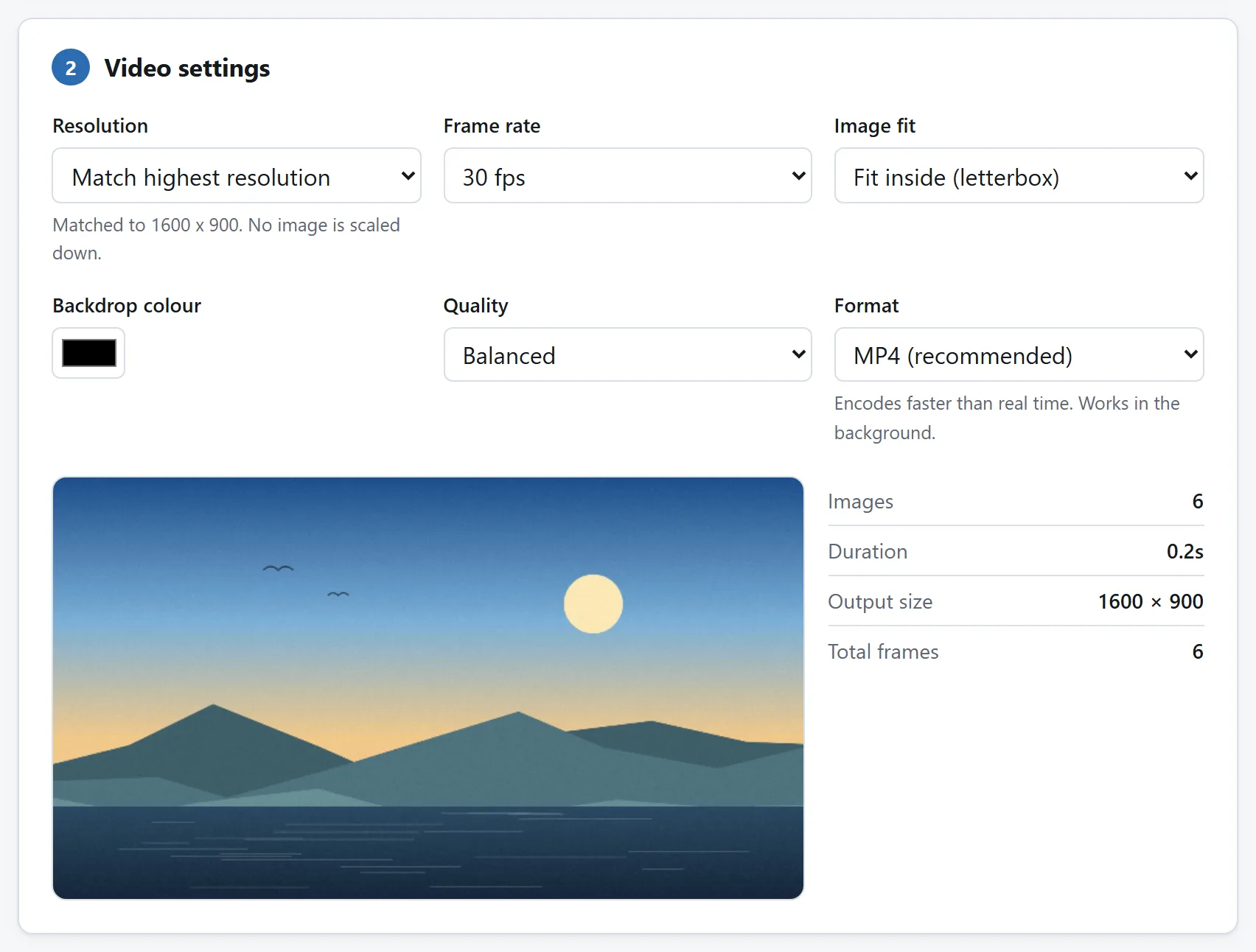
解析度,以及比例不對的照片
一段影片從頭到尾只有一個畫面尺寸。而你的照片幾乎肯定不是全都一個尺寸,所以那些不合的總得被怎麼處理一下,而這個「怎麼處理」,正是值得你有意識去定的那個選擇。
先按影片將要去的地方定解析度:
- 1920×1080,通用場合就用它。到處都支援,哪裡都能放,多數人說「高畫質」指的也是它。
- 1080×1920,同樣兩個數字調個個,給以手機為主的去處:各種快拍、短影片。
- 3840×2160,只在照片確實有那麼多細節、而且目的地真會顯示出來時才用。它是四倍的畫素、四倍的編碼時間,檔案也大約是四倍。
然後決定那些對不上的怎麼辦。把每張圖整個放進畫面裡,能全留住,兩邊留黑邊,穩妥,而且當照片本身比呈現更要緊時,這就是對的答案。鋪滿畫面、把溢位的裁掉,好看一些,代價是其中一些會被切掉頂上一塊。一段影片裡既有直幅構圖又有橫幅構圖,那是沒有好答案的情況;事先想清楚你寧可錯在哪一邊,能省下一次重渲染。
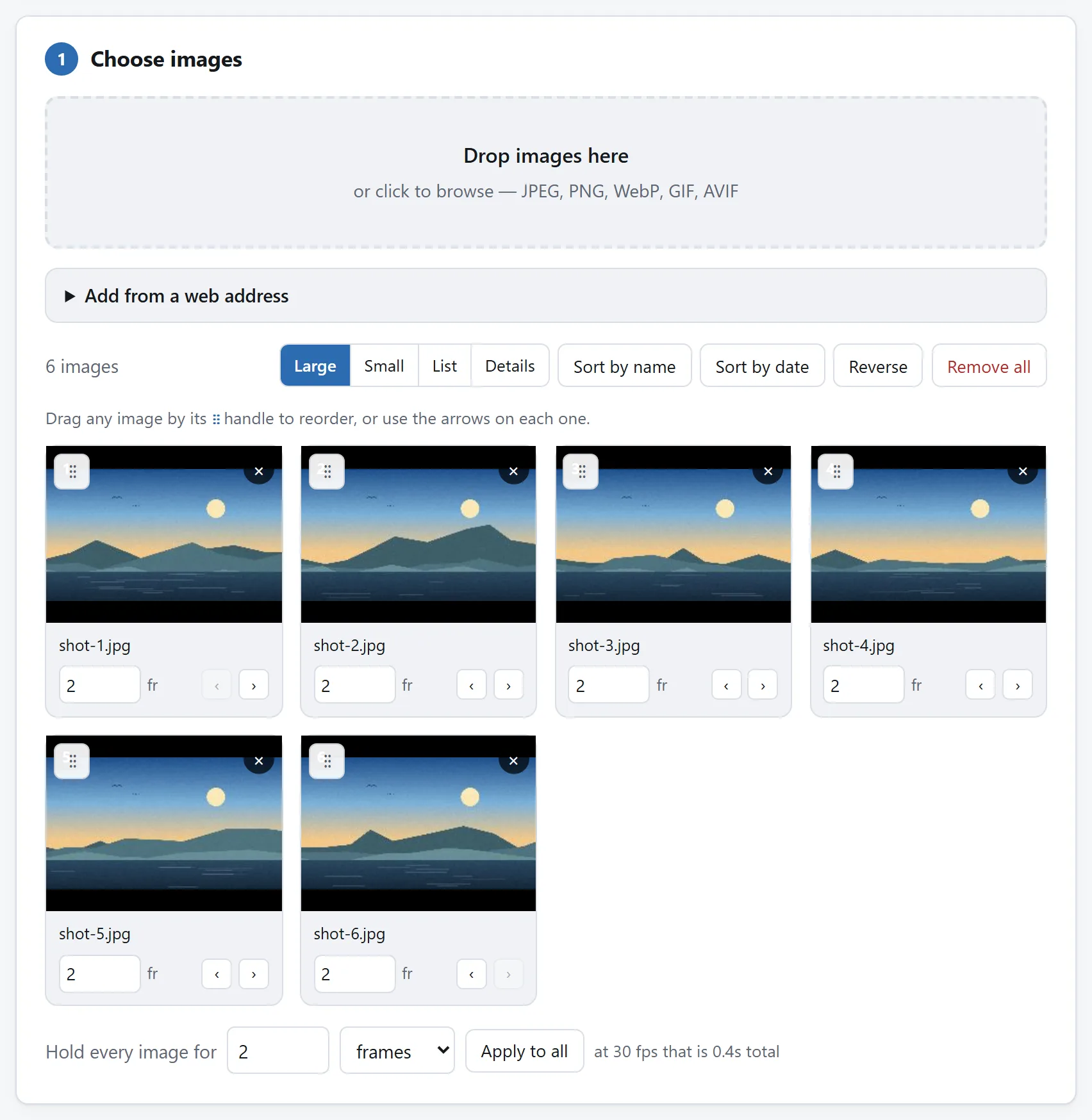
順序,以及檔名那個坑
跟所有批次處理一樣,檔名的排序方式跟你數數的方式不是一回事。按字母排,photo2.jpg 排在 photo10.jpg 後面,因為比較是一個字元一個字元來的。
記錄一場活動的照片,一般按拍攝日期排是對的,因為你就是照著事情發生的順序拍的。故事不按時間走的,那就拖動卡片自己排。渲染之前先核對:影片是那種一旦順序錯了,就得把整件事重做一遍的東西。
沒有配樂,而這不是件小事
這個工具寫出來的 MP4 只有一條影片軌,完全沒有音軌。你的投影片要配樂或者要解說,那一步得靠剪輯軟體。
值得知道的不只是「沒有」,還有為什麼沒有:加音訊意味著解碼一個音樂檔案、把它編成 AAC,再在容器裡跟影片交織排布。這三件都是實實在在的工作,而做得馬虎的結果,是一個越播越對不上口型的檔案。與其做一半,不如先列在清單上。
要是你之後確實打算配樂,有個實用提示:先選好曲子,再倒過來定每張圖停多久,讓投影片的總長貼近這首歌。把音樂剪短去遷就影片,聽感永遠比讓影片去遷就音樂差。
出來的是什麼,以及放不了該怎麼辦
目標是 H.264 編碼的 MP4,這是現存相容性最好的組合。瀏覽器要是沒有 WebCodecs,工具會退回到錄製 WebM,畫面還是那些畫面,只是這個容器接受它的剪輯軟體和社交平臺少一些。
要是你拿到的是 WebM,而某個東西不認它,辦法是換一個支援 WebCodecs 的瀏覽器重做,不是去轉格式。現在的 Chrome、Edge 和 Safari 都支援。重新渲染比轉換好,因為轉換意味著又多一代有損編碼。
工具本身對圖片數量沒設上限。天花板是你這臺機器的記憶體,因為成品影片要在那裡拼好你才能下載,而最先撐不住的是很長的 4K 投影片。
把檔案做小
結果對目的地來說太大了的話,按真正管用的順序:
降幀率。純靜態的投影片,這一下沒有任何肉眼可見的代價,而且是能拿到的最大一筆節省。
降解析度。用 1080p 而不是 4K,畫素只剩四分之一,而在手機螢幕上沒人看得出來。
縮短它。每張三秒而不是五秒,總長少 40%,檔案也少 40%,而且通常還是個更好的投影片。
先把源照片縮小,幫助不大。影片反正是按你選的解析度編的,所以一張 4000 畫素的照片和一張 2000 畫素的照片,在 1080p 影片裡產生的位元組數差不多。它確實能讓編碼快一些,也能把那道記憶體天花板抬高。
為什麼這件事不需要伺服器,以及那個說在明處的例外
編影片曾經是最該上傳的一件事:瀏覽器做不到,而一臺裝著 FFmpeg 的機器做得到。WebCodecs 改變了這一點,它把你機器裡本來就有的硬體編碼器暴露出來,那正是你手機即時錄影時用的同一個。至於把畫面拼起來,那是一塊畫布的事。這兩步誰都不需要你自己硬體之外的任何東西。
這個工具有一個例外,擺在明處不埋著:那個可選的「從網址新增」會去取你貼進來的圖片,而那個地址上的伺服器會看到你的 IP,以及你要的是什麼。這是這個功能本身的性質,不是它的缺陷,而且它是整個工具裡唯一一步聯網。不用它,就沒有任何東西離開你的機器。
把檔案傳給線上轉換器安全嗎?裡給出了四項檢查,對任何工具都能得出同樣的結論,包括這一個。