Die kurze Antwort
Öffnen Sie den Video-Umkehrer, ziehen Sie den Clip hinein, entscheiden Sie, ob der Ton mit umgekehrt werden soll, und exportieren Sie. Heraus kommt derselbe Clip mit dem letzten Einzelbild zuerst, genauso lang wie der, der hineinging.
Anders als beim Kürzen muss dabei jedes Einzelbild neu geschrieben werden, und der Ton ebenso. Das ist kein Mangel eines bestimmten Werkzeugs, das ist Umkehren. Der Rest dieser Seite erklärt, warum, und was es für Ihre Wartezeit bedeutet.
Warum sich ein Video nicht einfach rückwärts abspielen lässt
Eine Videodatei ist kein Stapel Bilder. Ungefähr jedes fünfzigste Einzelbild ist ein vollständiges Bild, ein Schlüsselbild, und alles dazwischen ist eine Beschreibung dessen, was sich gegenüber den Bildern ringsum geändert hat. Nur deshalb passt eine Stunde Video auf ein Telefon.
Es heißt auch, dass ein Dekoder nur vorwärts kann. Um Ihnen das letzte Einzelbild eines Clips zu zeigen, muss er das Schlüsselbild davor suchen und alles dazwischen dekodieren. Fragen Sie nach dem vorletzten, macht er dieselbe Arbeit noch einmal.
Umgekehrt wird deshalb gruppenweise: eine Gruppe vorwärts dekodieren, die Einzelbilder festhalten, sie dem Kodierer in der anderen Reihenfolge geben, zur Gruppe davor gehen. Die naheliegende Alternative, nämlich den ganzen Clip in eine Liste zu dekodieren und die Liste rückwärts durchzugehen, braucht etwa 3 MB Arbeitsspeicher je 1080p-Einzelbild, also 5 GB je Minute. Deshalb fallen Werkzeuge, die es so machen, bei allem um, was länger als ein paar Sekunden ist.

Was mit dem Ton passiert
Hier gehen die Umkehrwerkzeuge am weitesten auseinander, und hier lohnt es sich zu prüfen, was Sie tatsächlich bekommen haben.
Ton wird in Paketen von einigen Dutzend Millisekunden komprimiert, jedes davon kodiert gegen das vorherige. Diese Pakete verkehrt herum hinauszuschreiben, spielt eine Spur nicht rückwärts. Es spielt kurze Stücke vorwärts in der falschen Reihenfolge, und das klingt nach Stottern oder Defekt und nicht nach Umkehrung. Der einzige Weg, Ton richtig umzukehren, ist, die ganze Spur zu dekodieren, die Samples in die andere Reihenfolge zu bringen und wieder zu kodieren.
Genau das passiert hier, und deshalb wird der Ton neu kodiert, während der Video-Schneider und der Video-Zuschneider ihn nie anrühren: Diese Aufgaben ändern nicht, wann etwas passiert, und diese hier ändert nichts anderes.
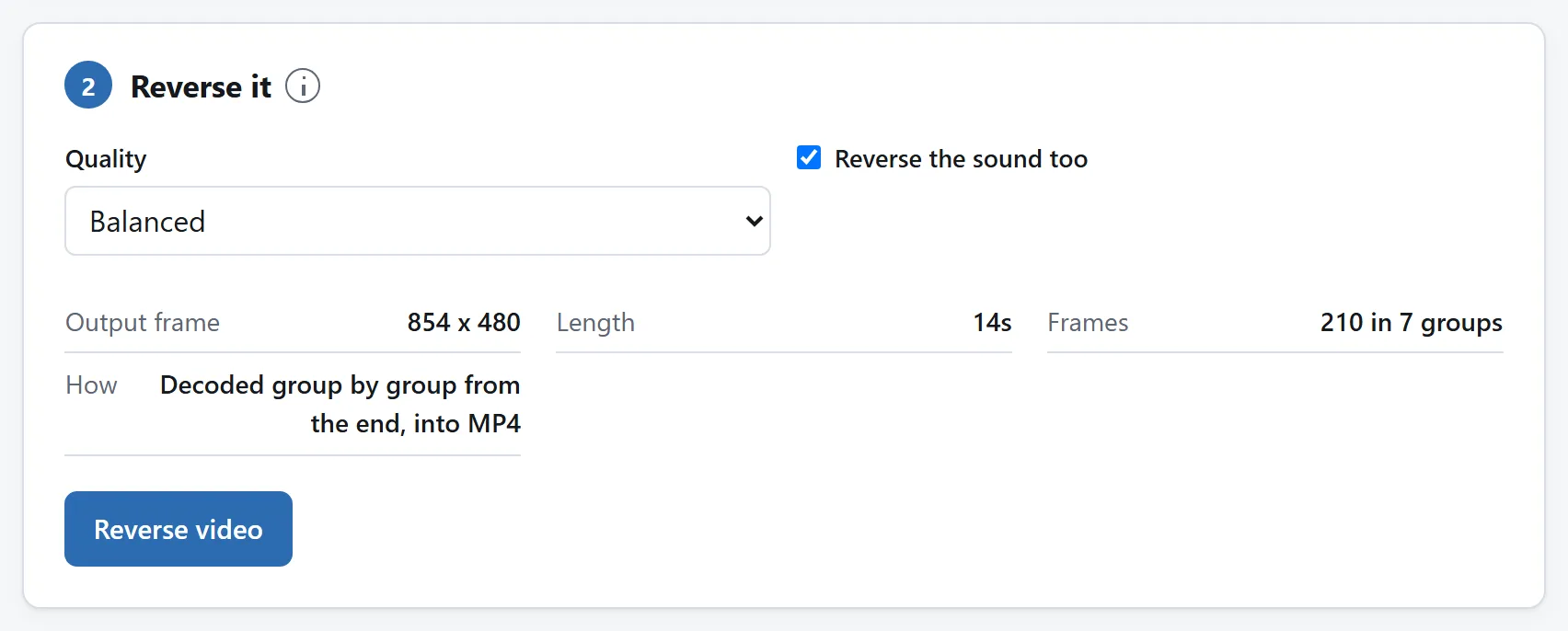
Wenn Sie das Bild rückwärts wollen und gar keinen Ton, was für alles die übliche Wahl ist, das in einem stumm abspielenden Feed landet, schalten Sie das Häkchen ab. Das geht schneller, und die Datei wird kleiner.
Was es das Bild kostet
Eine Neukodierung. Die Einzelbilder kommen in einer Reihenfolge heraus, für die in der Originaldatei nichts kodiert war, jedes muss also frisch geschrieben werden.
Was ein anständiges Werkzeug nicht tut, ist mehr auszugeben als das Original. Ein umgekehrter Clip enthält genau dieselben Bilder wie der, der ankam, eine höhere Bitrate hat also nichts Neues zu beschreiben: Sie macht die Datei größer, ohne sie besser aussehen zu lassen. Die Qualitätseinstellung bewegt sich hier unterhalb dieser Decke statt darüber.
Wie immer summieren sich verlustbehaftete Schritte. Ein Original umzukehren ist eine Generation. Den Export eines Downloads einer Bildschirmaufnahme umzukehren sind vier, und man sieht es.
Erst kürzen, dann umkehren
Wenn der Clip beides braucht, schneiden Sie zuerst. Kürzen ist umsonst, denn ein guter Schneider schiebt ganze Einzelbilder hinüber, ohne sie zu dekodieren, und jede Sekunde, die Sie entfernen, ist eine Sekunde, die niemand noch einmal dekodieren und kodieren muss.
Andersherum kehren Sie Material um, das Sie gleich wegwerfen. Bei einem langen Clip ist das der Unterschied zwischen ein paar Sekunden und mehreren Minuten. Der Ratgeber zum Kürzen erklärt, warum dieser erste Schritt Sie überhaupt keine Qualität kosten muss.
Dieselbe Reihenfolge gilt fürs Zuschneiden: schneiden, zuschneiden, umkehren, und Sie bezahlen eine Neukodierung des kürzestmöglichen Clips.
Wofür Menschen das wirklich verwenden
- Der Rückspul-Gag. Etwas fällt, zerbricht oder spritzt, und die Umkehrung setzt es wieder zusammen. Es liest sich als Witz, weil echtes Material rückwärts unverkennbar ist: Rauch sammelt sich, Wasser klettert.
- Boomerangs von Hand. Kehren Sie einen kurzen Clip um und hängen Sie ihn mit dem Video-Schneider an das Original. So bekommen Sie die Vorwärts-dann-rückwärts-Schleife ohne die App, die das sonst macht, und in Ihrer Länge statt in ihrer.
- Enthüllungen. Filmen Sie den fertigen Zustand und kehren Sie ihn um, dann wird aus einem angerichteten Teller wieder eine Zutatenliste oder ein zusammengebautes Ding fällt auseinander. Vorwärts wäre es schwerer zu filmen, und genau das ist der Punkt.
- Rückwärts gesprochene Sprache. Interessant allerdings nur, wenn der Ton wirklich umgekehrt ist, siehe oben.
Formate, und wie lange es dauert
MP4, M4V und MOV werden direkt gelesen, egal was darin steckt, also H.264, HEVC, AV1 oder VP9, solange Ihr Browser diesen Codec dekodieren kann. Das ist der schnelle Weg: Die Datei wird Einzelbildgruppe für Einzelbildgruppe rückwärts durchgegangen, so schnell, wie Ihr Gerät eben ist.
Alles andere, was Ihr Browser abspielen kann, allen voran WebM, wird umgekehrt, indem der eigene Player des Browsers rückwärts durch den Clip gesteppt wird, Moment für Moment. Das funktioniert und dauert länger, denn jeder dieser Schritte zwingt den Browser, ab dem Schlüsselbild davor zu dekodieren. Die Seite sagt, welchen der beiden Wege sie nimmt und warum, bevor Sie anfangen.
AVI, WMV, FLV und die meisten MKVs kann der Browser weder lesen noch abspielen, und das Werkzeug lehnt sie mit einer Meldung ab, statt auf halbem Weg zu scheitern.
So oder so gehört das zu den langsameren Aufgaben auf dieser Seite, denn jedes Einzelbild wird dekodiert und kodiert und manche mehr als einmal. Ein kurzer Clip sind Sekunden; einen langen in 4K startet man und lässt ihn in Ruhe.
Warum das keinen Upload braucht
Video im Browser zu dekodieren und neu zu kodieren ist neu und es funktioniert: WebCodecs legt denselben Hardware-Kodierer offen, mit dem Ihr Telefon Videos aufnimmt, und es ist aus demselben Grund schnell. Die Arbeit passiert auf dem Gerät, das die Datei schon hat, und bei einem großen Video ist das ohnehin die einzig sinnvolle Anordnung: Es hochzuladen und das Ergebnis herunterzuladen kostet mehr Zeit als das Kodieren.
Das Werkzeug hier hat keinerlei Netzfunktion, und in der Content-Security-Policy der Seite steht jede Adresse, die sie kontaktieren darf; keine davon gehört uns. Wer lieber prüft als glaubt, trennt die Internetverbindung und kehrt trotzdem einen Clip um.
Ist es sicher, Dateien hochzuladen? nennt drei weitere Prüfungen, die Sie an jedem Werkzeug vornehmen können.