簡短的答案
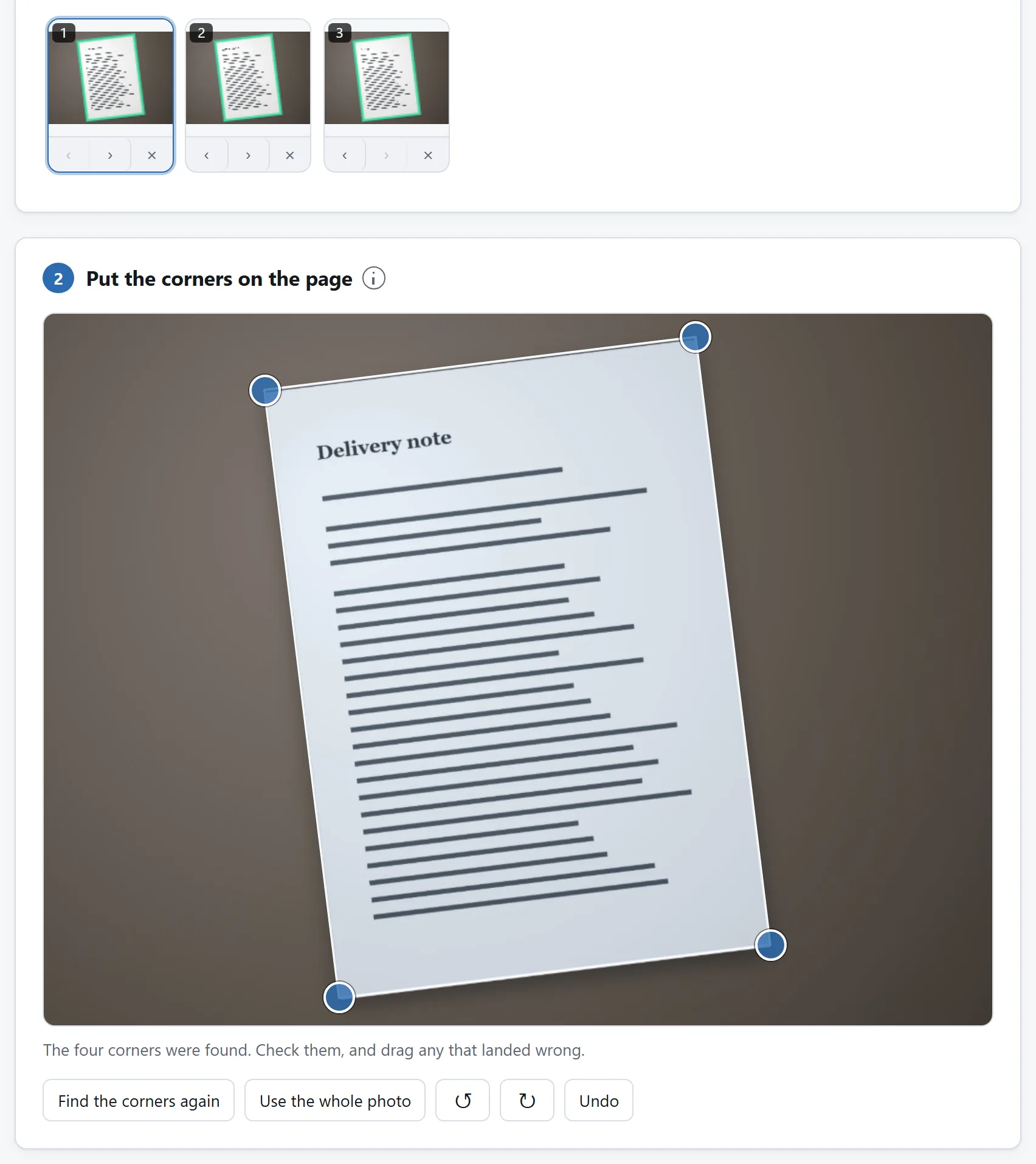
每頁拍一張照,然後把所有照片一次性丟到文件掃描器上。它找出每頁的四角,把每張照片扶正,寫出一張照片一頁的一個 PDF——沒有單獨的合併步驟要做,頁面按你新增的順序排好。
掃描器停下的地方,有兩個工具接手。如果文件的一部分本來就是 PDF——郵件發來的合同,中間要夾上你剛掃的簽字頁——就用 PDF 合併器把它們穿插到一起。要是成品還是比信箱允許的大,PDF 壓縮器能把它壓到限制以下。
兩處接力都只隔一次點選:掃描器寫好 PDF 後,下載按鈕下方就有一行提議把結果直接帶到合併工具或壓縮工具,到那邊已經裝好——合併工具也會用同樣的方式把自己的成品交給壓縮工具。
這條鏈上沒有任何環節上傳任何東西。這一點在這裡比幾乎任何地方都要緊:被掃描的是合同、證件和病歷,而做這件事的常見應用把每一頁都過一遍它們的伺服器。
把照片拍對
掃描器能救回來的多得驚人——斜著拍的、檯燈照得不勻的、頁面上橫著一道影子的——但相機壓根沒拍到的,它救不回來。三個習慣就能覆蓋大半:
- 填滿畫面,但每條邊外都留一圈看得見的桌面。四角是靠把頁面和背景區分開找到的;跑出照片的頁面沒有角可找。
- 從正上方拍,大致垂直。透視能糾正,但斜拍時遠端那條邊畫素本來就少,糾正變不出畫素來。
- 一張照片一頁,按閱讀順序。事後調順序也行,但拍攝的順序就是拿到的順序,按順序拍不花一分錢。
其餘的在掃描指南裡:四角是怎麼找的,什麼時候該自己拖,黑白模式對檔案體積做了什麼。
合併器什麼時候有它的位置
掃描器合併的是照片。合併器合併的是 PDF——而一樁真差事的中間常常兩樣都有:剛拍的簽字頁,要進一份以檔案形式到來的文件。先掃你的頁面,然後把掃描檔和原 PDF 一起丟進合併器,把頁面拖到該在的位置,匯出一份文件。原件的書籤和內部連結會照著留下來的頁面重建,填好的表單欄位也一起帶過來。
不同日子掃的件也一樣:每次掃出的 PDF 作為一塊頁面落進來,塊變成一個檔案的地方就是合併器。
壓到體積限制以下
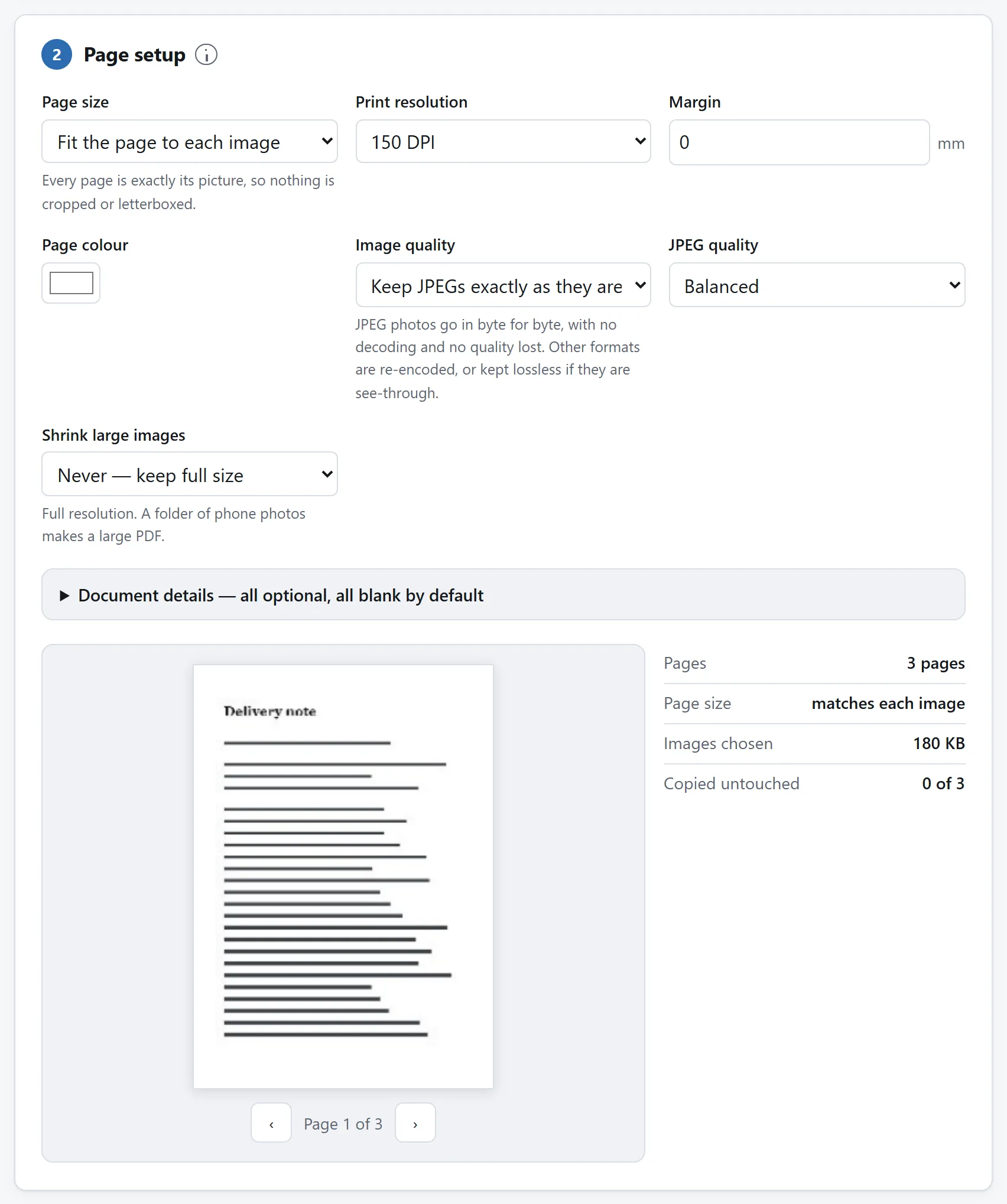
先試便宜的那根槓桿,它就在掃描器裡:對紙上是墨的頁面——文字、表格、收據——黑白模式把每頁存成每畫素一位元,PDF 通常一頁遠不到一兆,什麼都不用壓。彩色只有在顏色真有含義的地方才配得上它的開銷。
檔案還是發不出去時——彩頁,或者合併時收進了別人掃的件——壓縮器先給你看體積到底待在哪裡,然後按頁面實際顯示的解析度重新編碼頁面影像。它還會在把結果遞給你之前確認它打得開——檔案是一份有期限的合同時,這一條格外讓人安心。
如果你每週都做這件事
步驟在這裡住在三個頁面上是有意為之:每頁只做一件事,每頁都獨自證明紙面材料從未離開你的機器。但這一切都是開源的:MIT 許可證,一個工具一個資料夾,零依賴的 ES 模組,README 講解了找角器、合併器的頁面複製和壓縮器的預算。
要是同一樁差事每週都落到你桌上,把編碼智慧體指向程式碼儲存庫,讓它把那些模組組裝成專為它準備的一頁:一掃就直接進一份已合併、已壓縮的文件,你的封面頁早已就位。這些模組寫出來就是給人讀的,把它們搬走,正是這份許可證存在的目的。