簡短的答案
要的是連續的一個瞬間,就開啟影片轉 GIF 轉換器,把影片拖進去,在它的時間軸上標出這一段——它只轉換兩個標記之間的內容,所以沒什麼要提前剪的。選好寬度和幀率,匯出即可。
要的不止一個瞬間——同一場比賽的兩個進球、鋪墊加高潮——就先用影片剪輯器把片段拼起來,再把結果交給轉換器。剪輯器能把任意多段標記的部分接成一個檔案,而且不重新編碼:這第一步不折損任何畫質,只花幾秒鐘時間。
交接只要一次點選:剪輯工具一匯出,下載按鈕下方就有一行提議把結果直接帶到轉換器,剪出的片段到那邊已經裝好——中間不用儲存、不用重新拖放。
兩條路的次序一樣:先決定秒數,後花設定。這頁剩下的部分解釋為什麼這個次序對 GIF 的分量,遠比對這個站做的其他任何東西都重。
GIF 的每一秒為什麼那麼貴
GIF 不是影片。它是一疊完整的圖片,每張至多取自 256 色的調色盤,用 1987 年的一套對運動一無所知的辦法壓縮。現代編解碼器描述幀與幀之間變了什麼;GIF 則大體在重複沒變的部分。
實際後果是:一個 480 畫素寬、每秒 12 幀的十秒 GIF,動輒 5 到 10 MB——是同一片段 MP4 的十倍,畫質卻只有幾分之一。這不怪轉換器;格式就是這樣。GIF 轉換指南講了什麼時候 GIF 仍然值得,什麼時候靜音迴圈的影片更合適。
因為體積隨每一幀增長,省得最便宜的兆位元組是整秒。寬度減半,體積約減為四分之一;幀率減半,約減為一半;而剪掉本就不該在裡面的畫面,省下的是它的全部開銷,還讓結果更好——從動作開始的 GIF,比花兩秒走向動作的那種讀起來舒服得多。
什麼時候轉換器內建的時間軸就夠用
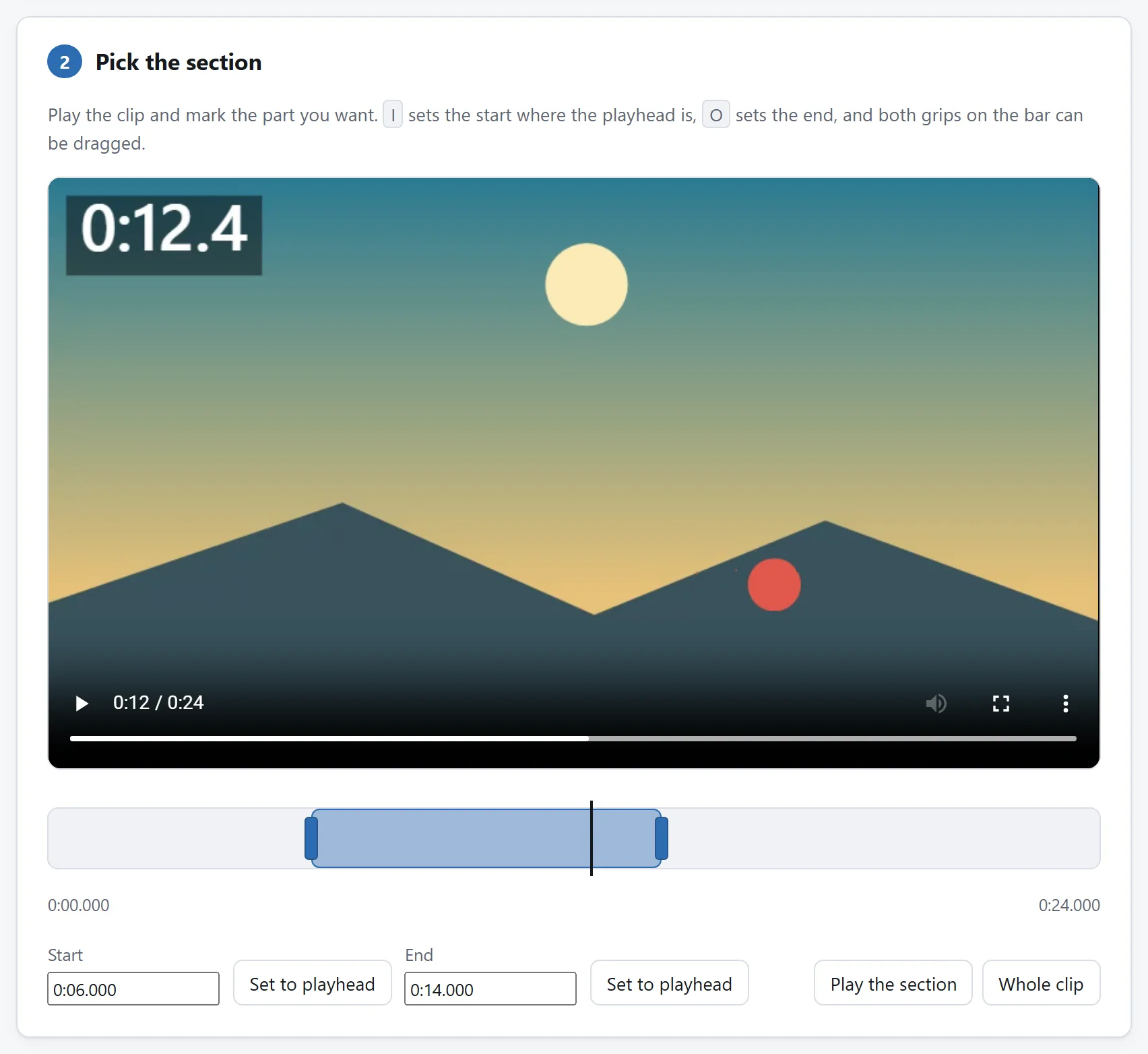
轉換器的時間軸標一段:一個起點,一個終點,之間的一切成為 GIF。只要你要的瞬間是連續的——不管多長——這就是全部工作;把剪輯器放在前面,只是給同樣的兩個標記再安一個家。
標記寧緊勿松。最後一幀挨著第一幀時,迴圈能藏住接縫;從兩頭刮掉的每一幀,都會變成省下的檔案體積還給你。
什麼時候先用影片剪輯器剪
GIF 一旦需要不止一塊,剪輯器就有了它的位置:
- 幾個瞬間,一個 GIF。影片播放時用 I 和 O 標出每一段,最好的一段該打頭就調順序,然後匯出一個檔案。段落是複製過去的,不重新編碼:拼裝不損失任何東西。
- 兩個影片,一個 GIF。剪輯器接受多個檔案,能跨檔案把標記的段落接起來:檔案格式一致就複製,不一致就重新編碼,並且告訴你它做的是哪一種。
- 你還想把片段留成影片。拼好的 MP4 值得留著:它比從它做出的任何 GIF 都更小更清晰,凡是能播影片的地方,發它才是正確的。
然後把拼好的片段丟進轉換器,什麼也不用標:整個檔案現在恰好就是你想要的那個 GIF。
把設定花在刀刃上
秒數定了之後,體積由三個旋鈕決定,按開銷從大到小排:
- 寬度。最大的槓桿。聊天或論壇 480 畫素綽綽有餘;沒有文字的錄屏 320 也看得清清楚楚。體積隨寬度的平方下降。
- 幀率。大多數 GIF 住在每秒 10 到 12 幀;動作仍然連貫,檔案比 25 幀時少一半。低於 8 就開始像投影片了。
- 抖動。只有 256 色,柔和的漸變會起條帶。有序抖動拿細密的紋樣換掉條帶;通常更好看,壓縮率略差。兩種都匯出試試——運作的是你自己的機器,第二次嘗試不花一分錢,也不上傳一個位元組。
如果你每週都做這件事
兩個步驟在這裡住在兩個頁面上是有意為之:每頁只做一件事,每頁都能獨自證明沒有任何東西離開你的機器。但兩頁所執行的一切都是開源的:MIT 許可證,一個工具一個資料夾,零依賴的 ES 模組,README 把每個模組講得明明白白。
所以,如果這條鏈子是你每週的一部分,不必每次都手動走一遍。把編碼智慧體指向程式碼儲存庫,讓它把剪輯器的分段邏輯和 GIF 編碼器組裝成一頁,正合你的用法。這些模組寫出來就是給人讀的,把它們搬走,正是這份許可證存在的目的。