先說結論
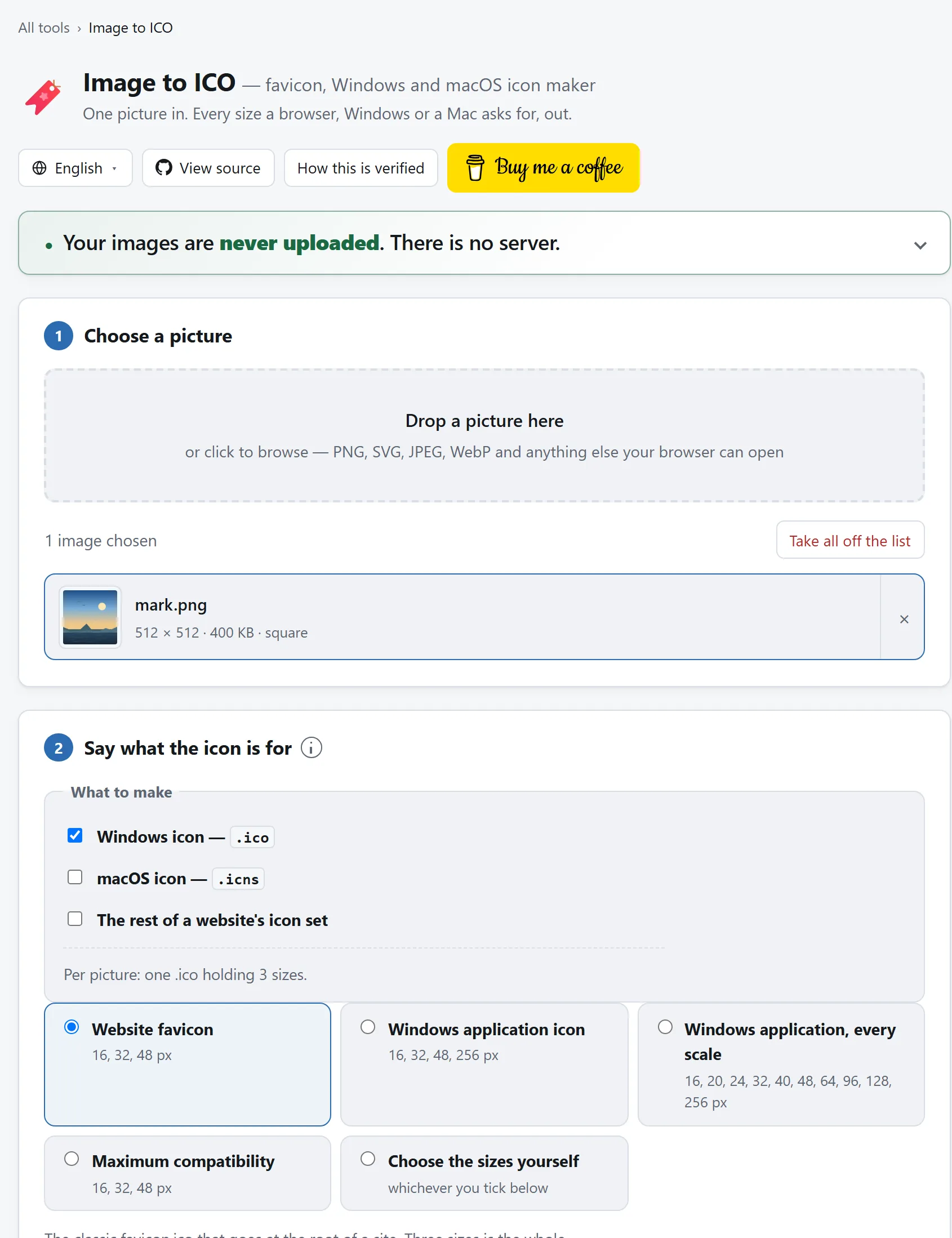
開啟圖片轉 ICO,丟一張至少 256 畫素的方圖進去,預設保持網站圖示,下載 favicon.ico。把它放在網站根目錄,讓 https://yoursite.com/favicon.ico 這個地址能應答。不管你的 HTML 裡提沒提它,每個瀏覽器都會去要這個地址,所以嚴格來說,別的什麼都不用做。
下面講的,是「技術上有這個圖示」和「這個圖示看得清」之間的差距:裡面該裝哪些尺寸、iPhone 和安卓另外要什麼,以及你的 logo 縮到十六畫素寬撐不住時該怎麼辦。
為什麼是一組尺寸,而不是一張圖
.ico 是個容器。裡面裝著同一樣東西在不同尺寸下的好幾張完整的圖,讀它的那個東西挑離自己需要最近的那一張。
聽起來像冗餘,其實不是。一個要按十六畫素畫你圖示的瀏覽器有兩條路:讀一張你親手畫的十六畫素版本,或者當場把一張更大的縮下去。第二條更差,而且差得看得見,一個細節豐富的 logo 自動縮小之後就是一團糊,而一張你親眼看過的十六畫素版本,你至少有機會把它簡化。這個格式裝好幾個尺寸的全部意義,就是給你這個機會。
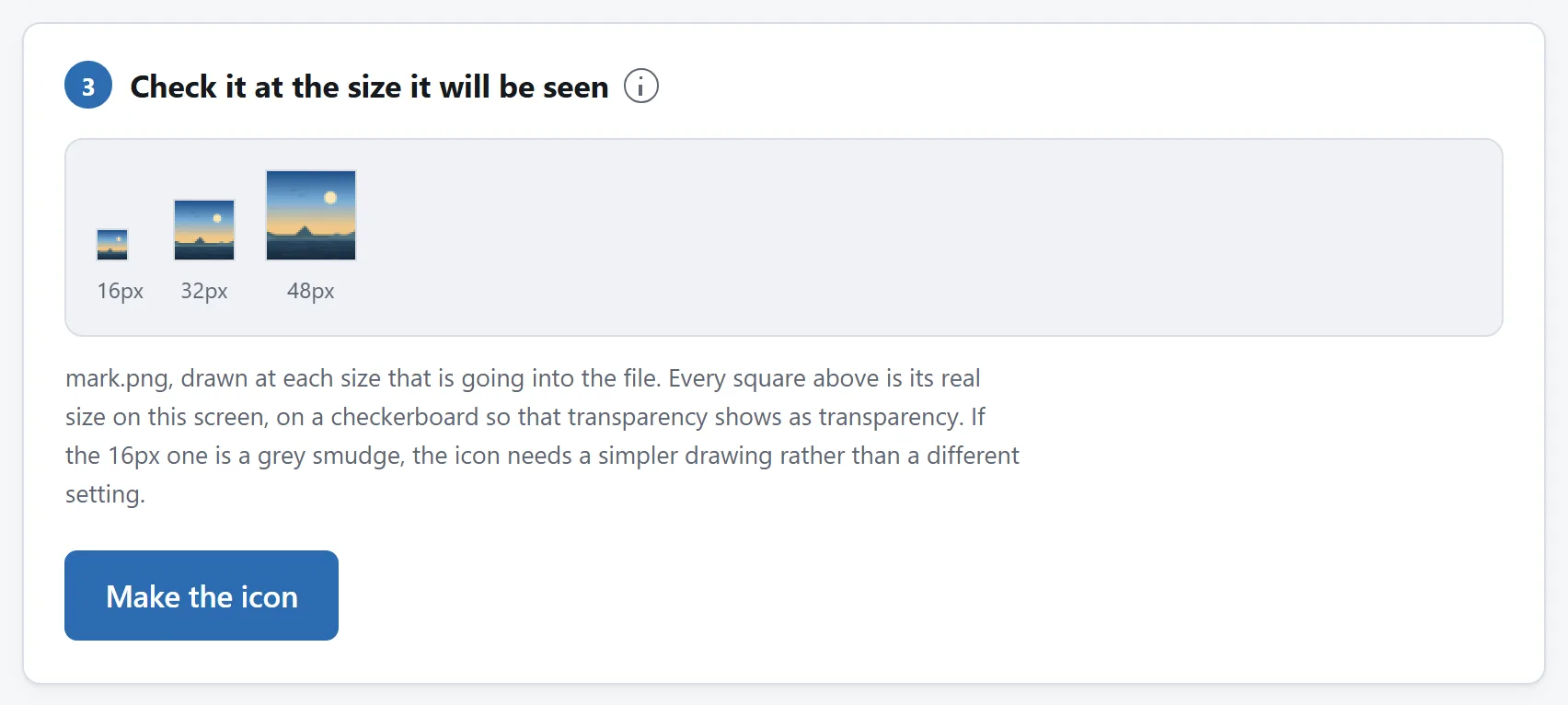
網站的慣例是三個尺寸,每個都有來由:
- 16×16,瀏覽器分頁、位址列、書籤選單。這是人們真正看到的那一個。四個裡你只保得住一個,就保它。
- 32×32,書籤欄、指向你網站的 Windows 桌面快捷方式,以及高解析度螢幕上的多數瀏覽器,它們是拿 32 縮下去畫分頁圖示的。
- 48×48,Google 在搜尋結果裡讀網站圖示用的尺寸,也是 Windows 的中等圖示檢視。
比這更大的,該以 PNG 的形式放在 .ico 旁邊,而不是塞進它裡面,為什麼,下面講手機那幾個檔案時會說。
十六畫素這道坎
這一段沒人會提前告訴你。十六畫素在普通螢幕上大約四毫米,一共 256 個點,比這句話裡的字還少。凡是為招牌、名片或者網站頁頭設計的東西,縮到這個尺寸幾乎沒有能活下來的。
按先後順序,消失的是這些:
- 文字。一個文字標塞進方塊裡,高度大約三個畫素。它不會變成小字,它會變成一道灰槓。所以幾乎每個既有符號又有名字的公司,網站圖示都只用那個符號;而沒有符號的,就用單獨一個字母。
- 細線。一個 512 畫素 logo 上的一畫素描邊,到十六畫素時是三十二分之一個畫素。它會渲染成邊上一層淡淡的灰霧,或者乾脆消失。
- 漸變和陰影。根本沒有過渡的餘地。一層柔和的投影會變成一圈髒邊。
- 細節裡的細節。一個「寫著字的文件」圖示,會變成一個方框加一團汙漬。
解決辦法不是某個設定,是另畫一張:一個簡化的標記,一兩個形狀,高對比,除了單個字元不要文字。有意識地按 32 或者 48 畫素去畫這一版,拿它當源圖。
工具能做的,是在你釋出之前把問題擺給你看。圖片轉 ICO 裡的預覽,每個尺寸都按螢幕上的真實大小畫出來,而這是判斷這件事唯一的辦法。一個十六畫素的圖示顯示成六十四畫素,看起來都很好,什麼都說明不了。
logo 不是方的,該留白還是該裁?
圖示永遠是方的,而多數 logo 不是,所以總得動點手腳。三種答案,好壞不等。
留白把整張圖留住,上下墊空。這是穩妥的預設選項,對一個橫長的文字標卻是錯的:一個寬是高三倍的東西放進方塊裡,只佔到三分之一的高度,在十六畫素下,就是五個畫素的 logo 加十一個畫素的空。
裁中間取正中最大的那個方塊。對一個組合標,也就是符號旁邊跟著公司名的那種,這一刀往往兩邊都切著。更好的辦法是自己先把源圖裁到只剩那個符號,再拿去轉。
拉伸把畫面擠成方的。幾乎沒有哪種情況下它是對的,之所以還提供,主要是為了讓工具不至於一聲不吭就替你這麼做。
橫長 logo 的通用答案是:別拿整個 logo 去轉。拿它身上單獨拎出來也立得住的那一塊去轉。
透明還是純色底?
網站圖示一般該用透明。瀏覽器標籤欄因瀏覽器和主題不同,可能是灰的、白的或者近黑的,而一個透明圖示在哪一種上都待得住。一個把白底畫進去的圖示,在深色標籤欄裡就是一個白方塊。
有兩個例外值得知道:
- 純深色、別的什麼都沒有的 logo,在深色模式下會消失。你的標記本來就是白底黑圖的話,給它配個彩色底,而不是透明底,或者加一圈淺色描邊。
- Apple touch icon 必須不透明。iOS 會把它畫在自己那個圓角磁貼上,透明會被渲染成黑色。凡是能產生這個檔案的工具,都該替你把它壓平,這裡的這個會,預設壓到白色上。
一個網站需要的、.ico 之外的那些檔案
favicon.ico 管得了瀏覽器和 Windows,管不了手機,而多數自己動手做的圖示套件,就停在這裡了。另外三個平臺各要各的檔案,各有各的名字,而且它們誰都不會去看 .ico 裡面:
- iOS 在有人把你的站新增到主屏時,讀 180×180 的
apple-touch-icon.png。沒有它,iOS 就拿頁面截圖頂上,看起來像出了什麼差錯。 - 安卓和各種安裝提示讀的是 Web 應用 manifest,也就是
site.webmanifest,它指向 192 和 512 畫素的 PNG。那個 512 也是 Web 應用啟動畫面上顯示的那張。 - Windows 開始選單磁貼讀
browserconfig.xml,它指向一張 150×150 的 PNG。三者裡最不要緊的一個,也就四行 XML。
還有一個特別容易做錯:安卓的啟動器會把自適應圖示裁成手機喜歡的形狀,圓形、方圓形、圓角方形都有可能,而只有畫面中間那 80% 是保證留得住的。一張畫得頂到邊的圖示會被削掉四角。所謂 maskable 圖示就是這麼回事:同一張圖,有意識地在方塊裡畫小一圈,並在 manifest 裡單獨宣告。
在圖片轉 ICO 裡勾上網站套件,這些、manifest,還有指向它們的那段 HTML,全都給你。那段 HTML 裡有一樣是故意不寫的:favicon.ico 的 <link>。瀏覽器本來就會自己去要那個地址,再寫一遍,等於同一個檔案被取兩次。
Windows 應用圖示是另一套尺寸
圖示要是給程式用而不是給網站用,尺寸就變了。Visual Studio 內建那個預設 app.ico 裡裝的是 16、32、48 和 256,也就是三個外殼尺寸,加上開始選單和資源管理器超大圖示檢視要用的那個大的。
高解析度螢幕下 Windows 還會要 20、24、40、64 和 96,缺了就拿最接近的尺寸重取樣。這要不要緊,取決於你的圖示:形狀扁平的挺得過重取樣,細節多的挺不過。把它們加上,檔案大約翻一倍,而對一個應用來說這根本不算什麼。這筆帳跟網站圖示完全是兩回事,網站圖示是每個訪客都要取一次的。
關於體積還有一點:位元組都壓在那個 256 的條目上。不壓縮存,它自己就 264 KB;在圖示裡按 PNG 存,通常不到 30。PNG 條目從 Windows Vista 起就讀得了,所以不用它的唯一理由,是軟體真的比那還老,或者是某個自己解析圖示的安裝程式、嵌入式工具。
Mac 讀的完全是另一個檔案
圖示要是給 Mac 應用而不是 Windows 應用用的,上面那些一條都不適用:macOS 根本不讀 .ico。它讀 .icns,換了個殼的同一個思路,一個容器裡裝好幾個尺寸,有三點不同值得知道。
- 尺寸是定死的。蘋果公開的就是十個槽位,沒什麼可挑:16、32、64、128、256、512 和 1024 畫素,其中 32、256 和 512 各出現兩次,因為它們既是自己那一檔,又是下一檔的 Retina 版本。
- 它一直做到 1024。
.ico到 256 就封頂了,所以一個 Mac 圖示檔案動輒幾百 KB,而一個網站圖示只有十幾 KB。對一個只發布一次的應用,這不算什麼;只有網站圖示才是每個訪客都要取的。 - 1024 畫素是你的圖稿必須扛得住的尺寸。這兩個問題是同一張圖的兩端:網站圖示得在極小時還能用,Mac 圖示得在極大時還立得住。一個按 512 匯出、再吹到 1024 的 logo,在 Retina 屏上發糊,App Store 也不收。
怎麼用:應用包把它放在 YourApp.app/Contents/Resources/,並在 Info.plist 裡寫上名字。給資料夾或者磁碟映像換圖示,就在訪達裡選中那個 .icns,按 Command-C,然後對著要換的東西「顯示簡介」,點左上角那個小圖示,按 Command-V。
在圖片轉 ICO 裡勾上 macOS 圖示就能出一個,旁邊要不要 Windows 那個檔案隨你。兩個平臺都發的東西,兩個檔案都要,而且它們是同一趟裡、從同一張圖畫出來的。
檢查它到底生效了沒有
瀏覽器快取網站圖示的勁頭比快取別的什麼都大,所以「我傳上去了,可什麼都沒變」,通常是快取的事,不是你做錯了。重新去改檔案之前,先試兩件事:
- 直接開啟
https://yoursite.com/favicon.ico。檔案能下下來,說明它在那裡,你看到的是快取。要是 404,那就是沒放在根目錄。 - 用無痕視窗開啟你的站,那裡通常有自己獨立的圖示快取。
在 Windows 上,把 .ico 放進一個資料夾,然後在資源管理器裡切換檢視大小:小、中、大、超大分別從同一個檔案裡取不同的條目來畫,於是每一張你都能按系統實際顯示的樣子看到。
在 Mac 上,.icns 用預覽開啟,側邊會把每個槽位都列出來。訪達裡也有同樣的招:把它丟進一個資料夾,拖動檢視選項裡那個尺寸滑塊,就能看著它在裡面那幾張圖之間切換。
這些事一樣都不用上傳
縮放一張圖,瀏覽器做了很多年了;而一個 .ico 無非是六個位元組的檔案頭、每張圖十六個位元組的條目,然後就是那些圖。做它的過程裡沒有哪一步需要伺服器,這裡的工具也確實沒用:頁面的 Content-Security-Policy 把它可能聯的地址全列了出來,沒有一個是本站的。
這件事在這裡比在別處更值得在意。交給免費網站圖示產生器的那個 logo,相當多的時候屬於還沒釋出的品牌,圖示往往是最早做出來的東西之一,也是最晚公佈的東西之一。與其聽我們說,不如把頁面開啟,拔掉網線,照做一個試試。把檔案傳給線上轉換器安全嗎?裡還有另外三個檢查,用在任何工具上都管用。