簡短的答案
- iPhone 照片先來:把 HEIC 檔案過一遍 HEIC 轉換器,選擇把後設資料留在外面。轉換任何東西之前,它會告訴你哪些照片帶著 GPS 座標。本來就是 JPEG 的照片跳過這一步。
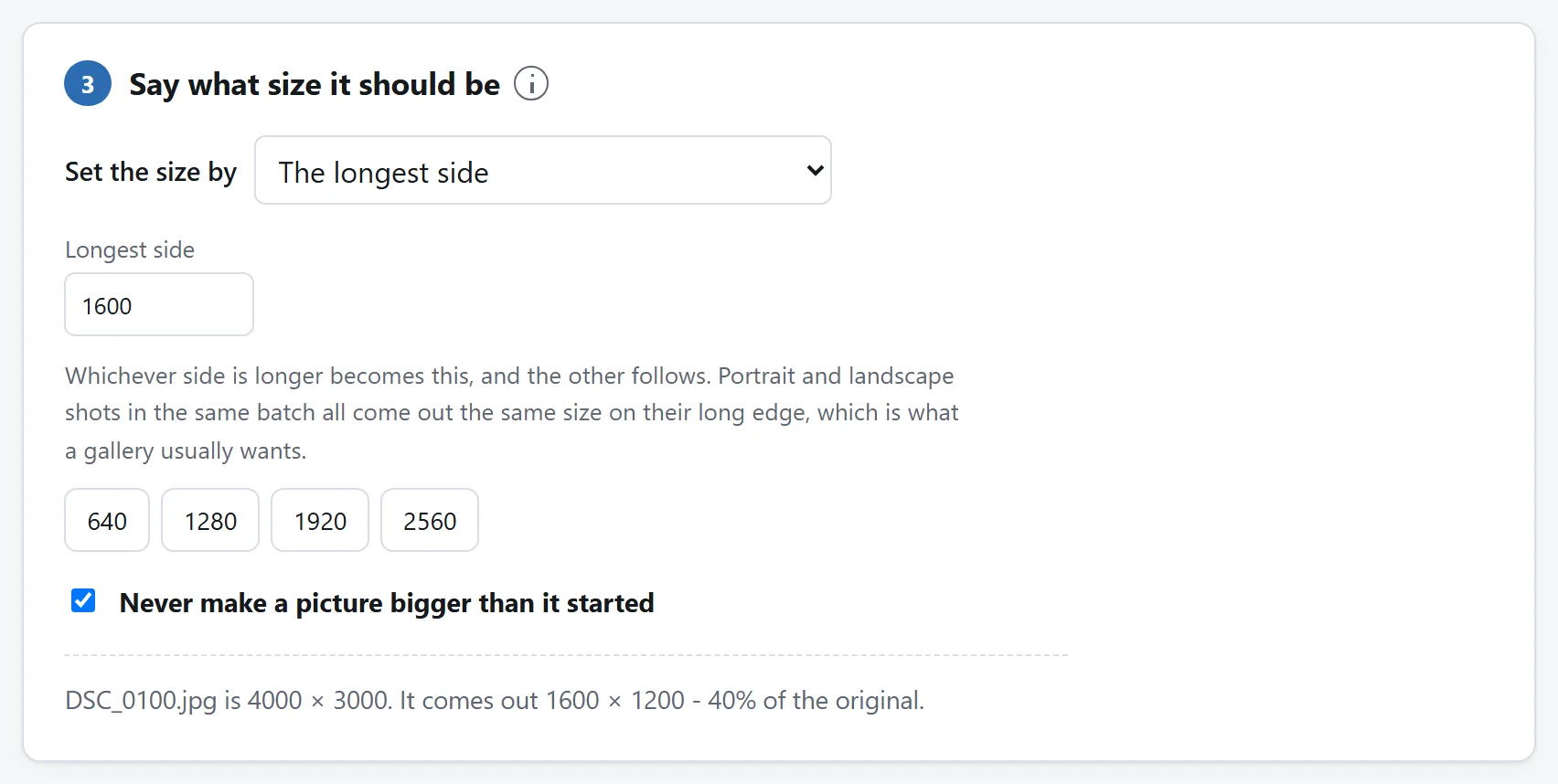
- 取景和尺寸:把這一批丟到圖片縮放器上。定一條長邊——大多數頁面 1600 畫素合適,讀者要放大就 2000——或者一鍵把整批裁成同一個比例。
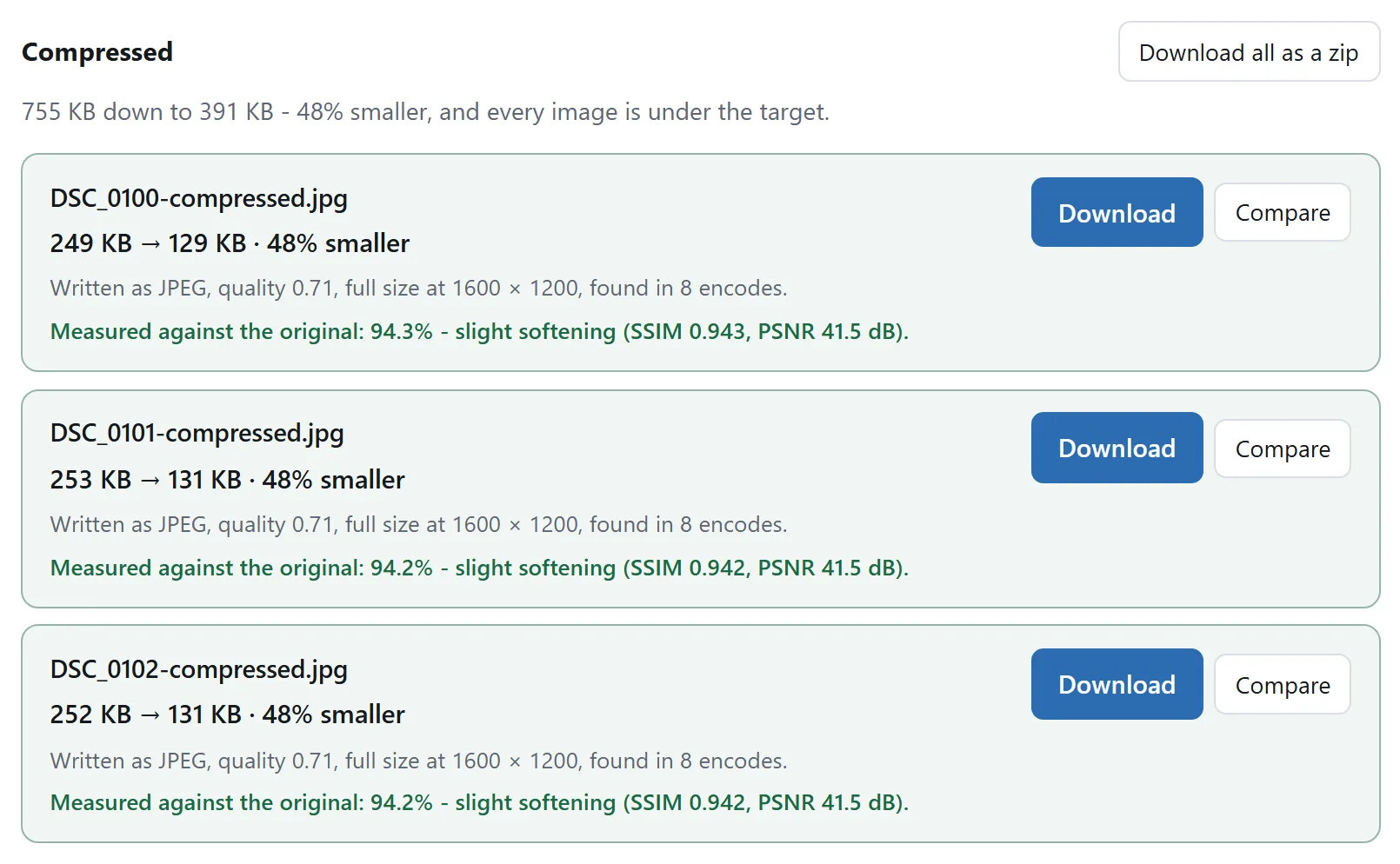
- 壓到預算內:在圖片壓縮器裡收尾。它收的是以 KB 計的目標而不是畫質滑塊,一批交回來是一個 zip。
一切都在你的瀏覽器裡跑。原圖——全解析度、GPS、什麼都在——從不離開你的機器,這正是在本地做而不是交給轉換網站的意義。
後設資料去了哪裡
手機照片悄悄的風險不在畫素,在標籤。EXIF 後設資料記著相機、時間戳,還有——幾乎每部手機上——照片拍攝地的 GPS 座標。發出去,你可能就把家庭住址用誰都讀得懂的形式公開了。
這條鏈子有用的一點是,它自己把標籤處理掉了。縮放和壓縮都從畫素重畫影像,重畫出的畫素不帶標籤——所以從第 2 步或第 3 步出來的東西,不用你開口就是乾淨的。要做決定的只有兩種情況:
為什麼先縮放後壓縮
因為畫素就是預算。一張 1200 萬畫素的照片被硬壓進 300 KB 的坑裡,看著明顯不如一張 200 萬畫素、輕輕壓進同一個坑的——同樣的 KB 攤在了六倍的面積上。先定顯示尺寸,壓縮器就能把預算花在畫質上,而不是花在沒人看得到的解析度上。
沒別的辦法達到目標時壓縮器也會自己縮圖,但它把那當成最後一招。取景自己在縮放器裡做,是把決定——裁掉什麼、哪條邊要緊——留在它該在的地方。
縮放指南和壓縮指南各自把自己那一半講得更深,包括畫質數字到底在量什麼。
一整批一次過
鏈上每個工具都一次收一整個資料夾:轉換器處理每個 HEIC,連拍也算;縮放器給整批套同一個取景,或者讓你每張單裁;壓縮器把全部裝進一個 zip 交回來。二十張照片費的心思比一張多不了多少——機器時間是你機器的,比任何上傳都快。
如果你每週都做這件事
這條鏈子在這裡住在三四個頁面上是有意為之:每頁只做一件事,每頁都獨自證明沒有任何東西離開你的機器。但每一步都是開源的:MIT 許可證,一個工具一個資料夾,零依賴的 ES 模組,README 講解了解碼器、重取樣和目標體積的搜尋。
要是你的照片每次都長一個樣——同一條長邊、同一個預算、同樣抹標籤——把編碼智慧體指向程式碼儲存庫,讓它把那些模組組裝成一塊拖放區,你的預設直接焙進去。這些模組寫出來就是給人讀的,把它們搬走,正是這份許可證存在的目的。