Klibin tamamından yapılmış bir GIF kocamandır ve içindekilerin neredeyse hiçbirini kimse istememiştir. İş aslında iki karardan ibarettir: önce hangi saniyeler, sonra hangi ayarlar. İkisi de kendi makinenizde olur; çünkü bu iki araçtan hiçbiri hiçbir şey yüklemez.
# Videonun bir kısmından nasıl GIF yapılır
Klibin tamamından yapılmış bir GIF kocamandır ve içindekilerin neredeyse hiçbirini kimse istememiştir. İş aslında iki karardan ibarettir: önce hangi saniyeler, sonra hangi ayarlar. İkisi de kendi makinenizde olur; çünkü bu iki araçtan hiçbiri hiçbir şey yüklemez.
Son güncelleme 26 Ağustos 2026
## Kısa yanıt
Tek ve kesintisiz bir an için [Videodan GIF'e](https://abox.tools/tr/videoyu-gife-donusturme/) dönüştürücüyü açın, videoyu bırakın ve bölümü zaman çizgisinde işaretleyin: yalnızca işaretlerin arasında kalan dönüştürülür, yani önceden kesilecek bir şey yoktur. Genişliği ve kare hızını seçin, dışa aktarın.
Tek bir andan fazlası için — aynı maçtan iki gol, kurgu ve final — klibi önce [Video Kesici](https://abox.tools/tr/video-kesme/) ile kurun, sonucu sonra dönüştürücüye verin. Kesici, işaretlediğiniz kaç parça olursa olsun hepsini yeniden kodlamadan tek dosyada birleştirir: bu ilk adım kaliteden hiçbir şey, zamandan da yalnızca birkaç saniye götürür.
Devretmek tek tıklamadır: kırpıcı dışa aktarır aktarmaz, indirme düğmesinin altındaki bir satır sonucu doğrudan dönüştürücüye taşımayı önerir ve klip oraya yüklenmiş olarak varır — arada kaydedip yeniden bırakmak yoktur.
Her iki durumda da sıra aynıdır: önce saniyelere karar verin, ayarları sonra harcayın. Sayfanın geri kalanı, bu sıranın bir GIF'te bu sitenin ürettiği her şeyden neden çok daha önemli olduğunu anlatıyor.
## GIF'in her saniyesi neden bu kadar pahalı
GIF video değildir. En çok 256 renklik bir paletten çizilmiş tam resimlerden oluşan bir destedir; 1987'den kalma, hareketten habersiz bir yöntemle sıkıştırılır. Modern bir çözücü kareler arasında neyin *değiştiğini* anlatır; GIF ise büyük ölçüde aynı kalanı tekrarlar.
Pratik sonuç: 480 piksel genişliğinde, saniyede 12 karelik on saniyelik bir GIF çoğunlukla 5 ila 10 MB tutar; aynı klibin MP4 halinin on katı, kalitenin ise küçük bir kesri. Bunda dönüştürücünün suçu yok; biçim böyle. [GIF dönüştürme rehberi](https://abox.tools/tr/rehberler/videoyu-gife-donusturme/), GIF'in ne zaman hâlâ değdiğini, sessiz ve döngülü bir videonun ne zaman daha iyi iş gördüğünü anlatıyor.
Boyut her kareyle büyüdüğü için, en ucuza kurtarılan megabaytlar bütün saniyelerdir. Genişliği yarıya indirmek boyutu aşağı yukarı dörde böler; kare hızını yarıya indirmek aşağı yukarı ikiye böler; ama orada hiç olmaması gereken görüntüyü kesmek, onun bütün maliyetini kurtarır ve sonucu da iyileştirir: aksiyonla başlayan bir GIF, ona iki saniye yürüyerek varandan daha iyi okunur.
## Dönüştürücünün kendi zaman çizgisi ne zaman yeter
Dönüştürücünün zaman çizgisi tek bir bölüm işaretler: bir başlangıç, bir bitiş; aradaki her şey GIF olur. İstediğiniz an kesintisizse, ne kadar uzun olursa olsun, bütün iş budur; kesiciyi başa koymak aynı iki işarete ikinci bir ev vermekten öteye geçmez.
İşaretleri gevşek yerine bir tık sıkı koyun. Son kare ilkine yakın durduğunda döngü dikişini gizler ve iki uçtan tıraşlanan her kare, dosya boyutu olarak geri döner.
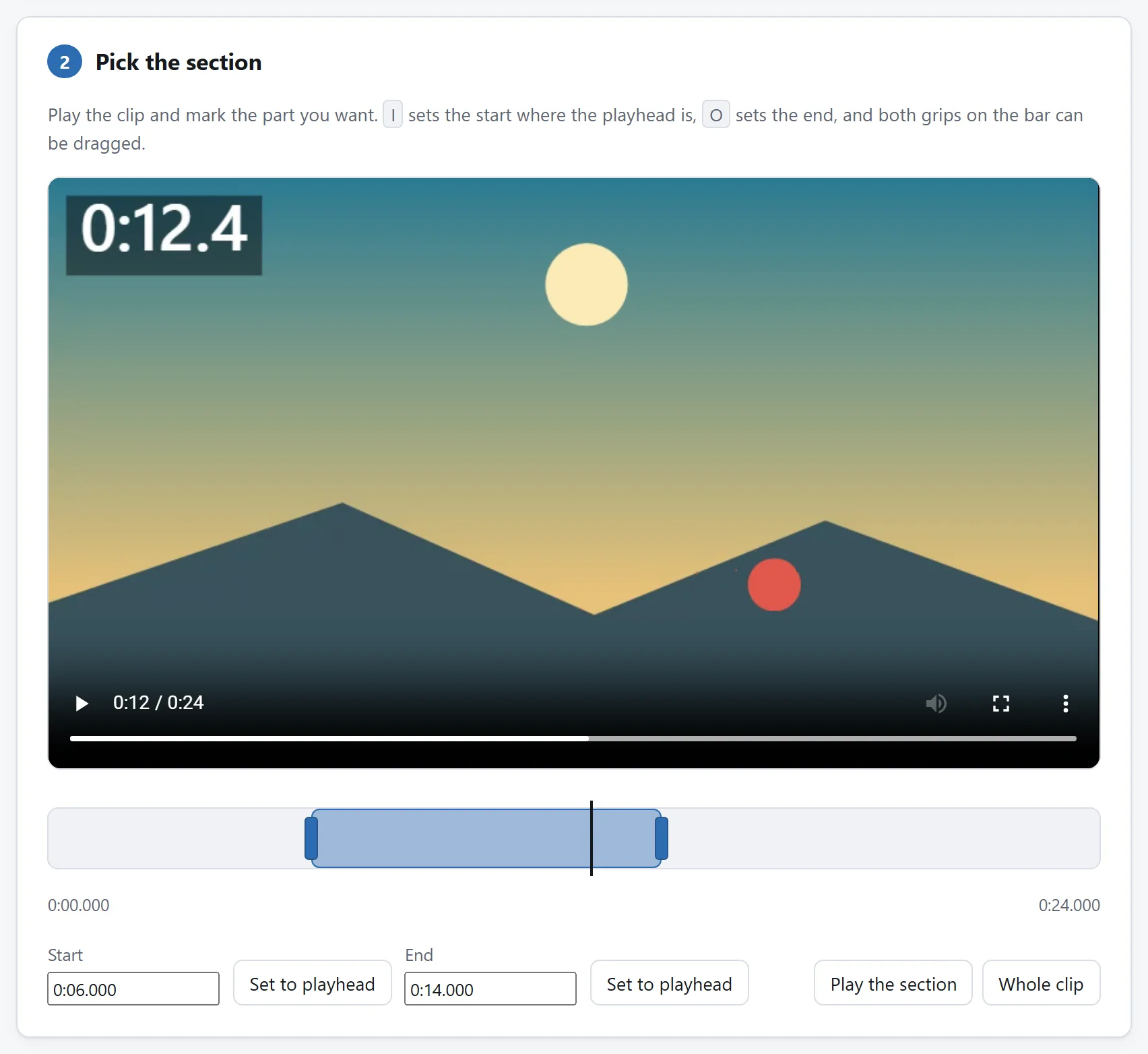
Dönüştürücünün kendi giriş ve çıkış işaretleri var ve daha uzun bir klipten üç saniyelik bir parça için tek başlarına yeter.
## Ne zaman önce Video Kesici ile kesilir
GIF birden çok parçaya ihtiyaç duyduğu anda kesici yerini hak eder:
- **Birkaç an, tek GIF.** Video oynarken her parçayı `I` ve `O` ile işaretleyin, en iyi kısım başa gelecekse yeniden sıralayın ve tek dosya dışa aktarın. Parçalar kopyalanır, yeniden kodlanmaz: kurgu hiçbir şey kaybettirmez.
- **İki video, tek GIF.** Kesici birden çok dosya alır ve işaretli parçaları dosyalar arasında birleştirir: dosyalar biçimde anlaşıyorsa kopyalar, anlaşmıyorsa yeniden kodlar ve hangisini yaptığını söyler.
- **Klibi video olarak da istiyorsunuz.** Kurulan MP4 saklamaya değer: ondan çıkacak her GIF'ten küçüktür ve nettir; video oynatan her yere gönderilecek doğru şey de odur.
Sonra kurulan klibi dönüştürücüye bırakın ve hiçbir şey işaretlemeyin: dosyanın tamamı artık tam olarak kastettiğiniz GIF'tir.
## Ayarları harcamak
Saniyeler kararlaştırıldıktan sonra boyutu üç kontrol belirler; maliyet sırasıyla:
- **Genişlik.** En büyük kol. Sohbet ya da forum için 480 piksel fazlasıyla yeter; metinsiz ekran kayıtlarında 320 hâlâ rahat okunur. Boyut, genişliğin karesiyle düşer.
- **Kare hızı.** Çoğu GIF saniyede 10 ila 12 karede yaşar; hareket hâlâ okunur ve dosya 25'e kıyasla yarıya iner. 8'in altında slayt gösterisine benzemeye başlar.
- **Titreme (dithering).** 256 renkle yumuşak geçişler bantlanır. Sıralı titreme bu bantları ince bir desene çevirir; çoğunlukla daha iyi görünür, biraz daha kötü sıkışır. Dışa aktarmayı iki türlü de deneyin: çalışan sizin makineniz, ikinci deneme hiçbir şeye mal olmaz ve hiçbir şey yüklemez.
## Bunu her hafta yapıyorsanız
İki adımın burada iki ayrı sayfada yaşaması bilinçli bir tercihtir: her sayfa tek iş yapar ve her biri hiçbir şeyin makinenizden çıkmadığını kendi başına kanıtlayabilir. Ama iki sayfanın çalıştırdığı her şey açık kaynaktır: MIT lisansı, araç başına bir klasör, her birini adıyla anlatan README'siyle bağımlılıksız ES modülleri.
Aynı zincir haftanızın parçasıysa, her seferinde elle yürümek zorunda değilsiniz. Bir kod ajanını [depoya](https://github.com/A-Box-of-Tools/website) yönlendirin ve kesicinin bölüm mantığıyla GIF kodlayıcıyı tam sizin durumunuza göre tek sayfada birleştirmesini isteyin. Modüller okunmak için yazıldı; onları alıp götürmek de lisansın tam olarak var olma sebebi.
Kısa yanıt
Tek ve kesintisiz bir an için Videodan GIF'e dönüştürücüyü açın, videoyu bırakın ve bölümü zaman çizgisinde işaretleyin: yalnızca işaretlerin arasında kalan dönüştürülür, yani önceden kesilecek bir şey yoktur. Genişliği ve kare hızını seçin, dışa aktarın.
Tek bir andan fazlası için — aynı maçtan iki gol, kurgu ve final — klibi önce Video Kesici ile kurun, sonucu sonra dönüştürücüye verin. Kesici, işaretlediğiniz kaç parça olursa olsun hepsini yeniden kodlamadan tek dosyada birleştirir: bu ilk adım kaliteden hiçbir şey, zamandan da yalnızca birkaç saniye götürür.
Devretmek tek tıklamadır: kırpıcı dışa aktarır aktarmaz, indirme düğmesinin altındaki bir satır sonucu doğrudan dönüştürücüye taşımayı önerir ve klip oraya yüklenmiş olarak varır — arada kaydedip yeniden bırakmak yoktur.
Her iki durumda da sıra aynıdır: önce saniyelere karar verin, ayarları sonra harcayın. Sayfanın geri kalanı, bu sıranın bir GIF'te bu sitenin ürettiği her şeyden neden çok daha önemli olduğunu anlatıyor.
GIF'in her saniyesi neden bu kadar pahalı
GIF video değildir. En çok 256 renklik bir paletten çizilmiş tam resimlerden oluşan bir destedir; 1987'den kalma, hareketten habersiz bir yöntemle sıkıştırılır. Modern bir çözücü kareler arasında neyin değiştiğini anlatır; GIF ise büyük ölçüde aynı kalanı tekrarlar.
Pratik sonuç: 480 piksel genişliğinde, saniyede 12 karelik on saniyelik bir GIF çoğunlukla 5 ila 10 MB tutar; aynı klibin MP4 halinin on katı, kalitenin ise küçük bir kesri. Bunda dönüştürücünün suçu yok; biçim böyle. GIF dönüştürme rehberi, GIF'in ne zaman hâlâ değdiğini, sessiz ve döngülü bir videonun ne zaman daha iyi iş gördüğünü anlatıyor.
Boyut her kareyle büyüdüğü için, en ucuza kurtarılan megabaytlar bütün saniyelerdir. Genişliği yarıya indirmek boyutu aşağı yukarı dörde böler; kare hızını yarıya indirmek aşağı yukarı ikiye böler; ama orada hiç olmaması gereken görüntüyü kesmek, onun bütün maliyetini kurtarır ve sonucu da iyileştirir: aksiyonla başlayan bir GIF, ona iki saniye yürüyerek varandan daha iyi okunur.
Dönüştürücünün kendi zaman çizgisi ne zaman yeter
Dönüştürücünün zaman çizgisi tek bir bölüm işaretler: bir başlangıç, bir bitiş; aradaki her şey GIF olur. İstediğiniz an kesintisizse, ne kadar uzun olursa olsun, bütün iş budur; kesiciyi başa koymak aynı iki işarete ikinci bir ev vermekten öteye geçmez.
İşaretleri gevşek yerine bir tık sıkı koyun. Son kare ilkine yakın durduğunda döngü dikişini gizler ve iki uçtan tıraşlanan her kare, dosya boyutu olarak geri döner.
Dönüştürücünün kendi giriş ve çıkış işaretleri var ve daha uzun bir klipten üç saniyelik bir parça için tek başlarına yeter.
Ne zaman önce Video Kesici ile kesilir
GIF birden çok parçaya ihtiyaç duyduğu anda kesici yerini hak eder:
Birkaç an, tek GIF. Video oynarken her parçayı I ve O ile işaretleyin, en iyi kısım başa gelecekse yeniden sıralayın ve tek dosya dışa aktarın. Parçalar kopyalanır, yeniden kodlanmaz: kurgu hiçbir şey kaybettirmez.
İki video, tek GIF. Kesici birden çok dosya alır ve işaretli parçaları dosyalar arasında birleştirir: dosyalar biçimde anlaşıyorsa kopyalar, anlaşmıyorsa yeniden kodlar ve hangisini yaptığını söyler.
Klibi video olarak da istiyorsunuz. Kurulan MP4 saklamaya değer: ondan çıkacak her GIF'ten küçüktür ve nettir; video oynatan her yere gönderilecek doğru şey de odur.
Sonra kurulan klibi dönüştürücüye bırakın ve hiçbir şey işaretlemeyin: dosyanın tamamı artık tam olarak kastettiğiniz GIF'tir.
Ayarları harcamak
Saniyeler kararlaştırıldıktan sonra boyutu üç kontrol belirler; maliyet sırasıyla:
Genişlik. En büyük kol. Sohbet ya da forum için 480 piksel fazlasıyla yeter; metinsiz ekran kayıtlarında 320 hâlâ rahat okunur. Boyut, genişliğin karesiyle düşer.
Kare hızı. Çoğu GIF saniyede 10 ila 12 karede yaşar; hareket hâlâ okunur ve dosya 25'e kıyasla yarıya iner. 8'in altında slayt gösterisine benzemeye başlar.
Titreme (dithering). 256 renkle yumuşak geçişler bantlanır. Sıralı titreme bu bantları ince bir desene çevirir; çoğunlukla daha iyi görünür, biraz daha kötü sıkışır. Dışa aktarmayı iki türlü de deneyin: çalışan sizin makineniz, ikinci deneme hiçbir şeye mal olmaz ve hiçbir şey yüklemez.
Bunu her hafta yapıyorsanız
İki adımın burada iki ayrı sayfada yaşaması bilinçli bir tercihtir: her sayfa tek iş yapar ve her biri hiçbir şeyin makinenizden çıkmadığını kendi başına kanıtlayabilir. Ama iki sayfanın çalıştırdığı her şey açık kaynaktır: MIT lisansı, araç başına bir klasör, her birini adıyla anlatan README'siyle bağımlılıksız ES modülleri.
Aynı zincir haftanızın parçasıysa, her seferinde elle yürümek zorunda değilsiniz. Bir kod ajanını depoya yönlendirin ve kesicinin bölüm mantığıyla GIF kodlayıcıyı tam sizin durumunuza göre tek sayfada birleştirmesini isteyin. Modüller okunmak için yazıldı; onları alıp götürmek de lisansın tam olarak var olma sebebi.
