Transforme um logotipo bitmap simples em arquivos para um site
Uma figura simples pode virar um conjunto útil de arquivos para um site, mas cada resultado precisa da própria conferência. Vetorize a forma uma vez, gere os tamanhos necessários e inspecione os menores ícones antes de publicar.
# Transforme um logotipo bitmap simples em arquivos para um site
Uma figura simples pode virar um conjunto útil de arquivos para um site, mas cada resultado precisa da própria conferência. Vetorize a forma uma vez, gere os tamanhos necessários e inspecione os menores ícones antes de publicar.
Última atualização 22 de outubro de 2026
## Comece com uma forma que a vetorização consiga preservar
Um site fictício de jardinagem tem um logotipo bitmap: uma folha e um caule sólidos sobre um fundo liso. Ele precisa de um logotipo escalável, um PNG transparente e um favicon reconhecível em uma aba do navegador. A sequência é [Imagem para SVG](https://abox.tools/pt/imagem-para-svg/), [SVG para imagem](https://abox.tools/pt/svg-para-png/) e depois [Imagem para ICO](https://abox.tools/pt/criar-favicon/).
Cada ferramenta faz um trabalho diferente: traçar um contorno, renderizá-lo em pixels e montar os arquivos dos ícones. Esse caminho serve para uma forma monocromática simples. O vetorizador cria um único caminho SVG; ele não reconstrói um logotipo colorido, uma fotografia, um gradiente ou uma ilustração em camadas. Obtenha a arte original quando esses detalhes definirem a figura. Se você já tiver um bom SVG, pule a vetorização.
## Escolha a origem mais nítida
Use o melhor bitmap original disponível. Uma captura de uma página da web pode conter marcas de compressão, um fundo colorido ou texto sem relação com o logotipo. Ampliar não recupera detalhes ausentes. Neste exemplo, a folha está dentro de uma imagem quadrada com margem de cada lado.
Decida o que faz parte da figura. A folha e o caule pertencem ao mesmo desenho; o nome do site de jardinagem não precisa caber em um favicon. Guarde a origem separadamente para comparação. Se ela for minúscula ou borrada, o traçado será uma aproximação, mesmo que a geometria resultante seja escalável.
## Vetorize uma vez e inspecione o contorno
Abra o bitmap em [Imagem para SVG](https://abox.tools/pt/imagem-para-svg/). Compare a forma vetorizada com a origem, conferindo a ponta da folha, a junção com o caule e quaisquer aberturas intencionais. Use a seleção do primeiro plano e os controles de correção para remover regiões soltas; inspecione o resultado novamente depois de alterar a suavização.
Uma linha suave não é automaticamente fiel. Suavização demais pode transformar a folha em uma forma oval; de menos pode preservar pontos de compressão como geometria permanente. O [guia de vetorização](https://abox.tools/pt/guias/converter-imagem-para-svg/) explica essas escolhas. Salve o resultado aceito como `leaf-master.svg`. Gere os próximos tamanhos rasterizados a partir desse arquivo mestre, em vez de ampliar um PNG que já foi reduzido.
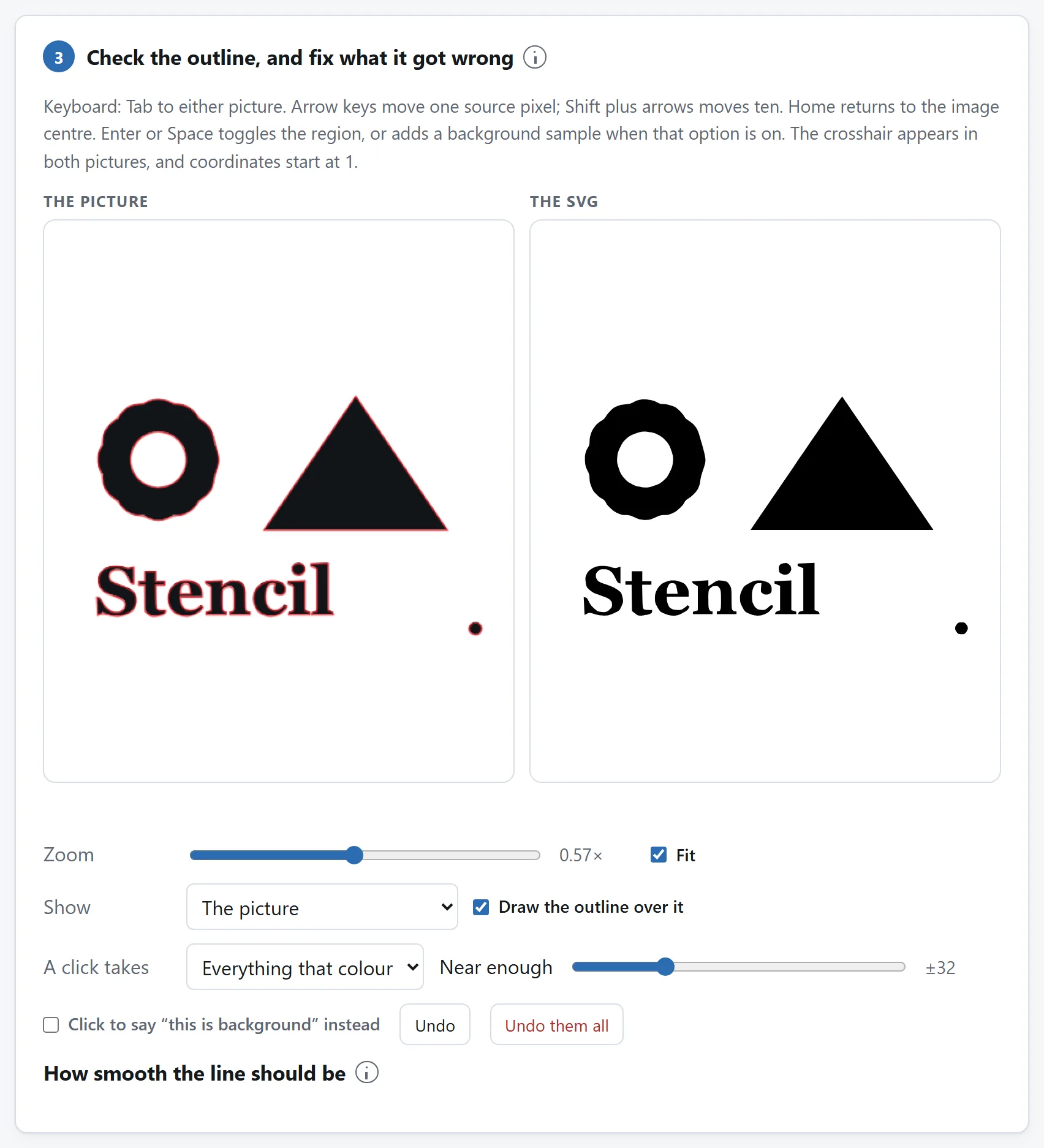
Os controles de vetorização com um estêncil de exemplo. Compare o contorno e as aberturas antes de aceitar o vetor; um formato novo não comprova que a forma esteja correta.
## Gere PNGs para tarefas específicas
Carregue `leaf-master.svg` em [SVG para imagem](https://abox.tools/pt/svg-para-png/). Para a origem quadrada deste exemplo, exporte um PNG transparente de 1024 por 1024 e dê o nome `leaf-icon-source.png`. Esse é um tamanho de trabalho para o exemplo, não uma exigência para todo logotipo. Mantenha as proporções e inspecione a margem; não estique uma figura não quadrada para forçá-la a um quadrado. A ferramenta de ícones pode acrescentar margens a uma entrada não quadrada depois.
Escolha as dimensões no rasterizador. Um redimensionamento separado é desnecessário quando ele pode gerar diretamente os pixels necessários. Exporte também um PNG no tamanho da posição do logotipo no site, caso essa posição precise de um, e nomeie conforme a finalidade, como `leaf-header.png`. Mantenha o SVG para locais que aceitem arte vetorial.
Abra os PNGs exportados e confira bordas e transparência. Uma prévia branca, sozinha, não informa se o fundo é transparente. O [guia de SVG para PNG](https://abox.tools/pt/guias/converter-svg-para-png/) explica dimensões e opções de fundo.
## Monte o pacote de ícones do site
Carregue `leaf-icon-source.png` em [Imagem para ICO](https://abox.tools/pt/criar-favicon/). Escolha a saída para site e os tamanhos de ícone necessários. Mantenha juntos o ICO gerado, os PNGs para o site e os arquivos de referência que os acompanham. O [guia de favicon](https://abox.tools/pt/guias/criar-um-favicon/) explica as funções de cada um.
Essa ferramenta também aceita ícones de aplicativos para Windows e macOS. Um arquivo ICNS faz parte desse processo para macOS; um site não precisa de todos os formatos que a ferramenta consegue produzir. Escolha as saídas conforme o destino. Gerar o pacote não o instala: coloque os arquivos nos caminhos usados pelo site e atualize as referências aos ícones.
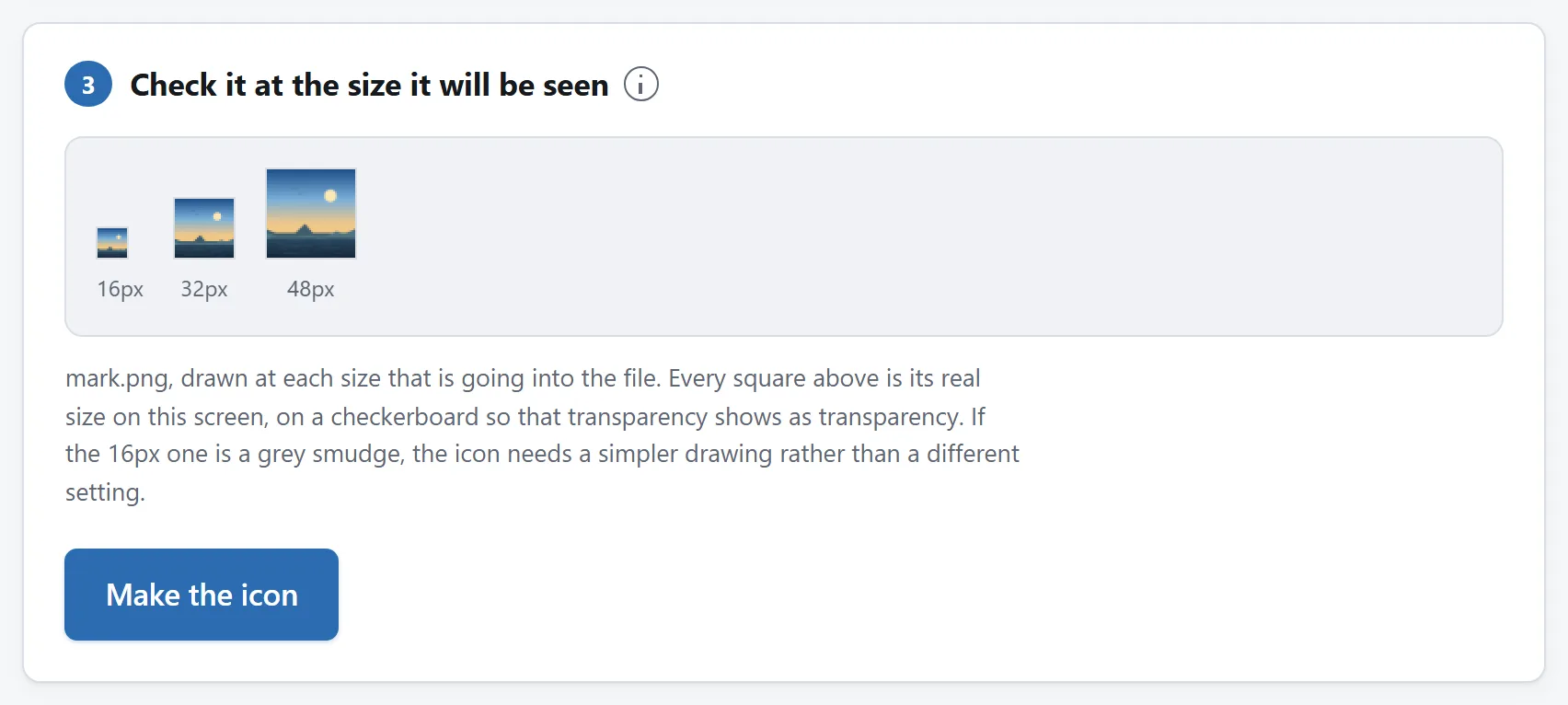
Prévias de tamanhos com uma arte de exemplo. Inspecione o próprio ícone menor, não apenas a imagem grande de origem acima dele.
## Avalie a menor versão separadamente
Inspecione o ícone de 16 por 16 pixels no tamanho real de exibição e depois confira as versões maiores. A folha pode parecer excelente com 1024 pixels enquanto o caule desaparece ou uma abertura estreita se fecha no ícone da aba. Mais pixels de origem não tornam todos os detalhes finos legíveis em dezesseis.
Se o ícone pequeno não funcionar, volte à arte e simplifique de propósito. Um caule mais robusto ou uma silhueta mais simples é uma decisão de design; outra configuração do conversor não pode decidir a identidade da figura por você. Essas ferramentas não substituem um editor de desenho geral quando a própria arte precisa ser redesenhada.
Confira as saídas transparentes sobre fundos claros e escuros. Uma folha escura pode desaparecer sobre uma superfície escura. Prepare uma alternativa deliberada a partir da origem quando um único tratamento não servir aos dois casos e repita as exportações e verificações necessárias.
## Entregue um conjunto de arquivos compreensível
| Arquivo | Finalidade |
| --- | --- |
| `leaf-master.svg` | Arte escalável aprovada e origem para futuras exportações |
| `leaf-header.png` | Logotipo rasterizado no tamanho da posição na página |
| Pacote de ícones do site | Arquivos ICO e PNG com as referências necessárias no site |
Guarde o PNG maior usado como origem do ícone com os arquivos de trabalho. Abra cada saída final, verifique as dimensões e confira os ícones instalados no site real, incluindo uma nova visita pelo navegador se houver um ícone antigo em cache. O processamento dos arquivos é local; publicar as saídas as disponibiliza onde o site as serve. Use arte que você pretenda publicar e tenha permissão para usar.
Comece com uma forma que a vetorização consiga preservar
Um site fictício de jardinagem tem um logotipo bitmap: uma folha e um caule sólidos sobre um fundo liso. Ele precisa de um logotipo escalável, um PNG transparente e um favicon reconhecível em uma aba do navegador. A sequência é Imagem para SVG, SVG para imagem e depois Imagem para ICO.
Cada ferramenta faz um trabalho diferente: traçar um contorno, renderizá-lo em pixels e montar os arquivos dos ícones. Esse caminho serve para uma forma monocromática simples. O vetorizador cria um único caminho SVG; ele não reconstrói um logotipo colorido, uma fotografia, um gradiente ou uma ilustração em camadas. Obtenha a arte original quando esses detalhes definirem a figura. Se você já tiver um bom SVG, pule a vetorização.
Escolha a origem mais nítida
Use o melhor bitmap original disponível. Uma captura de uma página da web pode conter marcas de compressão, um fundo colorido ou texto sem relação com o logotipo. Ampliar não recupera detalhes ausentes. Neste exemplo, a folha está dentro de uma imagem quadrada com margem de cada lado.
Decida o que faz parte da figura. A folha e o caule pertencem ao mesmo desenho; o nome do site de jardinagem não precisa caber em um favicon. Guarde a origem separadamente para comparação. Se ela for minúscula ou borrada, o traçado será uma aproximação, mesmo que a geometria resultante seja escalável.
Vetorize uma vez e inspecione o contorno
Abra o bitmap em Imagem para SVG. Compare a forma vetorizada com a origem, conferindo a ponta da folha, a junção com o caule e quaisquer aberturas intencionais. Use a seleção do primeiro plano e os controles de correção para remover regiões soltas; inspecione o resultado novamente depois de alterar a suavização.
Uma linha suave não é automaticamente fiel. Suavização demais pode transformar a folha em uma forma oval; de menos pode preservar pontos de compressão como geometria permanente. O guia de vetorização explica essas escolhas. Salve o resultado aceito como leaf-master.svg. Gere os próximos tamanhos rasterizados a partir desse arquivo mestre, em vez de ampliar um PNG que já foi reduzido.
Os controles de vetorização com um estêncil de exemplo. Compare o contorno e as aberturas antes de aceitar o vetor; um formato novo não comprova que a forma esteja correta.
Gere PNGs para tarefas específicas
Carregue leaf-master.svg em SVG para imagem. Para a origem quadrada deste exemplo, exporte um PNG transparente de 1024 por 1024 e dê o nome leaf-icon-source.png. Esse é um tamanho de trabalho para o exemplo, não uma exigência para todo logotipo. Mantenha as proporções e inspecione a margem; não estique uma figura não quadrada para forçá-la a um quadrado. A ferramenta de ícones pode acrescentar margens a uma entrada não quadrada depois.
Escolha as dimensões no rasterizador. Um redimensionamento separado é desnecessário quando ele pode gerar diretamente os pixels necessários. Exporte também um PNG no tamanho da posição do logotipo no site, caso essa posição precise de um, e nomeie conforme a finalidade, como leaf-header.png. Mantenha o SVG para locais que aceitem arte vetorial.
Abra os PNGs exportados e confira bordas e transparência. Uma prévia branca, sozinha, não informa se o fundo é transparente. O guia de SVG para PNG explica dimensões e opções de fundo.
Monte o pacote de ícones do site
Carregue leaf-icon-source.png em Imagem para ICO. Escolha a saída para site e os tamanhos de ícone necessários. Mantenha juntos o ICO gerado, os PNGs para o site e os arquivos de referência que os acompanham. O guia de favicon explica as funções de cada um.
Essa ferramenta também aceita ícones de aplicativos para Windows e macOS. Um arquivo ICNS faz parte desse processo para macOS; um site não precisa de todos os formatos que a ferramenta consegue produzir. Escolha as saídas conforme o destino. Gerar o pacote não o instala: coloque os arquivos nos caminhos usados pelo site e atualize as referências aos ícones.
Prévias de tamanhos com uma arte de exemplo. Inspecione o próprio ícone menor, não apenas a imagem grande de origem acima dele.
Avalie a menor versão separadamente
Inspecione o ícone de 16 por 16 pixels no tamanho real de exibição e depois confira as versões maiores. A folha pode parecer excelente com 1024 pixels enquanto o caule desaparece ou uma abertura estreita se fecha no ícone da aba. Mais pixels de origem não tornam todos os detalhes finos legíveis em dezesseis.
Se o ícone pequeno não funcionar, volte à arte e simplifique de propósito. Um caule mais robusto ou uma silhueta mais simples é uma decisão de design; outra configuração do conversor não pode decidir a identidade da figura por você. Essas ferramentas não substituem um editor de desenho geral quando a própria arte precisa ser redesenhada.
Confira as saídas transparentes sobre fundos claros e escuros. Uma folha escura pode desaparecer sobre uma superfície escura. Prepare uma alternativa deliberada a partir da origem quando um único tratamento não servir aos dois casos e repita as exportações e verificações necessárias.
Entregue um conjunto de arquivos compreensível
Arquivo
Finalidade
leaf-master.svg
Arte escalável aprovada e origem para futuras exportações
leaf-header.png
Logotipo rasterizado no tamanho da posição na página
Pacote de ícones do site
Arquivos ICO e PNG com as referências necessárias no site
Guarde o PNG maior usado como origem do ícone com os arquivos de trabalho. Abra cada saída final, verifique as dimensões e confira os ícones instalados no site real, incluindo uma nova visita pelo navegador se houver um ícone antigo em cache. O processamento dos arquivos é local; publicar as saídas as disponibiliza onde o site as serve. Use arte que você pretenda publicar e tenha permissão para usar.

