Fazer o GIF é a parte fácil. Conseguir um pequeno o bastante para dar para postar é a parte que vale ler, porque GIF não tem controle de qualidade e só três coisas mexem no tamanho dele.
# Como fazer um GIF animado com imagens
Fazer o GIF é a parte fácil. Conseguir um pequeno o bastante para dar para postar é a parte que vale ler, porque GIF não tem controle de qualidade e só três coisas mexem no tamanho dele.
[Abrir Criador de GIF](https://abox.tools/pt/criar-gif/): Transforme um punhado de imagens em uma animação só.
Última atualização 13 de outubro de 2026
## A resposta curta
Abra o [Criador de GIF](https://abox.tools/pt/criar-gif/), solte as fotos lá dentro, coloque na ordem em que devem tocar, defina por quanto tempo cada quadro fica, e faça o GIF. Ele já toca na página antes de você salvar.
Tudo o que vem abaixo é sobre as duas coisas que dão errado depois: o arquivo é bem maior do que se esperava, ou a animação toca mais devagar do que os números diziam. As duas têm causas específicas e nenhuma delas é defeito da ferramenta.
## Duas imagens para comparar ou uma sequência para animar
Para comparar antes e depois de um projeto, quarto ou desenho, use duas imagens com o mesmo enquadramento e mostre cada uma por um ou dois segundos. Escolha Ajustar dentro se cortar uma borda esconderia a mudança. Em capturas que explicam uma tarefa, prolongue onde é preciso ler. O criador não adiciona legendas: incorpore rótulos às imagens de origem.
Para stop motion ou uma sequência renderizada, ordene por nome, comece com 10 ou 12 quadros por segundo e experimente uma paleta compartilhada se a cena for semelhante. Confira a ligação do início com o final se deve repetir. Uma comparação ou instrução pode Reproduzir uma vez. Veja o GIF salvo na página, slide ou mensagem real: alguns destinos mostram uma imagem estática.
## Por que um GIF é tão maior do que você espera
Um GIF de 20 quadros a 640 pixels tranquilamente dá de 8 a 15 MB. A mesma animação em MP4 são algumas centenas de kilobytes. Isso não é um GIF mal feito; isso é o formato.
Todo outro formato de imagem em movimento que você já usou guarda *diferenças*. Um codec de vídeo escreve um quadro inteiro e depois, para os seguintes, só o que se mexeu e para onde — que é por isso que um vídeo de uma pessoa falando na frente de um fundo parado custa quase nada por quadro. Um GIF não consegue fazer isso. Todo quadro é guardado como pixels inteiros, passados por um compressor sem perdas, e a caixa de ferramentas é essa.
Também não existe ajuste de qualidade, porque não há etapa com perda para abaixar. Um JPEG em 60 % de qualidade é uma escolha de verdade com um controle de verdade atrás; um GIF não tem equivalente. Então o tamanho é mais ou menos **área × número de quadros**, e o único jeito de mexer nele é mexer num desses dois números.
## As três coisas que de fato deixam menor
Na ordem em que ajudam:
**1. Deixe menor.** Essa não é uma entre várias opções, é a opção. Tamanho é área, então cortar o lado maior pela metade deixa o arquivo num quarto: de 640 px para 320 px transforma 12 MB em uns 3 MB. Um GIF numa página web ou numa janela de conversa está sendo visto em algumas centenas de pixels de qualquer jeito. Os 480 px são o padrão da ferramenta exatamente por isso, e 320 px é uma resposta perfeitamente respeitável.
**2. Use menos quadros.** Dez quadros segurados um quinto de segundo cada são os mesmos dois segundos de animação que vinte quadros a um décimo, e metade do arquivo. Suavidade custa bytes em proporção direta, então gaste só onde o movimento pedir.
**3. Desligue o pontilhado e derrube as cores.** Essa é contraintuitiva. O pontilhado espalha um padrão fino de pixels alternados para fingir as cores que a paleta não tem, e esse padrão é *ruído* — que é justamente o que um compressor sem perdas não consegue comprimir. Em arte chapada, capturas de tela e desenho de linha, desligar pode tirar um terço do arquivo e ainda ficar melhor. Em fotografias troca faixas visíveis pela economia, então teste os dois e olhe.
Cair de 256 para 64 cores também ajuda, embora menos do que as pessoas esperam: encurta as palavras de código em vez de tirar pixels.
Se nada disso deixar pequeno o bastante, a resposta honesta é que o que você está fazendo é um vídeo. [Transformar essas mesmas imagens num MP4](https://abox.tools/pt/guias/transformar-imagens-em-video/) vai dar talvez um décimo do tamanho, e em todo lugar que aceita um GIF para outra coisa que não uma tag `<img>` — incluindo toda rede social — ele é convertido em vídeo no envio de qualquer forma.
## A que velocidade um GIF realmente toca
O formato guarda o atraso de cada quadro em centésimos de segundo, o que dá a entender que você poderia pedir 0,01 s e receber cem quadros por segundo. Não pode.
Todo navegador levanta um atraso abaixo de dois centésimos para um décimo de segundo. A regra vem dos anos 1990, quando as páginas viviam cheias de animações postas para tocar o mais rápido possível e os computadores da época não aguentavam, e ela sobreviveu a todas as razões pelas quais foi criada. Nunca foi removida, e vale hoje para o seu GIF.
Então a faixa prática é:
- **0,02 s** (50 quadros por segundo) — o mais rápido que um GIF tem permissão de ser, e mais rápido do que costuma precisar.
- **0,05 s** (20 quadros por segundo) — animação lisa, e por onde começar se você está animando movimento.
- **0,1 s** (10 quadros por segundo) — a cara clássica de GIF. Metade dos quadros, metade do arquivo, e se lê como escolha.
- **0,5 s para cima** — uma apresentação de slides. Cada imagem está sendo olhada, não animada.
Nada abaixo de 0,02 s é oferecido, porque é um número que viraria caladamente 0,1 s em todo navegador que existe.
## A paleta, e o que ela está escolhendo de verdade
Um quadro de GIF guarda no máximo 256 cores. Uma fotografia tem dezenas de milhares. Alguma coisa precisa escolher 256 delas, e é essa escolha que define a aparência do resultado — mais do que qualquer outro ajuste.
A ferramenta oferece dois jeitos de fazer isso:
**As melhores cores para cada quadro** dá a cada imagem as suas próprias 256. É o que sai mais nítido, e é o certo para um conjunto de fotos sem relação, em que cada uma quer um conjunto completamente diferente de qualquer forma.
**Uma paleta para o GIF inteiro** monta uma tabela só a partir de todos os quadros de uma vez. Use quando os quadros forem uma *sequência* — a mesma cena, com alguns instantes de diferença. Com paleta por quadro, qualquer mudança na imagem muda quais 256 cores são escolhidas, e o fundo inteiro desloca ligeiramente de cor a cada quadro. Esse tremeluzir é a coisa que faz um GIF caseiro parecer caseiro. Uma paleta compartilhada tira isso, e ainda dá um arquivo menor, porque a tabela é escrita uma vez em vez de em todo quadro.
Menos cores — 128, 64, 32 — vale testar em qualquer coisa chapada. Uma animação de logo com oito cores não perde nada em 32, e numa fotografia você vê a diferença na hora.
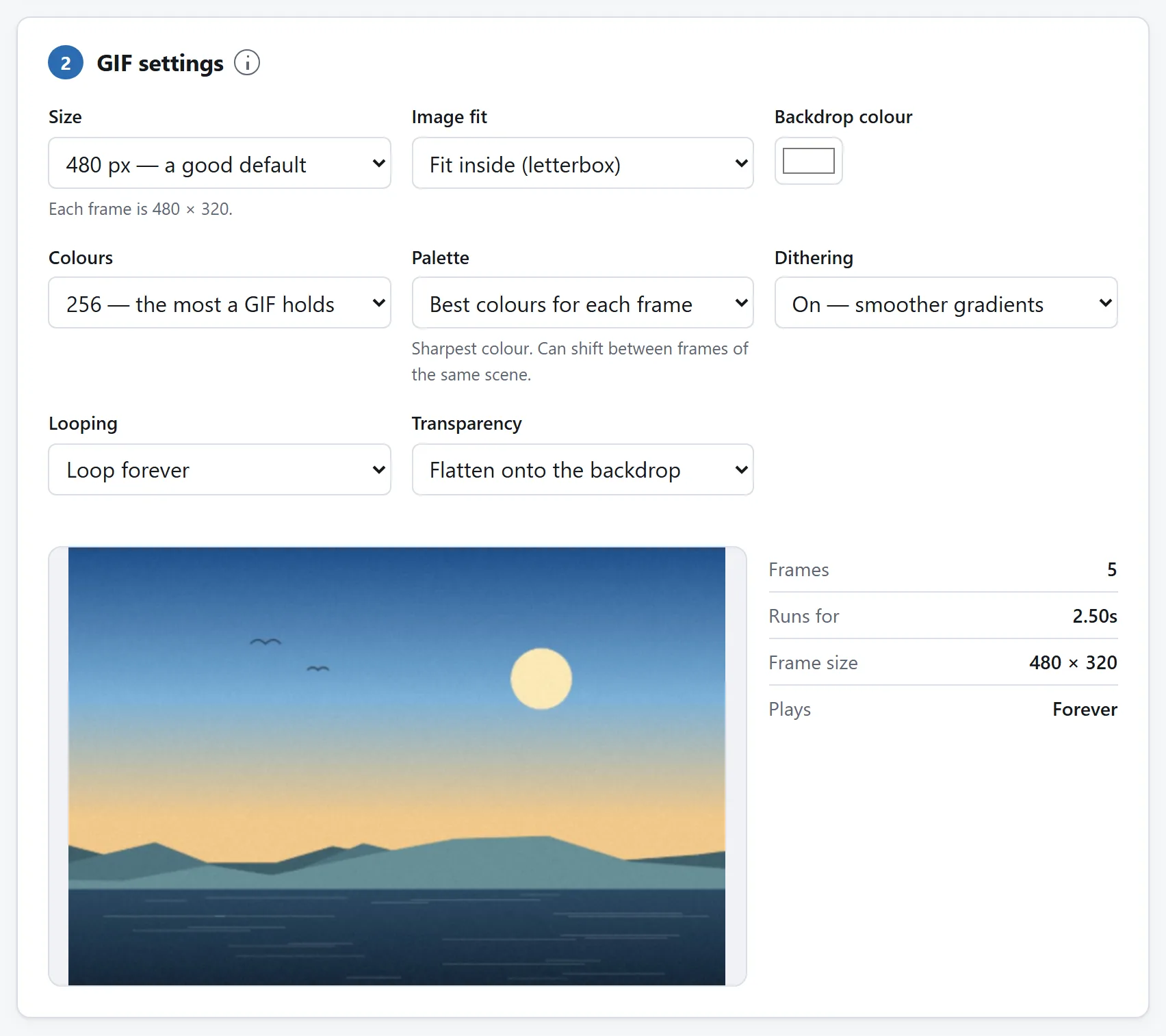
A paleta é o ajuste com maior efeito sobre o tamanho, e o que a maioria das ferramentas esconde. O resumo embaixo se mexe conforme você muda.
## Transparência é um bit, e a história é essa
Um pixel de GIF ou está totalmente pintado ou está totalmente invisível. Não existe meio-termo: nada de sombra a 50 %, nada de borda suave, nada de esmaecer.
Então, se as suas imagens de origem têm transparência, ligar isso mantém as áreas transparentes como estão — mas toda borda suavizada, que é um degradê da forma para o nada, é cortada no meio do caminho e vira uma borda dura e visivelmente serrilhada. Formas redondas e texto sofrem mais.
Se você sabe em cima de que cor o GIF vai ficar, achatar nessa cor vai ficar melhor sempre. Guarde a transparência só quando o fundo em que ele vai cair for genuinamente desconhecido — e se a resposta for “ele precisa de borda suave em qualquer fundo”, o formato para isso é PNG animado ou WebP, não GIF.
## Ordem, tempo, e o laço fechando direito
Algumas coisas que é mais rápido saber do que descobrir:
**Ordenar por nome conta corretamente.** Uma sequência coloca `frame_2` antes de `frame_10`, como esperado. Ordenar por data usa as datas de modificação dos arquivos e ajuda se mantiverem a ordem original. Não lê a data da foto na câmera: fotos copiadas ou editadas podem precisar de ordem manual, principalmente se os nomes reiniciaram em 0001.
**Dê mais tempo ao último quadro.** Um laço com todos os quadros do mesmo tamanho lê como implacável. Segurar o último por meio segundo mais ou menos dá ao olho um lugar para descansar e faz tudo parecer intencional. Cada quadro tem o próprio tempo de espera para isso.
**Um laço não deveria dar solavanco.** O último quadro é seguido na hora pelo primeiro, então se esses dois forem muito diferentes o laço estala. Ou você deixa os dois parecidos, ou se apoia no corte segurando o último quadro.
**Tocar uma vez quer dizer uma vez.** Algumas ferramentas escrevem uma contagem de laço igual a um, sobre a qual os decodificadores nunca chegaram a um acordo completo — alguns tocam duas vezes. Escolher “Tocar uma vez” aqui não escreve informação de laço nenhuma, e isso todo decodificador já construído trata igual.
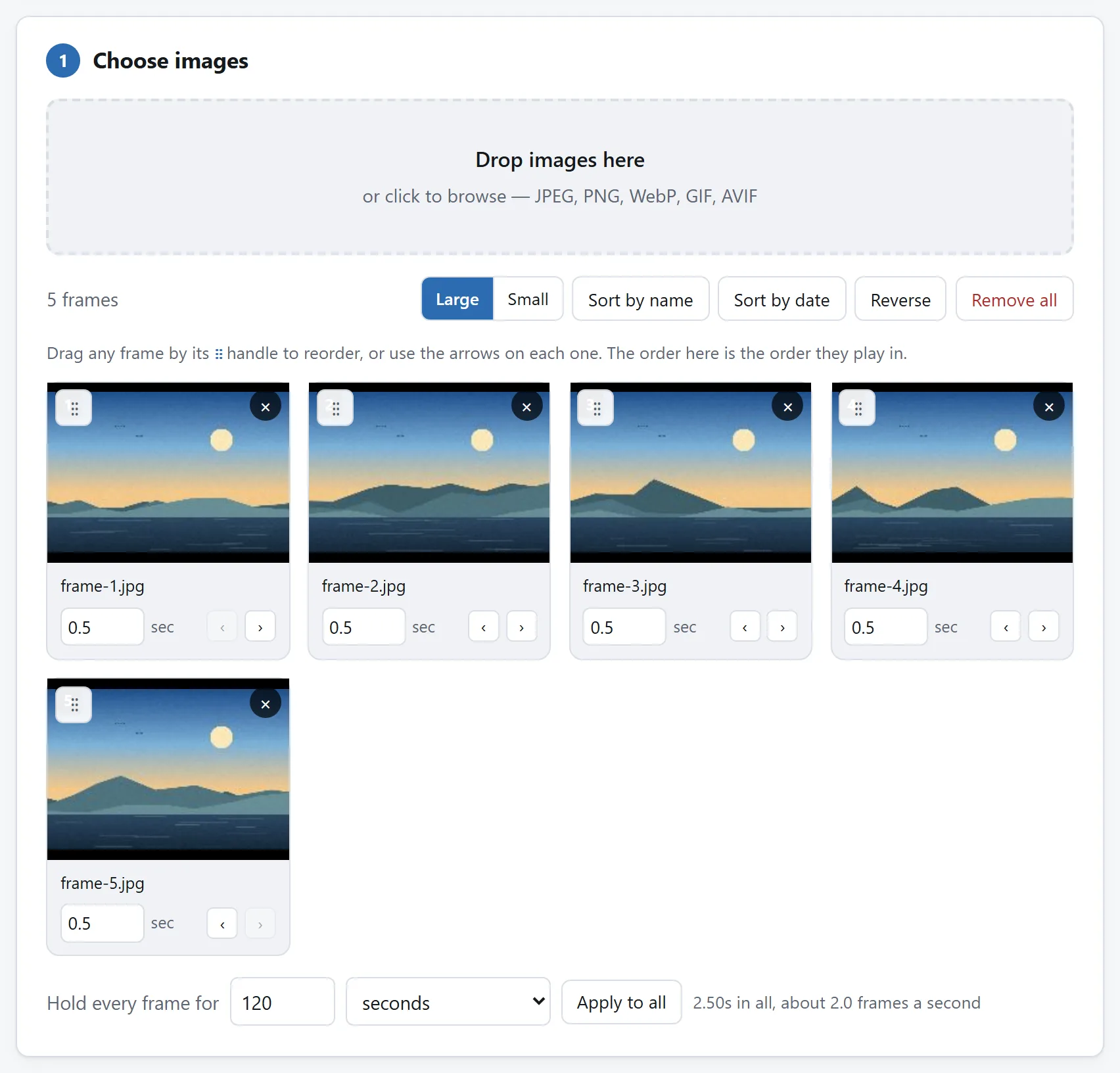
Ordem e tempo, os dois editáveis quadro a quadro. Ajustar tudo de uma vez é a linha de cima, que é o que qualquer um com mais de três quadros quer.
## Por que isso não precisa de servidor
Fazer um GIF são dois trabalhos que o navegador não oferece: escolher a paleta e comprimir os pixels com LZW. Nenhum dos dois é grande. Juntos dão talvez quatrocentas linhas, estão escritos por extenso no repositório, e rodam no seu próprio computador como todo o resto aqui — que é por isso que a página continua funcionando com a rede desligada.
A razão de tantos criadores de GIF subirem seus arquivos não é o trabalho ser difícil. É que servidor é onde ficam a publicidade e as contas. Nada em transformar um punhado de fotografias numa animação exige que as suas fotografias saiam da sala em que estão.
[É seguro enviar arquivos para conversores online?](https://abox.tools/pt/guias/e-seguro-enviar-arquivos/) reúne quatro checagens que dizem a mesma coisa sobre qualquer ferramenta, esta inclusive.
A resposta curta
Abra o Criador de GIF, solte as fotos lá dentro, coloque na ordem em que devem tocar, defina por quanto tempo cada quadro fica, e faça o GIF. Ele já toca na página antes de você salvar.
Tudo o que vem abaixo é sobre as duas coisas que dão errado depois: o arquivo é bem maior do que se esperava, ou a animação toca mais devagar do que os números diziam. As duas têm causas específicas e nenhuma delas é defeito da ferramenta.
Duas imagens para comparar ou uma sequência para animar
Para comparar antes e depois de um projeto, quarto ou desenho, use duas imagens com o mesmo enquadramento e mostre cada uma por um ou dois segundos. Escolha Ajustar dentro se cortar uma borda esconderia a mudança. Em capturas que explicam uma tarefa, prolongue onde é preciso ler. O criador não adiciona legendas: incorpore rótulos às imagens de origem.
Para stop motion ou uma sequência renderizada, ordene por nome, comece com 10 ou 12 quadros por segundo e experimente uma paleta compartilhada se a cena for semelhante. Confira a ligação do início com o final se deve repetir. Uma comparação ou instrução pode Reproduzir uma vez. Veja o GIF salvo na página, slide ou mensagem real: alguns destinos mostram uma imagem estática.
Por que um GIF é tão maior do que você espera
Um GIF de 20 quadros a 640 pixels tranquilamente dá de 8 a 15 MB. A mesma animação em MP4 são algumas centenas de kilobytes. Isso não é um GIF mal feito; isso é o formato.
Todo outro formato de imagem em movimento que você já usou guarda diferenças. Um codec de vídeo escreve um quadro inteiro e depois, para os seguintes, só o que se mexeu e para onde — que é por isso que um vídeo de uma pessoa falando na frente de um fundo parado custa quase nada por quadro. Um GIF não consegue fazer isso. Todo quadro é guardado como pixels inteiros, passados por um compressor sem perdas, e a caixa de ferramentas é essa.
Também não existe ajuste de qualidade, porque não há etapa com perda para abaixar. Um JPEG em 60 % de qualidade é uma escolha de verdade com um controle de verdade atrás; um GIF não tem equivalente. Então o tamanho é mais ou menos área × número de quadros, e o único jeito de mexer nele é mexer num desses dois números.
As três coisas que de fato deixam menor
Na ordem em que ajudam:
1. Deixe menor. Essa não é uma entre várias opções, é a opção. Tamanho é área, então cortar o lado maior pela metade deixa o arquivo num quarto: de 640 px para 320 px transforma 12 MB em uns 3 MB. Um GIF numa página web ou numa janela de conversa está sendo visto em algumas centenas de pixels de qualquer jeito. Os 480 px são o padrão da ferramenta exatamente por isso, e 320 px é uma resposta perfeitamente respeitável.
2. Use menos quadros. Dez quadros segurados um quinto de segundo cada são os mesmos dois segundos de animação que vinte quadros a um décimo, e metade do arquivo. Suavidade custa bytes em proporção direta, então gaste só onde o movimento pedir.
3. Desligue o pontilhado e derrube as cores. Essa é contraintuitiva. O pontilhado espalha um padrão fino de pixels alternados para fingir as cores que a paleta não tem, e esse padrão é ruído — que é justamente o que um compressor sem perdas não consegue comprimir. Em arte chapada, capturas de tela e desenho de linha, desligar pode tirar um terço do arquivo e ainda ficar melhor. Em fotografias troca faixas visíveis pela economia, então teste os dois e olhe.
Cair de 256 para 64 cores também ajuda, embora menos do que as pessoas esperam: encurta as palavras de código em vez de tirar pixels.
Se nada disso deixar pequeno o bastante, a resposta honesta é que o que você está fazendo é um vídeo. Transformar essas mesmas imagens num MP4 vai dar talvez um décimo do tamanho, e em todo lugar que aceita um GIF para outra coisa que não uma tag <img> — incluindo toda rede social — ele é convertido em vídeo no envio de qualquer forma.
A que velocidade um GIF realmente toca
O formato guarda o atraso de cada quadro em centésimos de segundo, o que dá a entender que você poderia pedir 0,01 s e receber cem quadros por segundo. Não pode.
Todo navegador levanta um atraso abaixo de dois centésimos para um décimo de segundo. A regra vem dos anos 1990, quando as páginas viviam cheias de animações postas para tocar o mais rápido possível e os computadores da época não aguentavam, e ela sobreviveu a todas as razões pelas quais foi criada. Nunca foi removida, e vale hoje para o seu GIF.
Então a faixa prática é:
0,02 s (50 quadros por segundo) — o mais rápido que um GIF tem permissão de ser, e mais rápido do que costuma precisar.
0,05 s (20 quadros por segundo) — animação lisa, e por onde começar se você está animando movimento.
0,1 s (10 quadros por segundo) — a cara clássica de GIF. Metade dos quadros, metade do arquivo, e se lê como escolha.
0,5 s para cima — uma apresentação de slides. Cada imagem está sendo olhada, não animada.
Nada abaixo de 0,02 s é oferecido, porque é um número que viraria caladamente 0,1 s em todo navegador que existe.
A paleta, e o que ela está escolhendo de verdade
Um quadro de GIF guarda no máximo 256 cores. Uma fotografia tem dezenas de milhares. Alguma coisa precisa escolher 256 delas, e é essa escolha que define a aparência do resultado — mais do que qualquer outro ajuste.
A ferramenta oferece dois jeitos de fazer isso:
As melhores cores para cada quadro dá a cada imagem as suas próprias 256. É o que sai mais nítido, e é o certo para um conjunto de fotos sem relação, em que cada uma quer um conjunto completamente diferente de qualquer forma.
Uma paleta para o GIF inteiro monta uma tabela só a partir de todos os quadros de uma vez. Use quando os quadros forem uma sequência — a mesma cena, com alguns instantes de diferença. Com paleta por quadro, qualquer mudança na imagem muda quais 256 cores são escolhidas, e o fundo inteiro desloca ligeiramente de cor a cada quadro. Esse tremeluzir é a coisa que faz um GIF caseiro parecer caseiro. Uma paleta compartilhada tira isso, e ainda dá um arquivo menor, porque a tabela é escrita uma vez em vez de em todo quadro.
Menos cores — 128, 64, 32 — vale testar em qualquer coisa chapada. Uma animação de logo com oito cores não perde nada em 32, e numa fotografia você vê a diferença na hora.
A paleta é o ajuste com maior efeito sobre o tamanho, e o que a maioria das ferramentas esconde. O resumo embaixo se mexe conforme você muda.
Transparência é um bit, e a história é essa
Um pixel de GIF ou está totalmente pintado ou está totalmente invisível. Não existe meio-termo: nada de sombra a 50 %, nada de borda suave, nada de esmaecer.
Então, se as suas imagens de origem têm transparência, ligar isso mantém as áreas transparentes como estão — mas toda borda suavizada, que é um degradê da forma para o nada, é cortada no meio do caminho e vira uma borda dura e visivelmente serrilhada. Formas redondas e texto sofrem mais.
Se você sabe em cima de que cor o GIF vai ficar, achatar nessa cor vai ficar melhor sempre. Guarde a transparência só quando o fundo em que ele vai cair for genuinamente desconhecido — e se a resposta for “ele precisa de borda suave em qualquer fundo”, o formato para isso é PNG animado ou WebP, não GIF.
Ordem, tempo, e o laço fechando direito
Algumas coisas que é mais rápido saber do que descobrir:
Ordenar por nome conta corretamente. Uma sequência coloca frame_2 antes de frame_10, como esperado. Ordenar por data usa as datas de modificação dos arquivos e ajuda se mantiverem a ordem original. Não lê a data da foto na câmera: fotos copiadas ou editadas podem precisar de ordem manual, principalmente se os nomes reiniciaram em 0001.
Dê mais tempo ao último quadro. Um laço com todos os quadros do mesmo tamanho lê como implacável. Segurar o último por meio segundo mais ou menos dá ao olho um lugar para descansar e faz tudo parecer intencional. Cada quadro tem o próprio tempo de espera para isso.
Um laço não deveria dar solavanco. O último quadro é seguido na hora pelo primeiro, então se esses dois forem muito diferentes o laço estala. Ou você deixa os dois parecidos, ou se apoia no corte segurando o último quadro.
Tocar uma vez quer dizer uma vez. Algumas ferramentas escrevem uma contagem de laço igual a um, sobre a qual os decodificadores nunca chegaram a um acordo completo — alguns tocam duas vezes. Escolher “Tocar uma vez” aqui não escreve informação de laço nenhuma, e isso todo decodificador já construído trata igual.
Ordem e tempo, os dois editáveis quadro a quadro. Ajustar tudo de uma vez é a linha de cima, que é o que qualquer um com mais de três quadros quer.
Por que isso não precisa de servidor
Fazer um GIF são dois trabalhos que o navegador não oferece: escolher a paleta e comprimir os pixels com LZW. Nenhum dos dois é grande. Juntos dão talvez quatrocentas linhas, estão escritos por extenso no repositório, e rodam no seu próprio computador como todo o resto aqui — que é por isso que a página continua funcionando com a rede desligada.
A razão de tantos criadores de GIF subirem seus arquivos não é o trabalho ser difícil. É que servidor é onde ficam a publicidade e as contas. Nada em transformar um punhado de fotografias numa animação exige que as suas fotografias saiam da sala em que estão.

